Automatización
Que tus pronósticos se recalculen solos en un horario fijo, y las llaves de API con las que otro sistema lee o escribe en tu cuenta (en el plan completo).
Automatización tiene dos pestañas: «Tareas programadas», que es la que abre primero, y «API Keys». En el menú, la entrada la ven los administradores.
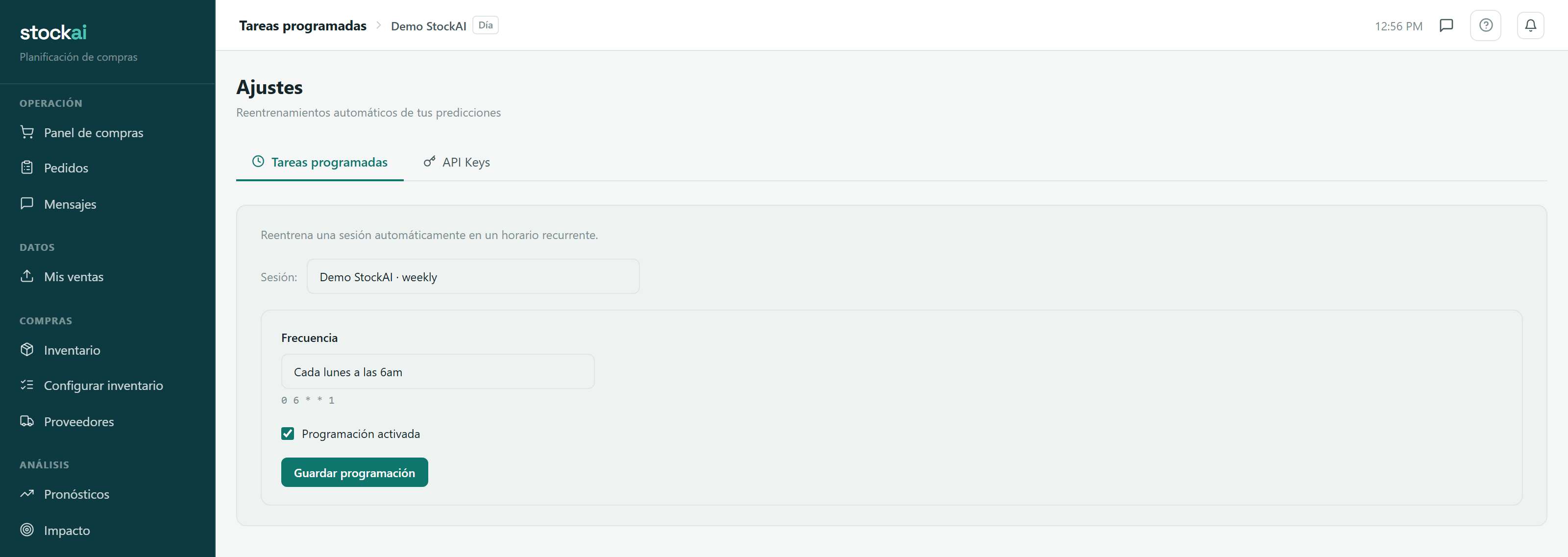
Recálculos programados
Una programación vuelve a entrenar una actualización en un horario recurrente, sin que nadie suba nada ni pulse un botón.
- Confirma primero en Mi cuenta que la zona horaria de la empresa es la tuya.
- En «Tareas programadas», elige en «Sesión:» la actualización que quieres recalcular. Solo aparecen las que terminaron de entrenar; si dice «Sin sesiones completadas», entrena una primero en Mis ventas.
- Elige la frecuencia. Debajo se ve la expresión cron que corresponde, para que no haya duda de qué se guarda.
- Deja marcada «Programación activada» y pulsa «Guardar programación».
- Comprueba en «Ya programado» que aparece con la «Próxima ejecución:» a la hora que esperabas.
| Frecuencia | Cron |
|---|---|
| Cada lunes a las 6am | 0 6 * * 1 |
| Todos los días a medianoche | 0 0 * * * |
| Días laborables a las 6am | 0 6 * * 1-5 |
| Cada domingo a las 8am | 0 8 * * 0 |
| Cada hora | 0 * * * * |
| Primer día del mes | 0 0 1 * * |
Las horas se leen en la zona horaria de tu empresa, no en la de tu navegador ni la del servidor; la pantalla lo recuerda debajo de la lista. Desmarcar «Programación activada» deja el horario guardado pero en pausa.
Un recálculo que falla no te deja sin números
Cada corrida programada entrena una actualización nueva a partir de la que elegiste, que nunca se toca. Solo cuando la nueva termina bien pasa a ser la que leen el Panel de compras, el semáforo y las alertas. Si falla, sigues viendo los números de la vez anterior, y el error aparece en «Ya programado» y en «Últimas corridas programadas».
Para no llenarte el espacio, cada programación ocupa como mucho dos pronósticos guardados: el que se está leyendo y el que se está entrenando para reemplazarlo. Las actualizaciones que creaste tú no se borran nunca.
Llaves de API
Una llave le permite a otro sistema — tu ERP, tu POS, un script — usar StockAI sin que nadie inicie sesión. La referencia de qué se puede llamar está en API.
- En la pestaña «API Keys», pulsa «Generar key».
- Ponle un nombre que diga qué sistema la usa, por ejemplo «Integración ERP».
- En «Qué puede hacer la clave» elige «Solo leer» o «Leer y escribir».
- Pulsa «Crear» y copia la clave en ese momento con «Copiar». Empieza por
sk_live_y no se vuelve a mostrar. - Pégala en tu sistema y comprueba en la tabla que «Último uso» deja de decir «Nunca».
- Solo leer
- Consulta el semáforo, los pronósticos y el resto de los datos, como un usuario de Solo lectura.
- Leer y escribir
- Además sube archivos, encola entrenamientos y registra órdenes de compra, como un Analista.
- Revocar
- Es inmediato: todo lo que usaba esa llave deja de funcionar en la siguiente llamada. Si perdiste una clave, crea otra y revoca la vieja.
Cada llave admite 120 llamadas por minuto. Las llaves de API vienen con el plan completo: ahí caben 3 llaves, con 2.000 llamadas por día cada una; en el plan corporativo no hay tope. En el plan gratis esta pestaña muestra una tarjeta «Disponible en el plan completo» en lugar de las llaves.