Simulador de escenarios
Responde «¿qué pasa si…?» sin tocar nada: más demanda, una promoción, un proveedor atrasado u otro nivel de servicio, con el plan actual y el escenario lado a lado.
En Escenarios armas una lista de reglas y StockAI vuelve a correr exactamente el mismo cálculo del semáforo con esos supuestos. Las cifras de «Plan actual» coinciden con las de Inventario porque son el mismo cálculo.
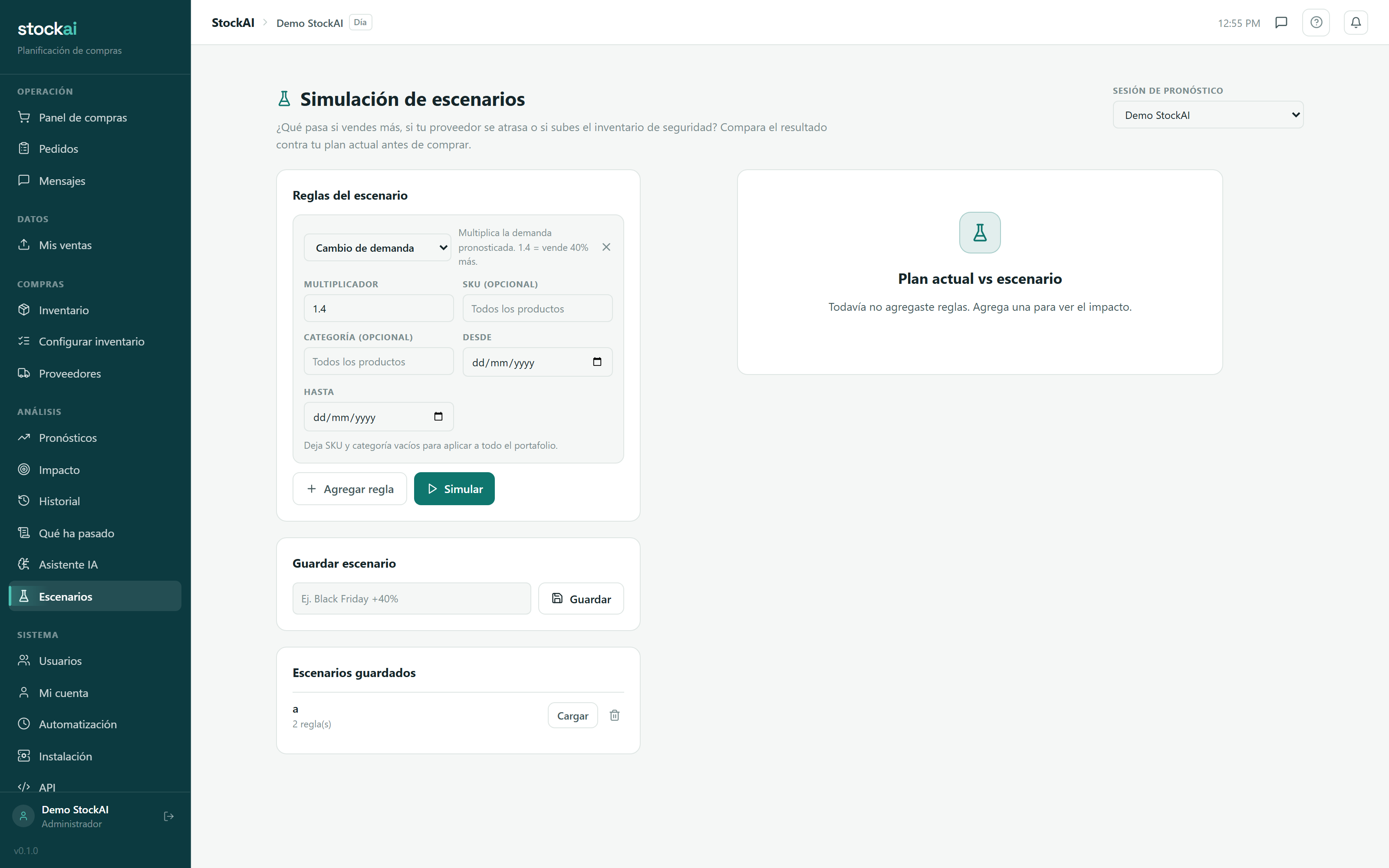
Los cuatro tipos de regla
- Cambio de demanda
- Multiplica la demanda pronosticada (1.4 es vender un 40 % más; se acepta de 0.01 a 10). Puede aplicar a un SKU o a una categoría, y a un rango de fechas.
- Promoción
- Igual que el anterior, pero con fechas obligatorias.
- Atraso de proveedor
- Suma días al tiempo de entrega, para un proveedor o para todos.
- Inventario de seguridad
- Prueba otro nivel de servicio: 90 %, 95 %, 97 % o 99 %.
Una regla apunta a un SKU o a una categoría, nunca a los dos; vacíos, aplica a todo el catálogo. Un escenario admite hasta 50 reglas.
Correr un escenario
- Elige la «Sesión de pronóstico» sobre la que quieres simular.
- Ajusta la regla que viene puesta o pulsa «Agregar regla».
- Pulsa «Simular».
- Lee «Plan actual vs escenario»: unidades a pedir, valor de la compra, SKUs a pedir, productos en «Pedir YA», en «Pedir pronto» y con sobrestock, cada uno con su diferencia.
- Revisa «Productos más afectados»: los que cambiaron de señal o de cantidad, con el antes y el después.
Guardar y volver a cargar
Si el escenario te sirve, escríbele un nombre en «Guardar escenario». Con «Cargar» las reglas vuelven al constructor y el resultado se recalcula con los datos de hoy. Guardar y borrar requiere rol de analista o administrador; solo lectura puede simular y cargar.