Tu primera orden de compra
Del semáforo a la mercadería en bodega: aprobar líneas, guardar la orden, enviarla al proveedor y registrar la llegada.
En esta página
Una orden de compra en StockAI pasa por cuatro momentos. Los dos últimos son los que más se olvidan, y son los que hacen que StockAI aprenda.
1. Aprobar en el Panel de compras
Abre el Panel de compras. «Urgente — actúa hoy» lista los productos en Pedir YA y «Esta semana» los que están en Pedir pronto. Cada tarjeta trae la cantidad sugerida y el proveedor.
- Ver por qué abre el desglose: cobertura, demanda, tiempo de entrega, nivel de servicio, stock y punto de reorden. Los valores con la etiqueta «estimado» son supuestos de StockAI, no datos tuyos.
- Haz clic sobre la cantidad para cambiarla, o cambia el proveedor en la lista: la línea queda marcada como modificada.
- Pulsa Aprobar en lo que vas a pedir y Rechazar en lo que no.
Al aprobar la primera línea aparece abajo la barra del pedido con los productos aprobados y el total. Si tienes dos o más bodegas, elige el destino en Entregar en. En el celular el botón de cada tarjeta es Agregar al pedido, y el pedido se revisa con Revisar el pedido y se guarda con Generar.
2. Guardar la orden
Pulsa Descargar orden de compra. Mientras se guarda, el botón dice «Guardando la orden…» y no acepta un segundo toque. Al terminar ves «Orden … guardada» con un enlace a Ver pedidos: la orden queda registrada en Pedidos, sus productos ya cuentan como en camino y se descarga el archivo por si quieres mandarlo tú.
Con el rol Solo lectura ves las recomendaciones pero no puedes aprobarlas: en su lugar aparece «Tu rol no puede generar órdenes».
3. Enviarla al proveedor
Justo después de guardar aparece «Orden de compra generada» con el botón Enviar a proveedores ahora: StockAI manda la orden por correo o WhatsApp a cada proveedor que tenga esos datos en su ficha. Los que no los tienen se omiten y te los nombra; también puedes enviarla más tarde desde Pedidos o reenviarla tú mismo con Copiar mensaje.
Para enviar desde StockAI necesitas tener tu correo verificado.
4. Registrar la llegada
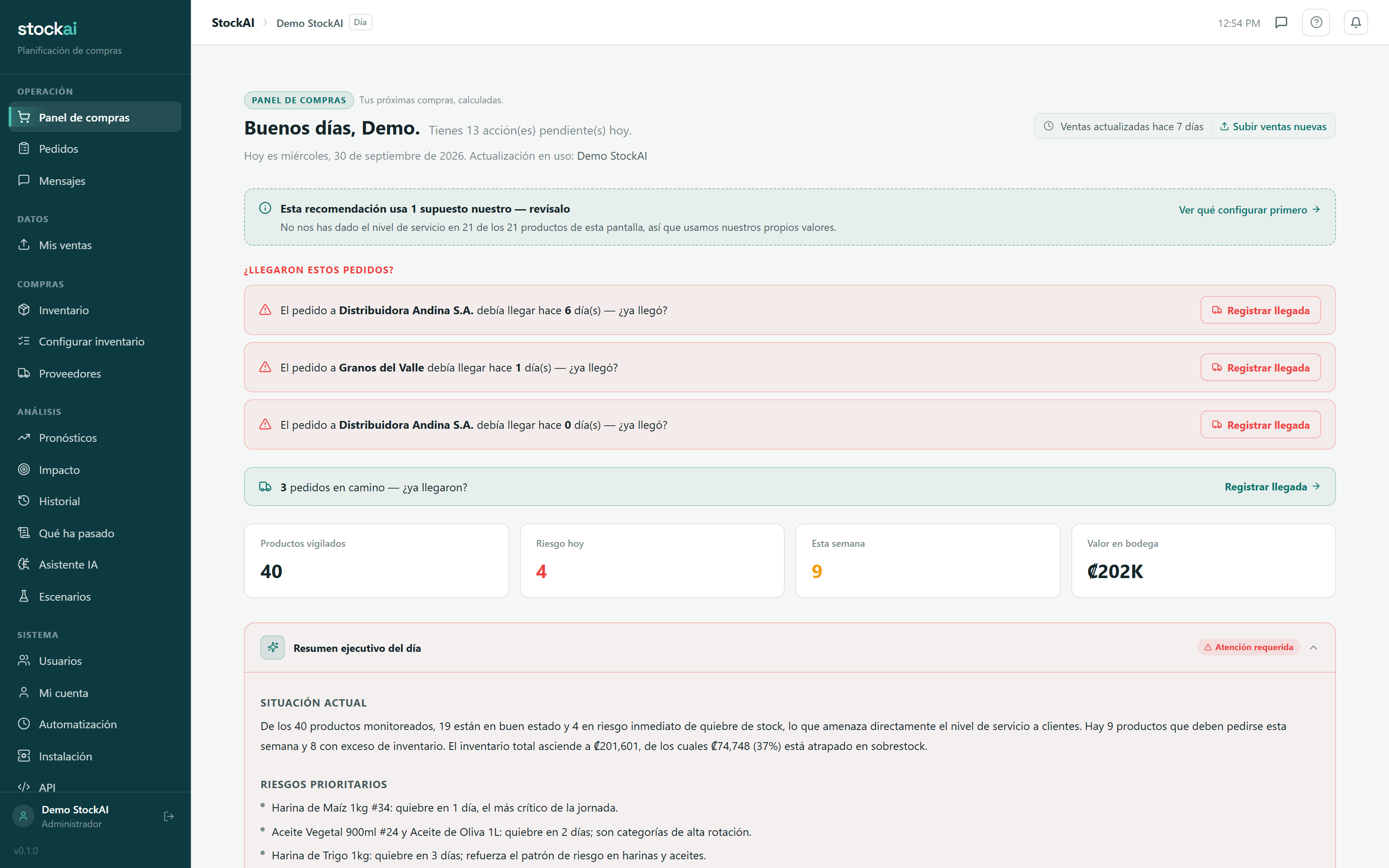
Cuando llegue la mercadería, abre Pedidos y pulsa Registrar llegada en la orden:
- Llegó todo completo si llegó la orden entera.
- Guardar cantidades si llegó una parte: escribe lo que llegó de cada producto y la orden queda «Parcial» hasta que registres el resto.
Registrar la llegada sube tu stock y le enseña a StockAI cuánto tarda de verdad cada proveedor: desde la tercera recepción completa de un proveedor, ese tiempo real reemplaza al que configuraste. Ver Tiempo de entrega aprendido.
Pagarla, cancelarla o deshacer una recepción también se hace en Pedidos. Todo el detalle en Pedidos.