Pedidos
Todas tus órdenes de compra: enviarlas al proveedor, registrar lo que llega (parcial o completo), marcarlas como pagadas, cancelarlas y deshacer lo que registraste por error.
En esta página
En Pedidos («Órdenes generadas y registro de llegadas») vive cada orden que guardaste desde el Panel de compras, desde Inventario o a mano. Registrar la llegada no es papeleo: es lo que sube tu stock y lo que le enseña a StockAI cuánto tarda de verdad cada proveedor.
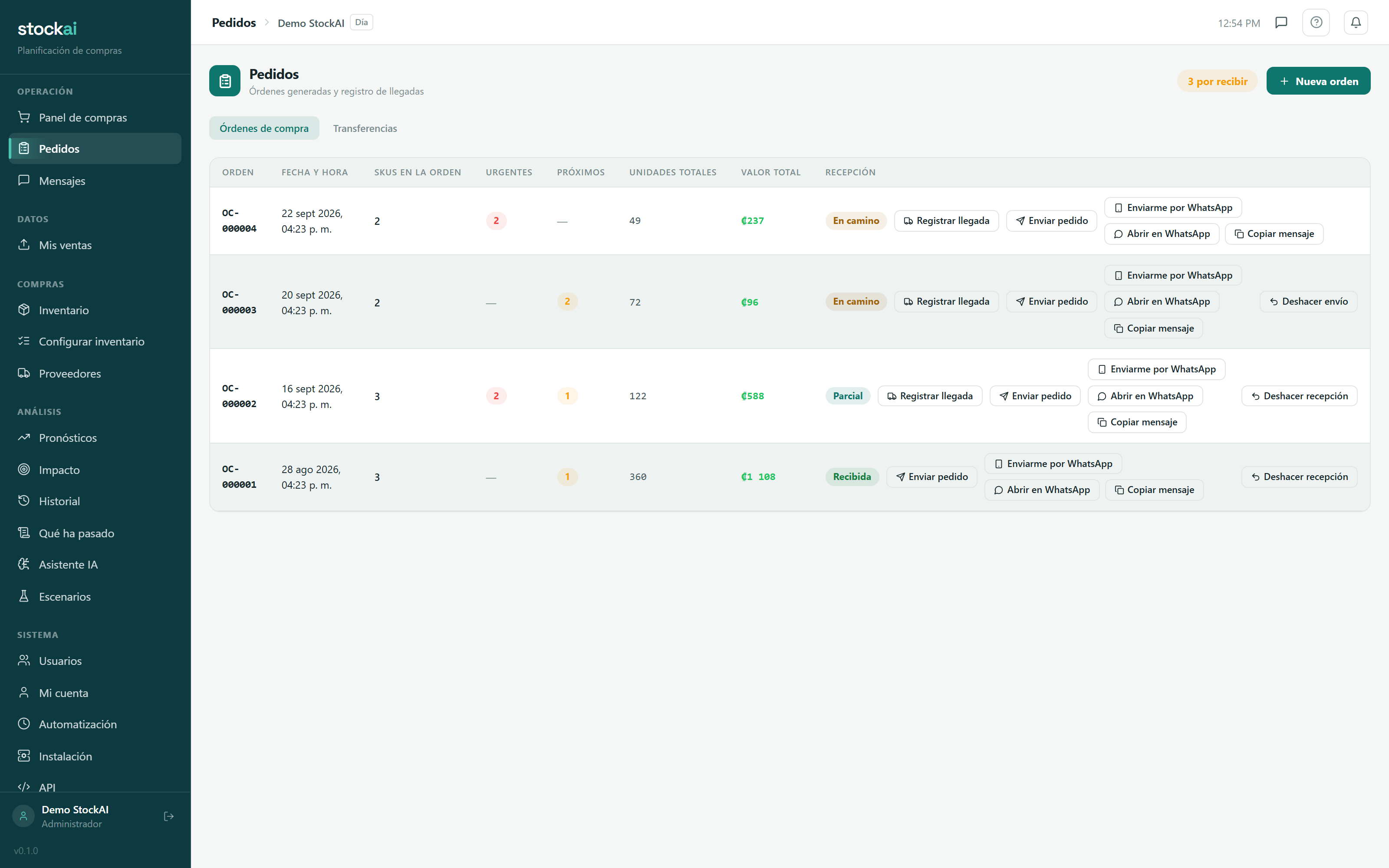
La lista de órdenes
Arriba a la derecha está el contador «N por recibir» y el botón «Nueva orden». Cada fila trae Orden, Fecha y hora, SKUs en la orden, Urgentes (líneas que venían en Pedir YA), Próximos (en Pedir pronto), Unidades totales, Valor total («—» si las líneas no traían costo) y Recepción. El filtro «Pago» muestra Todas, Sin pagar, Pagadas o Canceladas. Si tienes dos o más bodegas, la pantalla tiene dos pestañas: «Órdenes de compra» y «Transferencias».
Estados de recepción
- En camino
- Todavía no registraste nada. Es también el estado de una orden a la que nunca se le registró llegada: la falta de registro no prueba que haya llegado.
- Parcial
- Llegó una parte. La orden conserva el botón para registrar el resto.
- Recibida
- Llegó todo lo pedido.
- No llegó
- Marcaste que la entrega no ocurrió. No es un estado final ni una cancelación: la orden sigue «por recibir» y puedes registrar la mercadería si llega después.
Mientras una orden esté En camino, Parcial o No llegó, sus unidades pendientes cuentan como en camino y se restan de lo que el Panel te sugiere pedir.
Registrar la llegada
- Pulsa «Registrar llegada» en la fila de la orden.
- La ventana muestra cada producto con Pedido, Recibido antes y Llega ahora; este último viene precargado con lo que falta.
- Si llegó todo, pulsa «Llegó todo completo». Si llegó una parte, corrige «Llega ahora» línea por línea (deja en cero lo que no llegó) y pulsa «Guardar cantidades».
- El stock de cada producto sube en la bodega de destino y la orden pasa a Recibida o Parcial.
Enviar la orden a tus proveedores
«Enviar pedido» manda la orden en PDF, por correo o WhatsApp, a cada proveedor de sus líneas. Antes de enviar te muestra a quién se enviará y quién «Se omitirá por falta de email/WhatsApp», y recién entonces pide confirmación. Si alguno quedó fuera verás «Enviado parcialmente — revisa los proveedores omitidos»; si nadie tenía contacto, «No se pudo enviar — ningún proveedor tiene datos de contacto». Enviar requiere que hayas verificado tu correo.
Para los proveedores omitidos, o si prefieres mandarlo tú: «Enviarme por WhatsApp» te lo manda a tu número, «Abrir en WhatsApp» abre WhatsApp con el mensaje listo y «Copiar mensaje» lo deja en el portapapeles. Completa el email o el WhatsApp en la ficha del proveedor para que la próxima vez salga solo.
Pagada, cancelada y reabierta
- Marcar como pagada
- Solo en una orden ya enviada. La orden sale del calendario de pagos y lleva la marca «Pagada». «Desmarcar pago» la devuelve a deuda con su fecha de vencimiento original.
- Cancelar orden
- Solo mientras no haya llegado nada (En camino o No llegó) y no esté pagada; si está pagada, primero desmarca el pago. Sus unidades dejan de contar como en camino —el Panel puede volver a pedirlas— y sale de las recepciones atrasadas y del calendario de pagos. Si ya se la enviaste al proveedor, avísale tú: StockAI no le escribe.
- Reabrir orden
- Deshace la cancelación: vuelve a contar como en camino, en recepciones pendientes y en el calendario de pagos. Una orden cancelada no se puede recibir, enviar ni marcar como pagada hasta que la reabras.
Deshacer lo que registraste por error
- Deshacer recepción
- Deshace toda la recepción registrada de la orden, no solo la última entrega: las unidades vuelven a salir de tu bodega, la orden queda otra vez pendiente y se borra lo que esa recepción le enseñó sobre el tiempo de entrega del proveedor. Si ya vendiste parte de esas unidades, StockAI lo rechaza y te dice qué producto y qué bodega no alcanzan.
- Deshacer envío
- Marca la orden como no enviada y la saca del calendario de pagos. Sigue contando como en camino. El correo o WhatsApp que ya salió no se recupera: esto solo corrige lo que StockAI tiene anotado. No se puede después de una recepción ni con la orden pagada.
Crear una orden a mano
- Pulsa «Nueva orden».
- Elige el proveedor y, si tienes varias bodegas, la «Bodega de destino».
- Escribe SKU, cantidad y —si lo tienes— el costo unitario de cada línea; «Agregar producto» suma líneas.
- Pulsa «Crear orden». No necesita ningún pronóstico, y la orden se recibe igual que las demás.