Panel de compras
La pantalla con la que empiezas el día: qué pedir hoy, qué puede esperar a esta semana, cuánto y a qué proveedor. Apruebas línea por línea y guardas la orden de compra.
En esta página
El Panel de compras junta el pronóstico de demanda con el stock que tienes registrado y te entrega una lista corta de decisiones. Es también la pantalla con la que abre la app instalada en el celular.
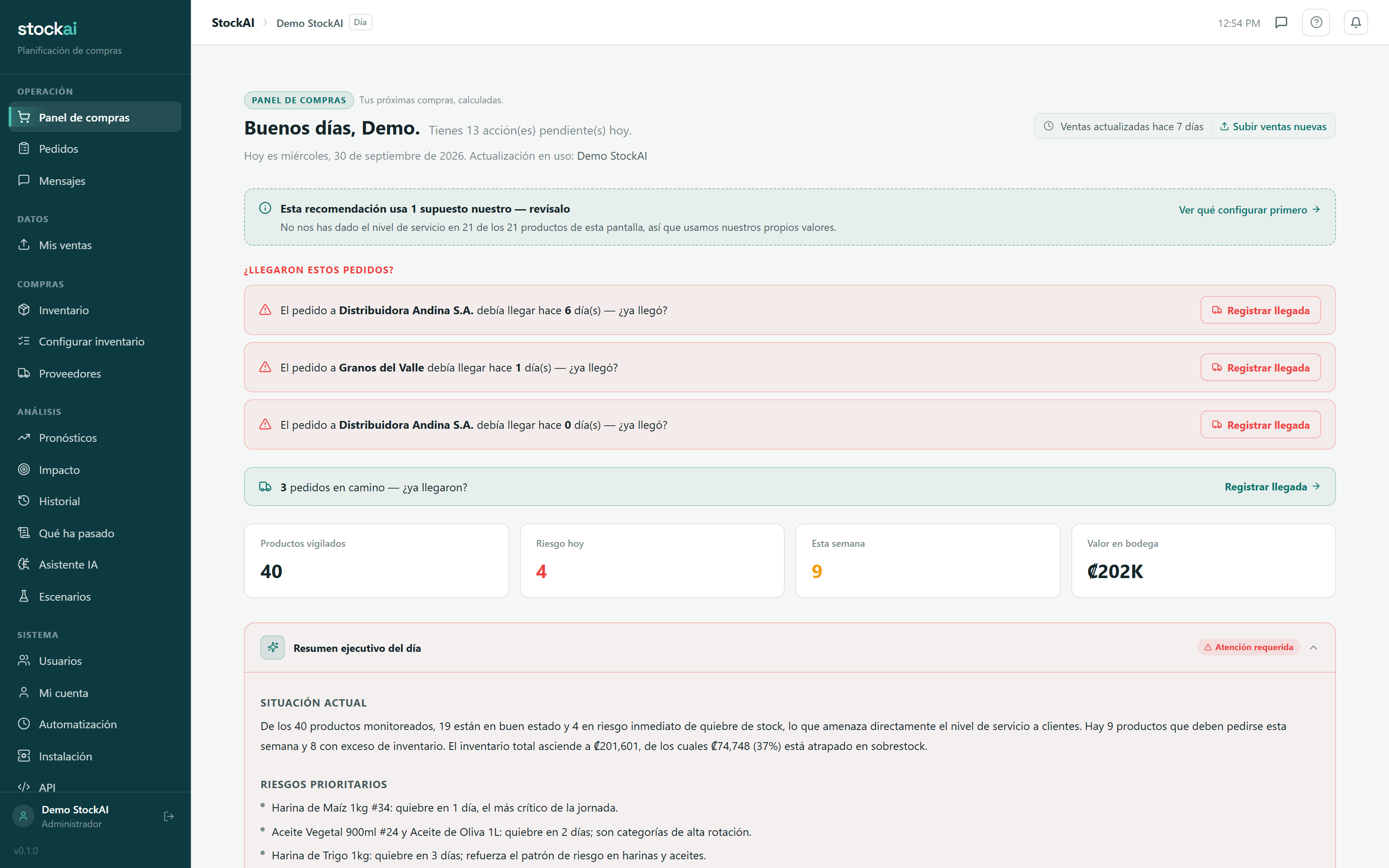
Lo que ves arriba
- El saludo con cuántas acciones tienes pendientes hoy, la fecha y la «Actualización en uso»: el nombre de la carga de ventas con la que se calculó todo lo que ves.
- Si tu stock o tus ventas llevan muchos días sin actualizarse aparece «El semáforo está desactualizado». Mientras tanto la pantalla no muestra luz verde: prefiere decirte que no ve a decirte que todo está bien sin saberlo.
- Si parte del cálculo usa valores que nunca nos diste (el tiempo de entrega de 15 días, el nivel de servicio de 95 %, la compra mínima de 1), aparece «Estas recomendaciones usan N supuestos nuestros — revísalos» con un enlace a lo que conviene configurar primero.
- Los avisos de proveedores: los que están tardando más de lo habitual y los pedidos cuya llegada ya se pasó de fecha («¿Llegaron estos pedidos?»), con el botón «Registrar llegada».
Los cuatro indicadores
- Productos vigilados
- Cuántos productos cubre la actualización en uso.
- Riesgo hoy
- Cuántos productos están en Pedir YA.
- Esta semana
- Cuántos productos están en Pedir pronto.
- Valor en bodega
- Stock actual por costo unitario, sumado. Si no registraste ningún costo, muestra «—»: el valor es desconocido, no cero.
Debajo va el «Resumen ejecutivo del día», un párrafo que explica la situación en palabras. Si tienes dos o más bodegas, antes de las compras aparecen las sugerencias de traslado: mover stock entre bodegas no cuesta una compra, así que se propone primero (ver Bodegas y traslados).
Las tarjetas: «Urgente — actúa hoy» y «Esta semana»
«Urgente — actúa hoy» lista los productos en Pedir YA y «Esta semana» los que están en Pedir pronto. Cada tarjeta trae el producto, su señal, el motivo, el proveedor y la cantidad sugerida junto a «Pedir:». Si lo que ya viene en camino cubre la necesidad, la tarjeta lo dice («Cubierto por lo que ya viene en camino») en vez de pedirte comprar dos veces; y si el producto ya está en una orden, lleva la marca «Pedido en {orden}».
- Pedir:
- La cantidad sugerida. Haz clic sobre el número y escribe otra; la línea queda marcada como modificada.
- Proveedor:
- Desplegable para mandar esa línea a otro proveedor antes de guardar la orden.
- Aprobar / Rechazar
- Aprobar mete la línea al carrito. Rechazar la saca y queda registrado que no seguiste la recomendación. Deshacer y Restaurar revierten cada una.
- Ver por qué
- Abre el desglose: cobertura actual, demanda diaria pronosticada, tiempo de entrega del proveedor (y si es aprendido de sus entregas reales o configurado por ti), nivel de servicio, costo unitario, compra mínima, stock actual y punto de reorden. Los valores que nadie configuró llevan la etiqueta «estimado».
Para entender la regla que pone a cada producto en su color, lee El semáforo y Punto de reorden.
El carrito y la orden de compra
Al aprobar la primera línea aparece abajo el carrito: cuántos productos aprobaste, el total (los que no tienen costo quedan fuera del total y se cuentan aparte) y «Este pedido protege … en ventas con … en margen», calculado solo con las líneas que tienen precio de venta y costo. Junto al carrito pueden aparecer dos paneles:
- «Te conviene subir la cantidad»: cuando un proveedor tiene escalas de precio y pedir más compensa lo que cuesta mantener el extra. «Subir cantidad» cambia la cantidad *y* el precio unitario de la línea, así que el ahorro llega a la orden, al PDF del proveedor y al calendario de pagos.
- «Caja — cuentas por pagar»: lo que te vence esta semana según los términos de pago de tus proveedores, y si la compra recomendada cabe en la caja disponible que escribas.
- Revisa las tarjetas y ajusta cantidades o proveedores donde haga falta.
- Pulsa «Aprobar» en lo que vas a pedir y «Rechazar» en lo que no.
- Si tienes varias bodegas, elige la de destino en «Entregar en».
- Pulsa «Descargar orden de compra». El botón cambia a «Guardando la orden…» y no acepta un segundo toque mientras guarda.
- Al terminar verás «Orden {número} guardada»: los productos ya cuentan como en camino y el archivo se descarga para que se lo mandes al proveedor. El enlace «Ver pedidos» te lleva a Pedidos.
- En el panel «Orden de compra generada», pulsa «Enviar a proveedores ahora» si quieres que StockAI se la mande por correo o WhatsApp, o hazlo después desde Pedidos.
Más abajo en la pantalla
- Compras y transferencias sugeridas
- El plan del optimizador: qué comprar y qué mover para cubrir el horizonte al menor costo total. Sus cantidades pueden diferir de las tarjetas: las tarjetas responden «pídelo hoy» y el plan cubre desde que llega cada pedido hasta el final. «Convertir en OC» vuelve una línea en orden de compra.
- Anticípate — picos de demanda próximos
- Picos que el pronóstico ve antes de que el semáforo se ponga rojo.
- Cambios en demanda
- Productos cuya venta real corre por encima o por debajo del pronóstico.
- Recomendaciones del sistema
- Frases con una acción sugerida por producto, como emitir una orden urgente o pausar el próximo pedido.
- Oportunidades de capital
- Cuánto dinero tienes en productos con cobertura excesiva y cuáles son.