Configurar tu inventario
StockAI ya sabe cuánto vas a vender; para decirte qué pedir necesita cuánto tienes, cuánto te cuesta y cuánto tarda en llegar.
En esta página
La pantalla Configurar inventario («Configurar mi inventario») completa los tres datos que el pronóstico no puede saber:
- Stock
- Cuántas unidades tienes hoy físicamente en bodega, sin contar lo que está por llegar.
- Costo
- Lo que TÚ pagas por una unidad a tu proveedor — no el precio al que la vendes.
- Días de entrega
- Cuántos días pasan desde que le haces el pedido a tu proveedor hasta que la mercadería está en tu bodega.
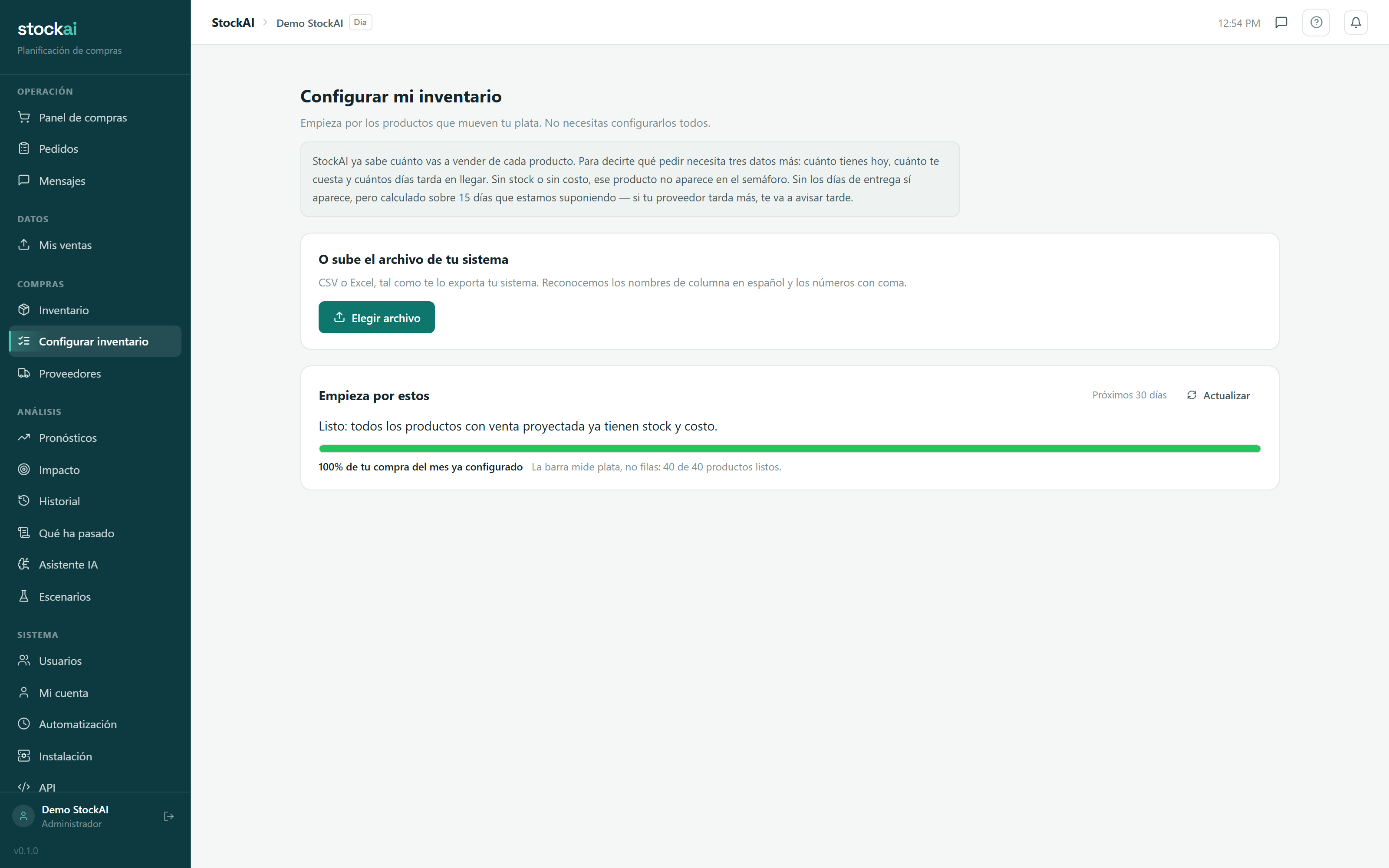
Camino 1: subir el archivo de tu sistema
En el panel «O sube el archivo de tu sistema» subes el CSV o Excel tal como lo exporta tu sistema, sin editar encabezados. Reconocemos nombres de columna en español y números con coma.
- Pulsa Elegir archivo. Si es CSV, StockAI lo revisa en tu computadora y te nombra la fila y la columna de cada problema.
- Revisa «Así entendimos tus columnas» y corrige cualquier asignación mal hecha. Lo que dejes en No importar queda fuera.
- Si tu archivo escribe números como
1.250, la pantalla te pregunta cuánto es (mil doscientos cincuenta o uno coma veinticinco) en vez de adivinar. - Marca No sobrescribir lo que corregí a mano si solo quieres llenar lo que está vacío.
- Mira el resumen: «Filas listas para importar», «Filas con problemas que quedan fuera» y «Filas sin código de producto que se saltan», con ejemplos concretos.
- Pulsa Importar (el botón lleva la cuenta entre paréntesis).
Si un producto aparece varias veces en el archivo, se queda con el valor de la última fila. Las filas con stock o costo negativos quedan fuera.
Camino 2: «Empieza por estos»
No hace falta configurar todo el catálogo. El panel «Empieza por estos» ordena tus productos por el dinero que mueven — venta proyectada por costo — y la barra de arriba dice «X% de tu compra del mes ya configurado». La barra mide dinero, no filas.
- Sigue la columna «Acumulado» de arriba hacia abajo.
- Llena Stock, Costo y Días de entrega en cada fila; la columna «Le falta» te dice qué dato no tienes.
- Pulsa Guardar en la fila y espera a que diga «Guardado».
- Detente cuando el acumulado llegue a 80 %: el resto casi no mueve dinero.
La pantalla no inventa ceros: si guardas una fila sin stock de un producto que nunca tuvo inventario registrado, te lo pide, porque un cero inventado pondría en rojo una bodega llena. Mientras no hayas dado ningún costo ni precio, la lista se ordena por volumen y lo dice. Este panel necesita un pronóstico: si todavía no subiste ventas, te manda a hacerlo primero.
Reglas del semáforo
El tercer panel, «Reglas del semáforo», decide qué tan pronto un producto pasa a Pedir YA (de fábrica, cuando el stock alcanza para menos de 0,5 veces el tiempo de entrega) y desde cuándo es Sobrestock (de fábrica, desde 3 veces). Puedes cambiarlos para toda la empresa o, en «Aplicar a», para una categoría o un proveedor. Antes de guardar te dice cuántos de tus productos cambiarían de señal, y Volver a los valores de fábrica lo deshace. «Pedir pronto» no es un múltiplo: es el punto de reorden.
Solo un analista o un administrador puede guardar estas reglas. La regla completa está en El semáforo.
Y después
Registra a tus proveedores con su correo o WhatsApp para poder enviarles órdenes, y vuelve al Panel de compras: ya tienes semáforo. Siguiente: Tu primera orden de compra.