Subir tus ventas
Qué archivo necesitas, cómo se confirman las columnas, qué preguntas te puede hacer el control de datos y cuánto historial hace falta para que un producto tenga pronóstico.
En esta página
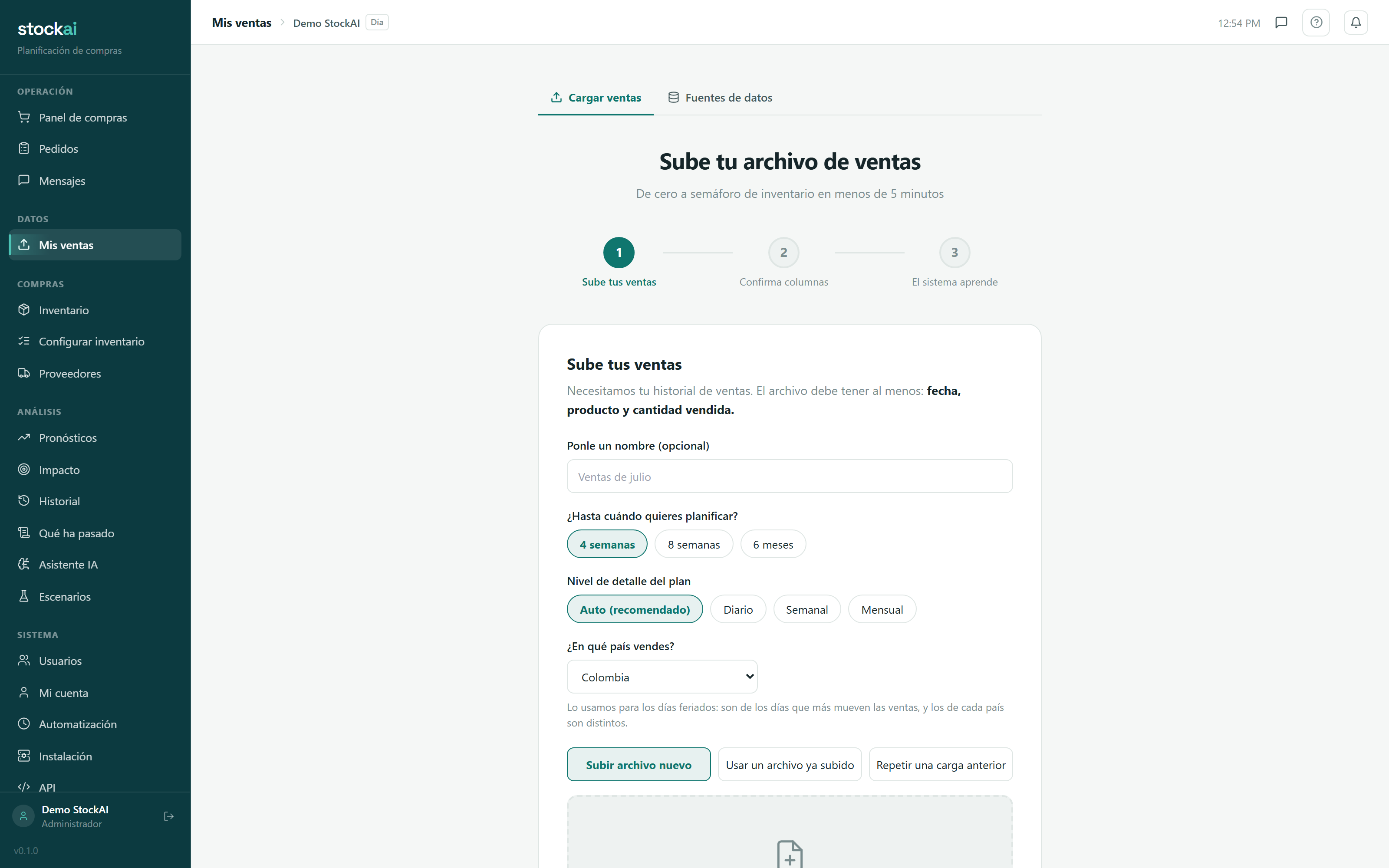
Todo en StockAI sale de tu historial de ventas. Se sube en Mis ventas, en tres pasos que ves arriba de la pantalla: «Sube tus ventas», «Confirma columnas» y «El sistema aprende».
El archivo
Aceptamos CSV y Excel (.xlsx, .xls). Como mínimo necesita tres columnas: fecha, producto y cantidad vendida, con una fila por producto y fecha (o por venta: StockAI te preguntará cómo juntarlas).
- La cantidad vendida va en unidades, no en dinero.
- Las fechas mejor en formato año-mes-día (
2024-01-15). Si tu archivo usa15/01/2024o01/15/2024, te preguntaremos cómo leerlas cuando no se pueda saber. - Columnas opcionales que ayudan: inventario del día, tienda o bodega, costo y precio. Con la columna de inventario, un día sin ventas se distingue de un día sin producto en bodega.
- El tamaño máximo es de 25 MB en el plan gratis, 100 MB en el plan completo y 2000 MB en el corporativo.
Si no sabes cómo armarlo, descarga la plantilla CSV. Trae las columnas que StockAI reconoce solo — sku, fecha, demanda, tienda, inventario, costo, precio — con filas de ejemplo. También está en la pantalla, en ⬇ Descargar plantilla CSV de ejemplo.
Paso 1: el plan y el archivo
Antes de soltar el archivo llenas cuatro campos:
- Ponle un nombre (opcional)
- Para reconocer esta actualización después en el Historial.
- ¿Hasta cuándo quieres planificar?
- 4 semanas, 8 semanas o 6 meses.
- Nivel de detalle del plan
- Auto (recomendado), Diario, Semanal o Mensual. En Auto, StockAI elige según la forma de tu archivo. Ver Granularidad.
- ¿En qué país vendes?
- De qué calendario de feriados aprende el modelo: Costa Rica (el valor de partida), Colombia, México, Perú, Chile, Argentina, Ecuador, Guatemala, Panamá, República Dominicana, España o Estados Unidos. Cámbialo antes de subir si no vendes en Costa Rica.
Arrastra el archivo a la caja punteada o haz clic para buscarlo. Si es un CSV, StockAI lo revisa en tu propia computadora antes de subirlo y te lista los problemas con su número de fila.
Si ya subiste archivos antes, aparecen dos pestañas más: Usar un archivo ya subido (sin volver a subirlo) y Repetir una carga anterior, que reutiliza el mismo archivo y las mismas columnas; solo cambias el horizonte o el nivel de detalle.
Paso 2: confirmar las columnas
StockAI propone qué columna es cuál y te pide confirmarlo: «¿Cuál columna es la fecha?», «¿Cuál columna es la cantidad vendida?» y «¿Tienes una columna de producto / SKU?». Debajo ves una «Vista previa de tus datos» para comprobar que leímos lo que creías.
Las preguntas del control de datos
Si el archivo tiene algo que cambiaría el pronóstico sin avisar, aparece el bloque «Tienes que decidir algo antes de seguir», con una pregunta por hallazgo. Cada opción dice qué hace y qué te cuesta si te equivocas, y el botón de continuar queda apagado hasta que respondas todas. Algunos ejemplos reales:
- «No sabemos si tus fechas están en día/mes o mes/día»
- «No sabemos si la coma separa miles o decimales»
- «Hay varias filas del mismo producto en el mismo día» — sumarlas o quedarte con la última.
- «Hay cantidades negativas» — restarlas como devoluciones, leerlas como 0 o eliminarlas.
- «Tus cantidades parecen un acumulado, no lo vendido en cada período»
- «La columna de cantidad parece dinero, no unidades»
La opción marcada «recomendado» es solo una sugerencia: solo tú sabes cómo exporta tu sistema. Hay también un bloque «Puedes ajustar esto si quieres», que no impide continuar.
Si el archivo tiene un problema sin arreglo posible (por ejemplo, ninguna columna se puede leer como fecha), no hay forma de continuar de todos modos: corrige el mapeo de columnas o sube otro archivo. Ver Archivo rechazado.
Paso 3: el sistema aprende
Al pulsar Esto se ve bien, continuar → empieza el entrenamiento. Una barra avanza por etapas («Revisando la calidad de tus datos…», «Aprendiendo de tu historial…», «Midiendo qué tan preciso quedó…») y puede tardar varios minutos según el tamaño del archivo. No cierres la pestaña. En cuanto la vista diaria está lista te llevamos al semáforo; el resto se sigue calculando en segundo plano.
Cuánto historial hace falta
Un producto necesita al menos 20 períodos con historial para entrar al pronóstico. Los que no llegan no aparecen con un pronóstico malo: simplemente quedan fuera del cálculo y no reciben semáforo. Con unos 6 meses de historia la sugerencia de compra se vuelve bastante más confiable.
¿Aún no tienes tu archivo?
Pulsa ▶ Probar con datos de ejemplo en Mis ventas (o Probar con datos demo en el Panel de compras vacío). Cargamos ventas ficticias de 5 productos, con stock y proveedores, y te llevamos directo al semáforo. No toca tus datos: cuando tengas tu archivo real, súbelo aquí mismo.
Siguiente paso: Configurar inventario.