Inventario
La lista completa de tus productos con su señal, cuánto pedir y de dónde sale ese número; el lugar donde corriges stock, proveedor, costo y tiempo de entrega, y las vistas que miran tu dinero.
En esta página
Inventario es el semáforo completo, producto por producto. Lo que corriges aquí —stock, proveedor, tiempo de entrega, costo, precio de venta, compra mínima— se ve de inmediato en el Panel de compras.
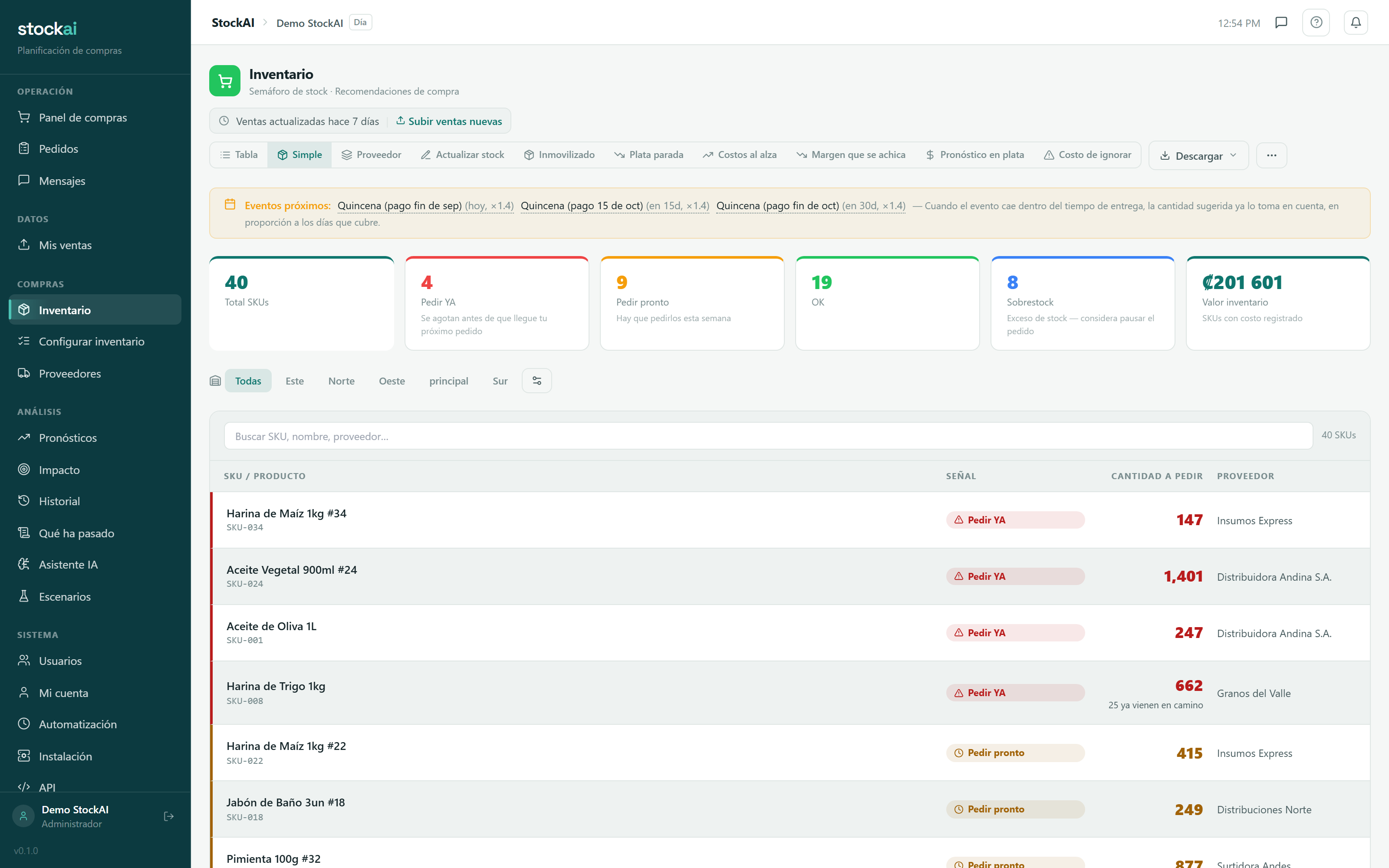
Tarjetas que también filtran
Arriba hay una frase de situación en lenguaje llano y una fila de tarjetas —Total SKUs, Pedir YA, Pedir pronto, OK, Sobrestock y Valor inventario—. Al hacer clic en una de señal, la tabla muestra solo esa señal. Si algunos productos que subiste quedaron fuera del pronóstico, un aviso los lista con el motivo (por ejemplo, menos historia de la necesaria).
Las vistas
El selector de vistas cambia lo que muestra la pantalla:
- Tabla
- La vista completa, con todas las columnas.
- Simple
- Lo mismo reducido a producto, señal, cantidad a pedir y proveedor.
- Proveedor
- Productos agrupados por proveedor, con cuántos urgentes y próximos tiene cada uno.
- Actualizar stock
- Tabla editable de stock, días de entrega y proveedor para corregir muchos productos y guardar de una vez. Solo para quien puede editar.
- Dinero parado
- Productos cuyo stock lleva mucho sin bajar, ordenados por cuánto dinero representan. Un producto sin costo no cuenta como cero: dice «Sin costo» y va al final. No necesita pronóstico.
- Costos al alza
- Tus proveedores ordenados por cuánto subieron sus precios, según lo que de verdad pagaste en cada recepción.
- Margen que se achica
- Tus productos ordenados por cuántos puntos de margen perdieron, con el precio de venta de hoy y el costo de entonces.
- Pronóstico en dinero
- Lo que el pronóstico espera que vendas, multiplicado por tu precio y tu costo de hoy: ventas y margen proyectados.
- Costo de ignorar
- Qué pasó después de cada alerta: si pediste a tiempo, si probablemente te quedaste sin stock o si no se puede saber con lo que tienes registrado.
La tabla
- Señal
- Pedir YA, Pedir pronto, OK, Sobrestock o Sin datos. La regla está en El semáforo.
- SKU / Nombre
- El código, el nombre y, en letra pequeña, el proveedor.
- Stock
- Unidades en bodega hoy.
- Tendencia
- Cómo se movió tu stock en los últimos 14 días.
- Días cobertura
- Cuánto aguanta tu stock al ritmo pronosticado.
- Venta hasta que llegue
- Cuánto esperas vender mientras esperas que llegue tu pedido.
- Cantidad a pedir
- Lo que deberías pedir hoy. Se puede editar con un clic, pero ese número solo se usa al bajar «Exportar OC (editada)»: no cambia el producto.
- Entrega (días)
- El tiempo de entrega que se está usando, y de dónde sale: configurado, aprendido o estimado.
- MOQ
- Compra mínima. Nunca te sugerimos menos; por encima pedimos lo que hace falta, no un múltiplo de caja.
- ABC-XYZ
- A/B/C es importancia en ingresos; X/Y/Z, qué tan predecible es la demanda. AZ es el caso más delicado.
- Valor bodega
- Stock por costo unitario. Solo aparece si registraste el costo.
La flecha ▶ al inicio de la fila («Ver el cálculo») abre la resta paso a paso: ventas diarias promedio × días de entrega, + colchón de seguridad, − stock actual, − lo que ya viene en camino, y el ajuste a la compra mínima. Debajo, «Por qué cambió» dice si el cambio respecto a la vez anterior vino del pronóstico o de algo de tu negocio, como tu stock, tu tiempo de entrega o un evento.
Los iconos al final de la fila abren el simulador (deslizadores de tiempo de entrega, variación de demanda y stock extra; no guarda nada) y el editor del producto, donde cambias nombre, categoría, stock, proveedor, tiempo de entrega, compra mínima, costo, precio de venta y nivel de servicio.
Descargar, importar y registrar salidas
- Descargar
- Un menú con Plantilla (CSV vacío con las columnas correctas), Exportar OC (la orden que calcula StockAI), Exportar OC (editada) (con tus cantidades editadas en la tabla) y Resumen ejecutivo (PDF). Las dos exportaciones de OC registran la orden en Pedidos.
- Más acciones
- Un menú con Actualizar, Importar stock (CSV) y Registrar salida. Las dos últimas solo para quien puede editar.
- Registrar salida
- Descuenta unidades que salieron por algo distinto a una venta —rotura o daño, vencimiento, consumo propio, obsequio o muestra—. El stock baja de inmediato y el costo se acumula en el resumen de mermas.
Para cargar todo tu stock de una vez desde el archivo de tu sistema, el camino más cómodo es Configurar inventario, que reconoce las columnas por ti.
Eventos y temporadas
Al pie de la pantalla, «Eventos y temporadas» registra temporadas altas —Black Friday, Semana Santa, fin de año— con un multiplicador de demanda y, si quieres, un SKU o una categoría. No es un ejercicio: en cuanto guardas el evento cambia la cantidad a pedir de los productos que le tocan. El efecto es proporcional a cuántos días de su tiempo de entrega caen dentro del evento, así que un evento de una semana mueve mucho menos a un proveedor de 30 días que a uno de 5. Varios eventos sobre el mismo producto se combinan.
Si tienes varias bodegas
Con dos o más bodegas aparece un selector («Todas» o una bodega); al elegir una, la tabla muestra el semáforo de esa bodega con sugerencias de traslado. Ver Bodegas y traslados.