Historial de actualizaciones
Todas las veces que subiste tus ventas y StockAI las procesó: abre resultados anteriores, renómbralos o averigua por qué falló una actualización.
Cada vez que subes ventas y StockAI calcula el pronóstico se crea una actualización. Historial las lista de la más reciente a la más vieja.
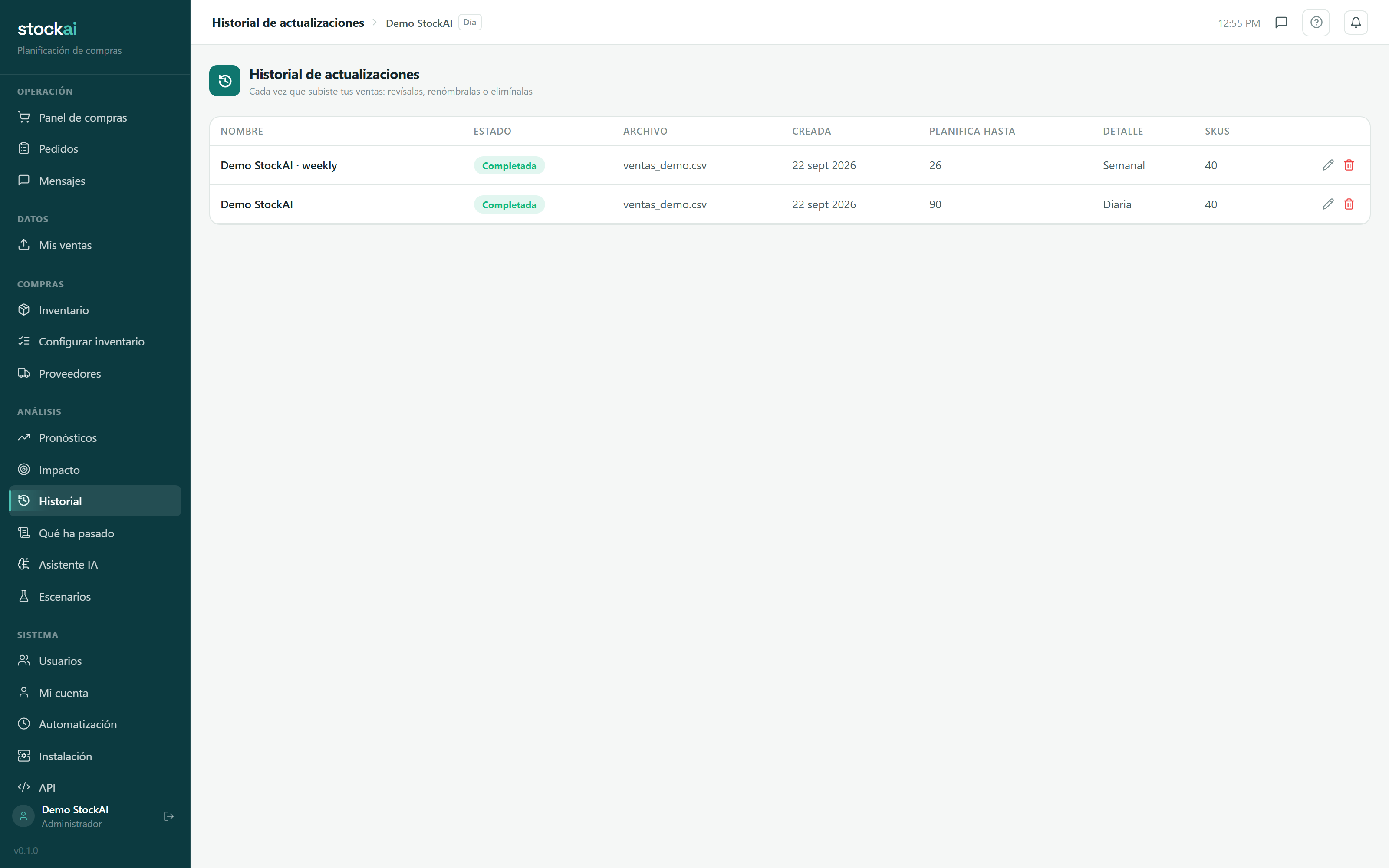
Qué muestra cada columna
- Nombre
- Lo puedes cambiar cuando quieras; sirve para reconocerla.
- Estado
- «Borrador», «En cola», «Calculando», «Completada», «Fallida» o «Cancelada».
- Archivo
- El archivo de ventas del que salió.
- Creada
- Cuándo se creó.
- Planifica hasta
- Cuántos períodos hacia adelante pronosticó.
- Detalle
- Si se trabajó por día, semana o mes.
- SKUs
- Cuántos productos entraron.
Lo que puedes hacer
- Abrir resultados: haz clic en una fila «Completada» y se abre Pronósticos con esa actualización elegida. Las demás filas no son clicables: todavía no hay resultados.
- Renombrar: el lápiz edita el nombre en la misma tabla; Enter guarda y Escape cancela.
- Eliminar: el basurero borra la actualización y sus proyecciones, con confirmación. No se puede deshacer y no funciona mientras está «Calculando».
Cuando una actualización falla
Debajo del estado «Fallida» aparece «Detalle técnico:» con el motivo exacto que reportó el motor, en inglés a propósito: es el mensaje técnico tal cual, útil para soporte. Si habla de columnas o fechas, corrige el archivo y vuelve a subirlo. Ver también Archivo rechazado.