Pronósticos por producto
Qué vendiste y qué espera StockAI que vendas, producto por producto: la curva, el rango probable, qué tan confiable es y, si lo quieres ver, qué modelos compitieron.
En esta página
La pantalla Pronósticos es donde se ve el trabajo del motor. Todo lo que el resto de la app decide —el semáforo, el punto de reorden, la cantidad a pedir— sale del modelo que gana aquí para cada producto.
Cómo está armada
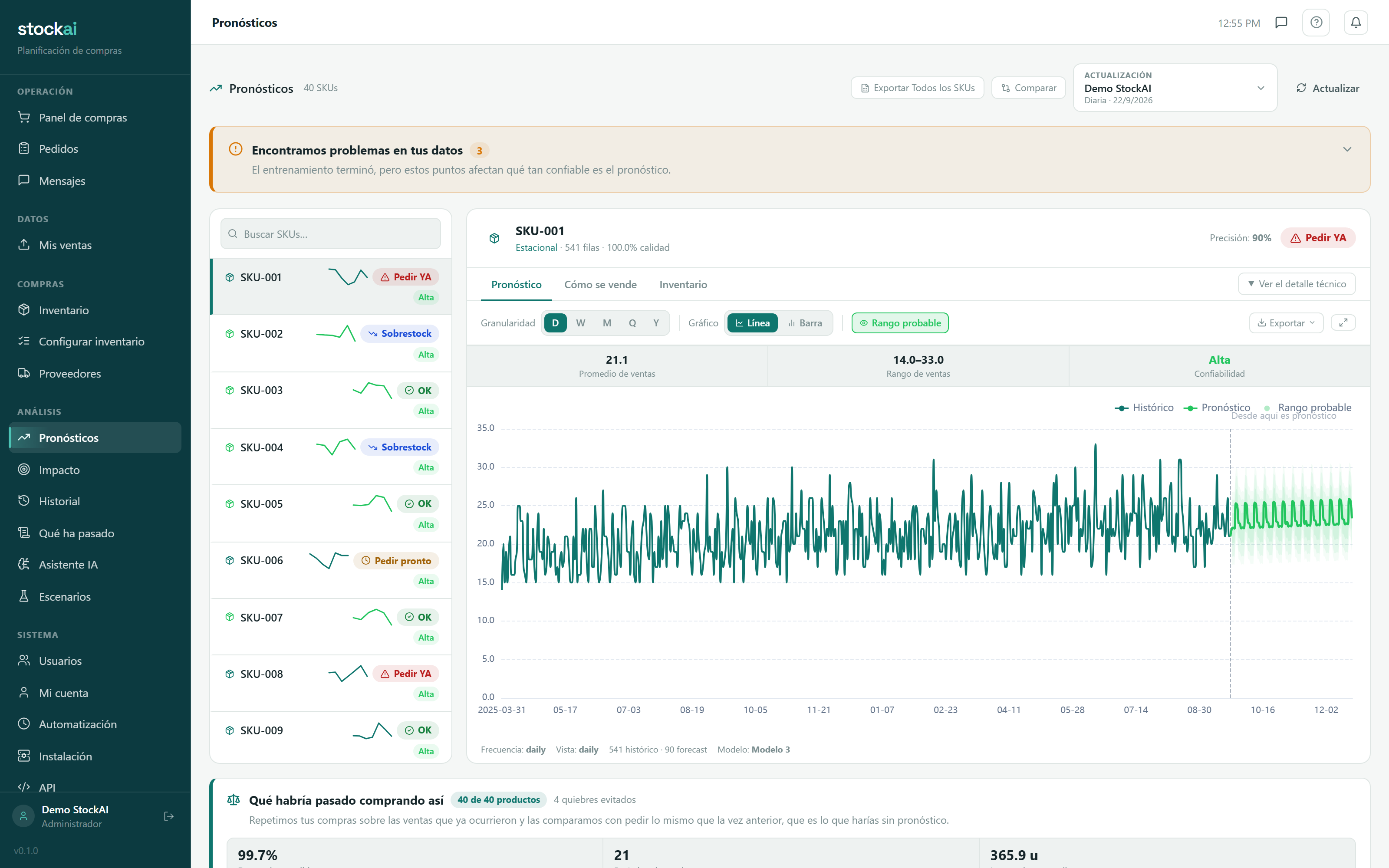
- Arriba eliges la actualización que quieres mirar. Al abrir la pantalla, StockAI elige sola la actualización activa de planificación.
- A la izquierda está la lista de productos, con el buscador «Buscar SKUs…». Cada tarjeta muestra el SKU, una miniatura de su serie y su semáforo.
- Al elegir un producto, el panel derecho muestra su cabecera (SKU, filas de historial, calidad, «Precisión» y semáforo) y las pestañas.
Vista comprador y vista técnica
Arriba del panel hay un selector: «Vista comprador» y «Vista técnica». La pantalla abre en la vista comprador y recuerda lo que elijas.
- Vista comprador
- Lo necesario para decidir una compra: la curva, «Promedio de ventas», «Rango de ventas», «Confiabilidad» y «Lo que se espera vender» por período. No nombra ningún modelo.
- Vista técnica
- Suma «Variabilidad», «Puntos históricos», «Pasos de forecast», «WAPE del elegido» y «Mejor modelo», los chips para comparar modelos y dos pestañas más: «Métricas» y «Calidad».
Las pestañas que ves siempre son «Pronóstico», «Cómo se vende» e «Inventario».
El rango probable
El botón «Rango probable» enciende y apaga la nube de incertidumbre alrededor del pronóstico. Se dibuja como tres anillos, uno dentro del otro:
| Anillo | Qué cubre |
|---|---|
| Rango amplio | Del percentil 5 al 95 de lo que podría venderse. |
| Rango probable | Del percentil 10 al 90. Es el que aparece en la leyenda. |
| Zona central | Del percentil 25 al 75. |
El rango no es una fórmula de libro: sale de los errores reales que cometió el pronóstico cuando lo probamos sobre tu propio historial. Es el mismo rango con el que se calcula el stock de seguridad.
Precisión y Confiabilidad no son lo mismo
- Precisión
- Qué tan cerca estuvo el modelo elegido de acertar cuando lo probamos sobre datos que no vio al entrenar. Es uno menos su error (WAPE), en porcentaje.
- Confiabilidad
- Alta, Media o Baja: qué tan sólidos son los datos sobre los que se calculó el pronóstico. Un historial corto o irregular baja la confiabilidad aunque la precisión de las pruebas sea buena.
- Rango de ventas
- El mínimo y el máximo que de verdad vendiste. No es una predicción: es tu historial.
Mira las dos juntas. Una precisión alta con confiabilidad baja significa que el modelo acertó en pocas pruebas sobre poca historia.
La pestaña Métricas (vista técnica)
Lista todos los modelos que corrieron sobre ese producto, ordenados por Costo: lo que costaría equivocarse con cada uno, contando un faltante como tres veces más caro que un sobrante. El primero lleva la etiqueta «MEJOR». Por eso el ganador puede no ser el de menor WAPE. Ver Cómo compiten los modelos.
Los modelos aparecen como «Modelo 1», «Modelo 2»… y la numeración es la misma en toda la app. Las referencias —«Referencia (último valor)», «Referencia (temporada)» y «Referencia (promedio)»— son la vara a superar y nunca ganan.
Cómo se vende
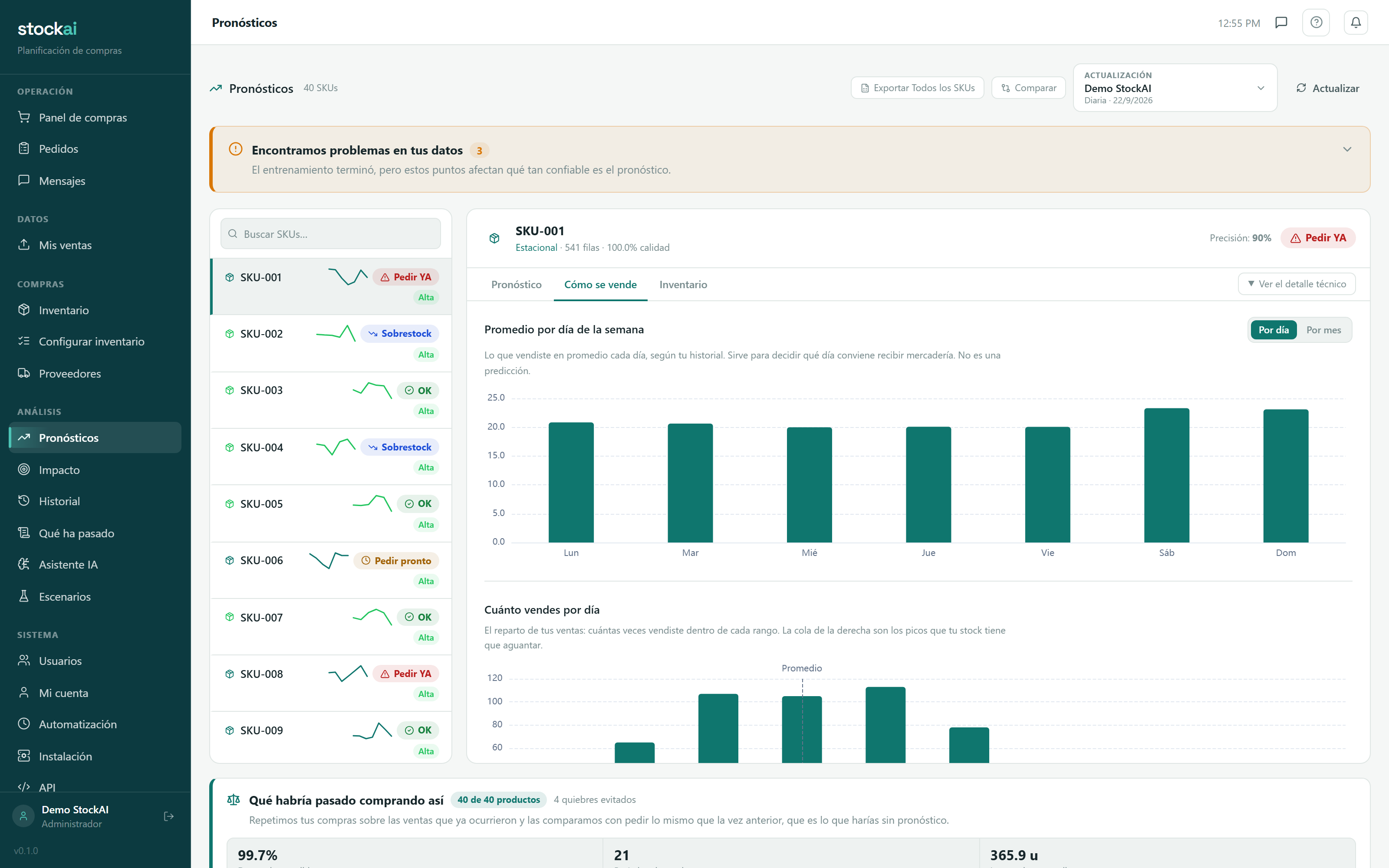
Esta pestaña mira solo tu historial; ningún modelo interviene. Responde tres preguntas:
- «¿Está creciendo de verdad?»: dos líneas, la venta tal cual y la misma venta con el sube y baja de siempre descontado. Si la gruesa sube, el crecimiento es real.
- Por día de la semana o por mes: el promedio de lo vendido cada lunes, cada martes… o cada mes. Necesita al menos 8 semanas de historial para los días y 12 meses para los meses.
- Cuánto vendes por período: cuántas veces caíste en cada rango de venta. La cola derecha son los picos que tu stock tiene que aguantar.
La pestaña Inventario
Muestra el estado de stock del producto y, al pie, «Qué habría pasado comprando así»: repite tu forma de comprar sobre las ventas que ya ocurrieron y la compara con pedir lo mismo que la vez anterior.
Comparar y exportar
- Para ver si un reentrenamiento mejoró algo, pulsa «Comparar», elige la otra actualización en «Comparando con:» y el SKU. La pantalla se parte en dos.
- Para llevarte un producto a Excel, usa el menú de exportar de la barra del gráfico.
- Para todo el catálogo, «Exportar Todos los SKUs» genera un Excel con una hoja por producto.