Crear tu cuenta
Cómo crear tu espacio de trabajo en StockAI campo por campo, qué pasa con el correo de verificación, qué hacer si el enlace no llega o venció, y cómo probar StockAI sin registrarte.
En esta página
En Crear una cuenta abres un espacio de trabajo nuevo: una empresa en StockAI con su propio inventario, sus ventas y sus usuarios. Quien lo crea queda como administrador de esa empresa y empieza en el plan gratis, sin tarjeta (ver Límites del plan). No necesitas una cuenta previa: esta pantalla es pública. Si antes solo quieres mirar, puedes probar sin registrarte.
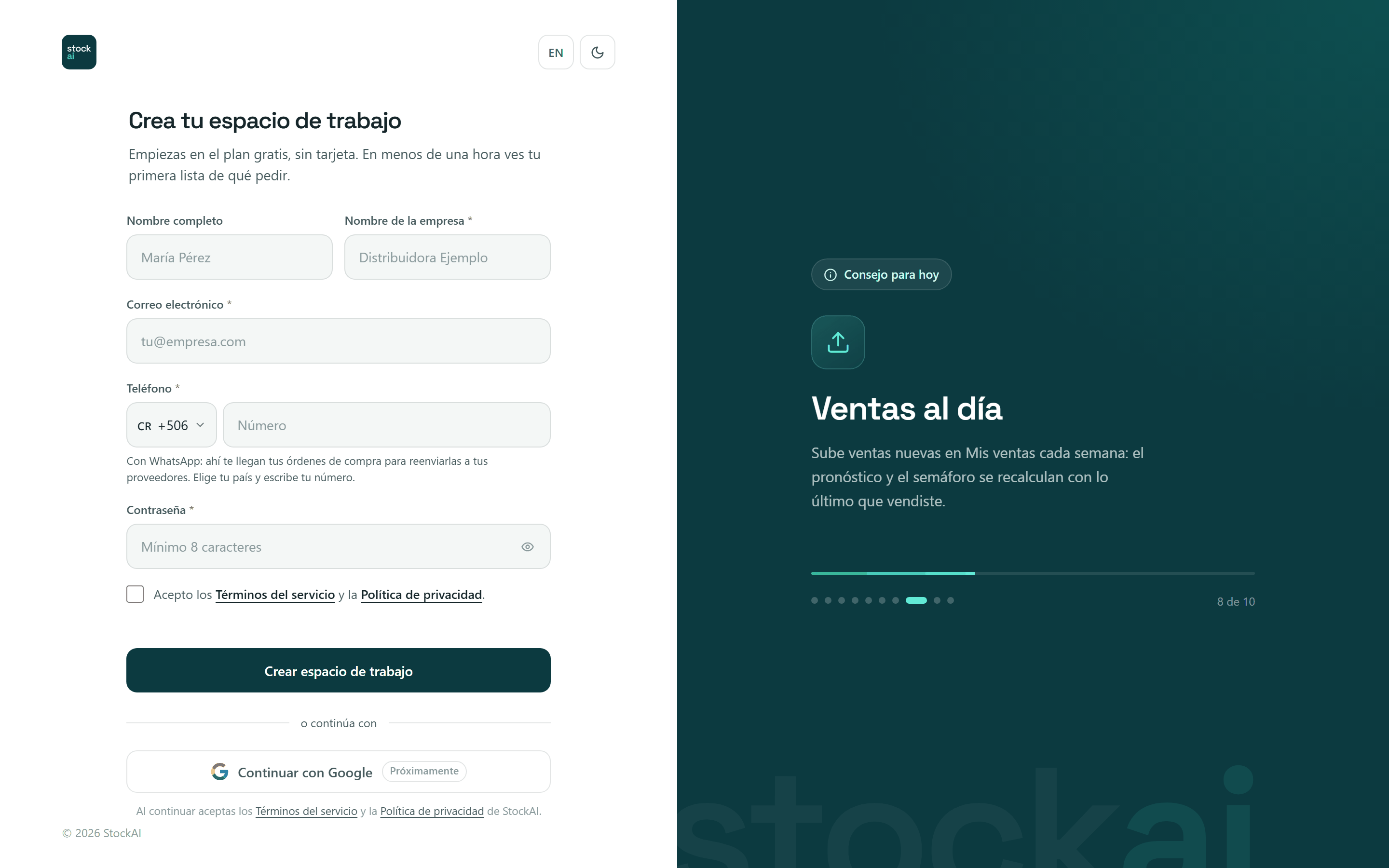
Lo que ves en la pantalla
- EN / ES (arriba a la derecha)
- Cambia el idioma de la pantalla entre español e inglés.
- Luna / sol
- Cambia entre el tema claro y el oscuro.
- Nombre completo
- Opcional. Es el nombre con el que te verán tus compañeros y el que aparece en las órdenes que apruebes.
- Nombre de la empresa *
- Obligatorio. El nombre de tu espacio de trabajo; puedes cambiarlo después en la configuración.
- Correo electrónico *
- Obligatorio. Es tu usuario para entrar y adonde te llega el enlace de verificación. Cada correo puede tener una sola cuenta en toda la instalación.
- Teléfono *
- Obligatorio. Elige el país en el selector (bandera y código, con buscador «Buscar país o código») y escribe tu número. Debe tener WhatsApp: ahí te llegan tus órdenes de compra para reenviarlas a tus proveedores. Si pegas un número que empieza con
+, el país se elige solo. - Contraseña *
- Obligatoria. El ojo la muestra u oculta. Debajo aparece un medidor con cuatro guías: «Al menos 8 caracteres», «Una mayúscula», «Un número» y «Un carácter especial».
- Acepto los Términos del servicio y la Política de privacidad
- Casilla obligatoria, desmarcada siempre al abrir. Los dos enlaces abren cada documento.
- Crear espacio de trabajo
- Crea la cuenta. Mientras trabaja dice «Creando espacio de trabajo…» y no acepta un segundo clic.
- o continúa con · Continuar con Google
- El acceso con Google aparece siempre, pero apagado con la etiqueta «Próximamente» mientras la instalación no lo active. Al tocarlo solo explica «Inicio de sesión con Google aún no está activo». Continuar con Microsoft y Continuar con Apple aparecen solo en las instalaciones que los activan. El acceso con cuentas sociales viene apagado por defecto: si no está activo, usa tu correo y contraseña.
- ¿Ya tienes cuenta? Iniciar sesión
- Te lleva a Iniciar sesión.
Crear la cuenta paso a paso
- Abre Crear una cuenta (desde la página principal o desde «Crear una cuenta» en la pantalla de inicio de sesión).
- Escribe tu nombre (opcional) y el Nombre de la empresa.
- Escribe tu Correo electrónico de trabajo.
- En Teléfono, elige tu país y escribe el número completo con WhatsApp.
- Escribe una Contraseña de al menos 8 caracteres con letras y números. Usa el ojo para revisarla.
- Marca «Acepto los Términos del servicio y la Política de privacidad».
- Pulsa «Crear espacio de trabajo».
- Abre el enlace de verificación que te llega por correo (o el botón que aparece en pantalla si el correo no pudo salir) y luego inicia sesión.
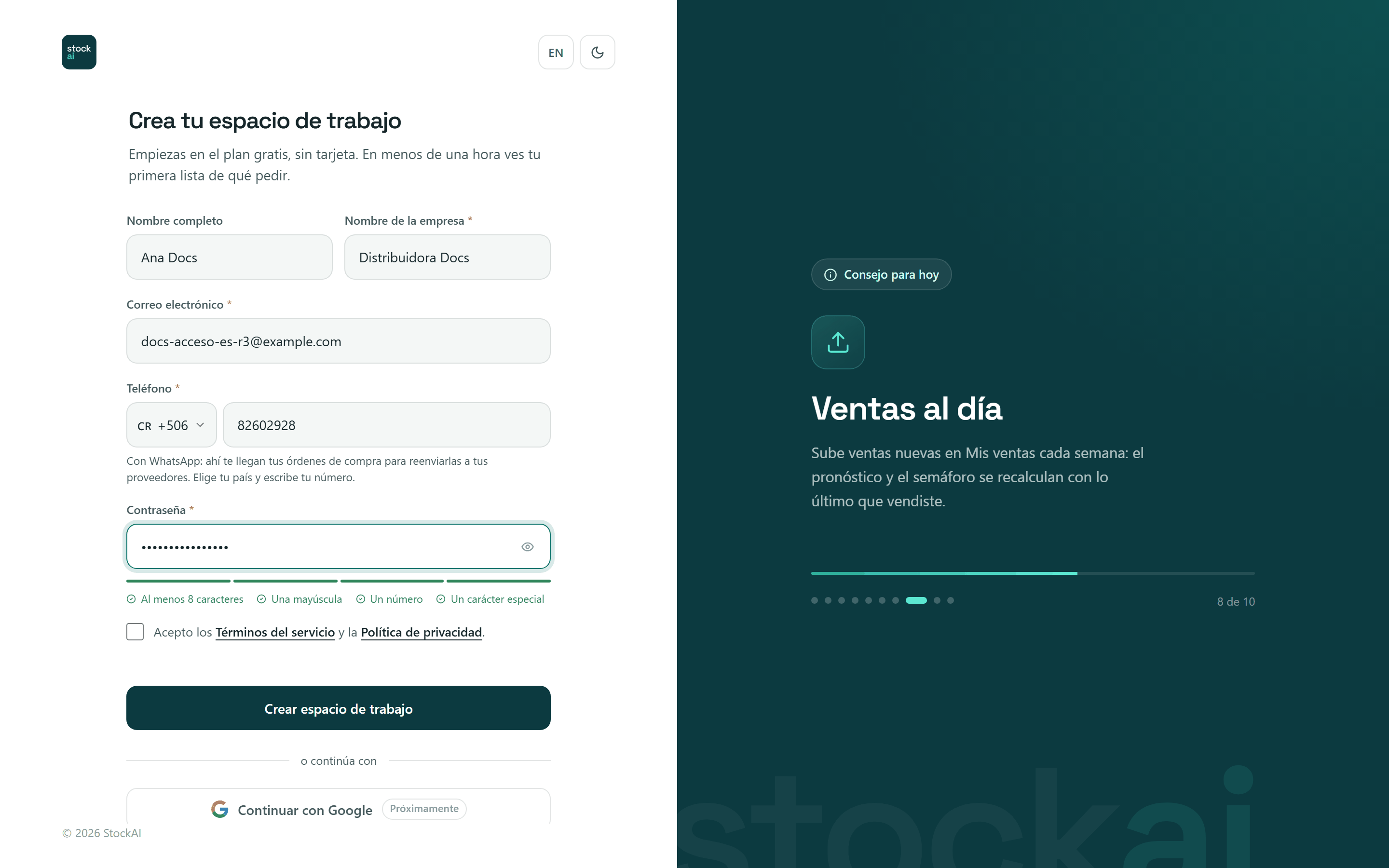
Lo que la pantalla rechaza y por qué
Las dos primeras comprobaciones ocurren antes de enviar nada; las demás las responde el servidor y aparecen en el recuadro rojo de arriba del formulario. En ningún caso se crea una cuenta a medias.
- «Elige tu país y escribe tu número completo, por ejemplo +506 8888 7777.»
- El teléfono no tiene el formato internacional completo (código de país y número).
- «Para crear la cuenta tienes que aceptar los Términos del servicio y la Política de privacidad.»
- No marcaste la casilla. El aviso aparece junto a ella, no arriba, para que lo veas aunque estés en el celular.
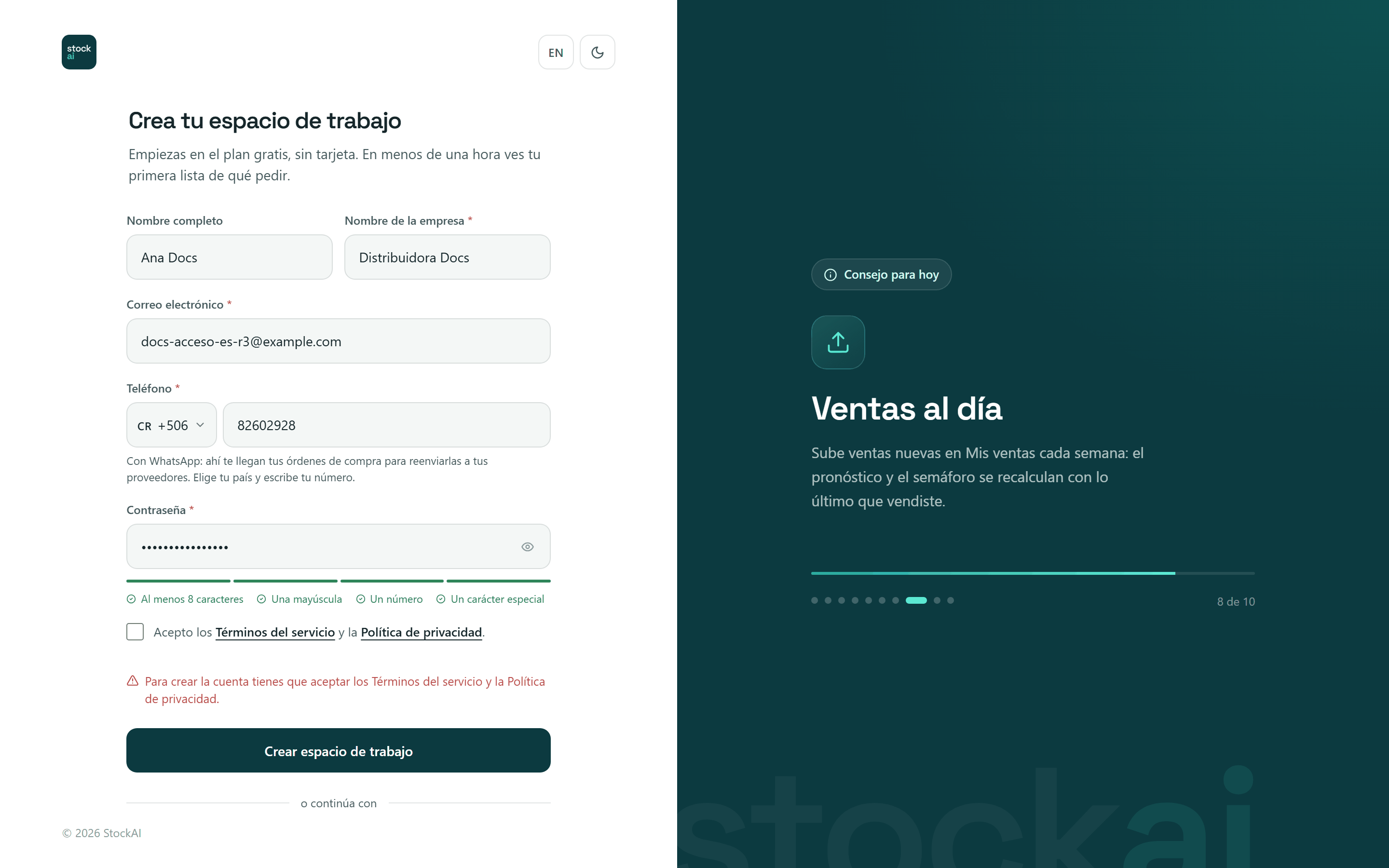
- «Ese correo ya tiene una cuenta. Inicia sesión o usa otro correo.»
- El correo ya está registrado. Si es tuyo y no recuerdas la contraseña, ve a Recuperar tu contraseña.
- «Este número de WhatsApp ya está vinculado a otra cuenta»
- Cada número puede pertenecer a una sola persona.
- «La contraseña debe tener al menos 8 caracteres, con al menos una letra y un número.»
- La contraseña no cumple la regla del servidor.
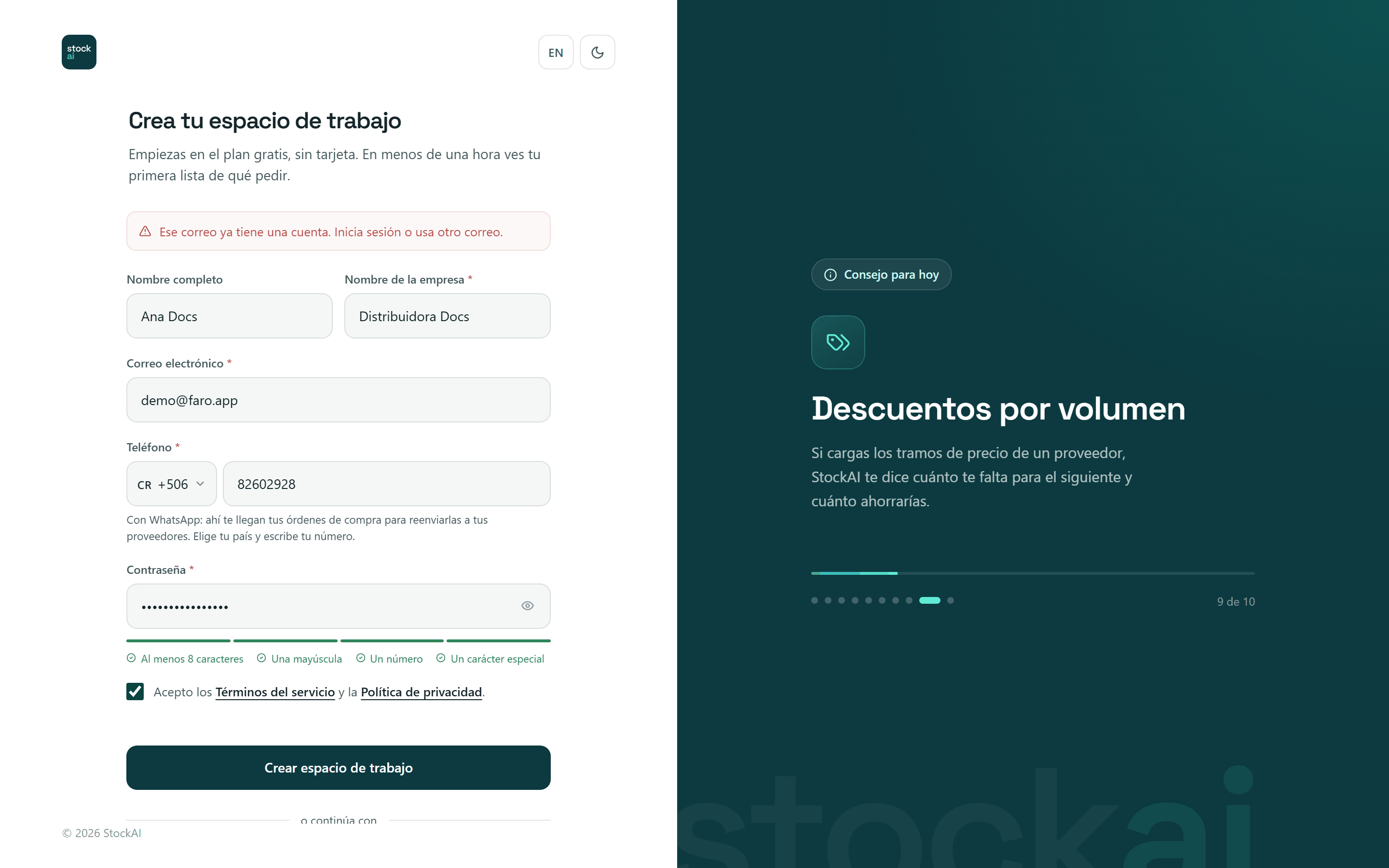
Verificar tu correo
Al crear la cuenta pueden aparecer dos pantallas:
- «Revisa tu correo»
- El correo de verificación salió hacia la dirección que escribiste. Ábrelo y pulsa el enlace. Revisa también la carpeta de spam.
- «Verifica tu cuenta desde aquí»
- El correo NO pudo enviarse (por ejemplo, la instalación no tiene un servicio de correo configurado). En vez de mandarte a buscar un correo que nunca llegará, la pantalla te da el botón «Verificar mi cuenta» y, debajo, el enlace completo para copiarlo si el botón no abre.
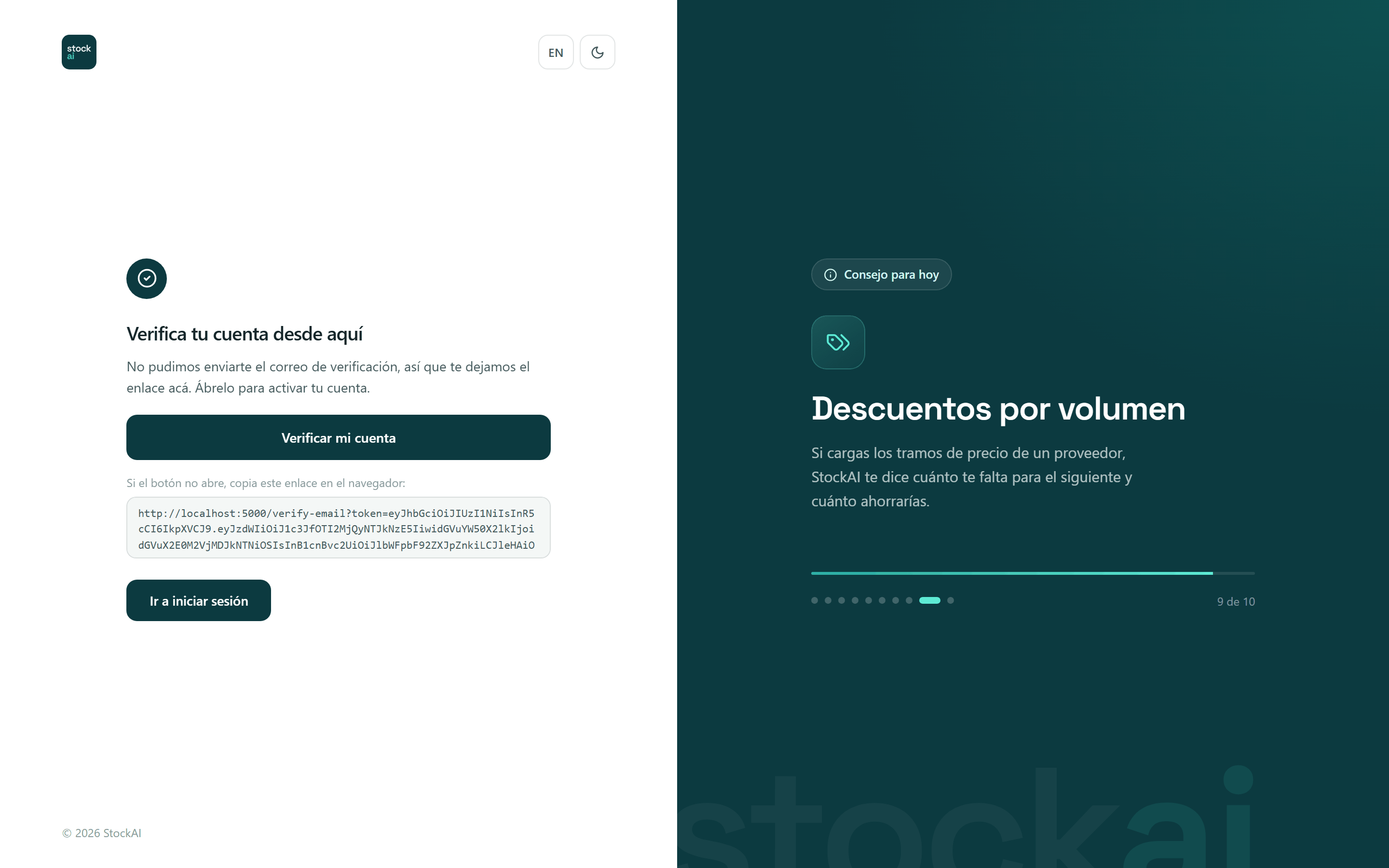
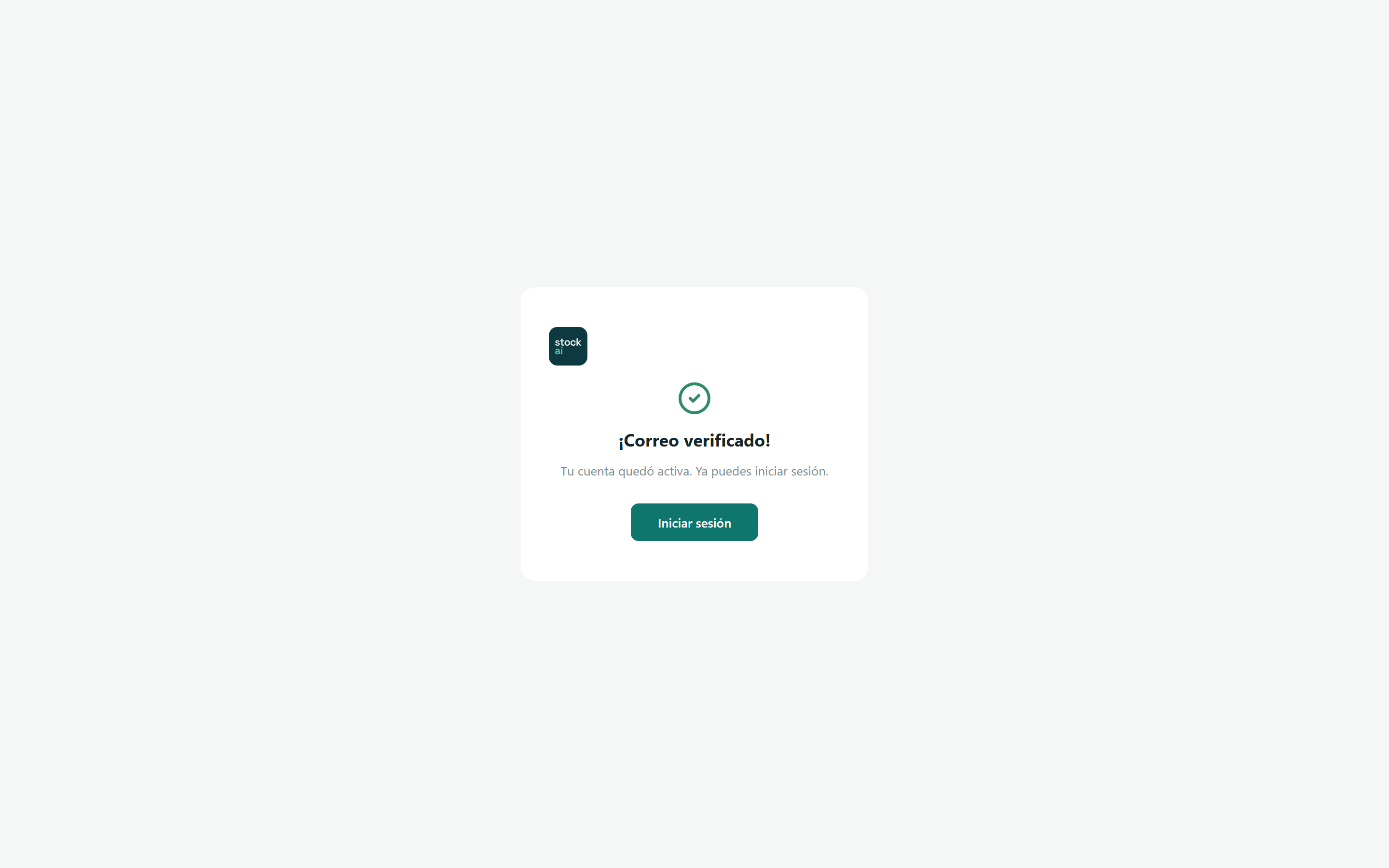
El enlace abre la pantalla de verificación, que dice «Verificando tu correo…» y en un instante «¡Correo verificado!» con el botón «Iniciar sesión». El enlace vale 24 horas.
Si el enlace venció o no sirve
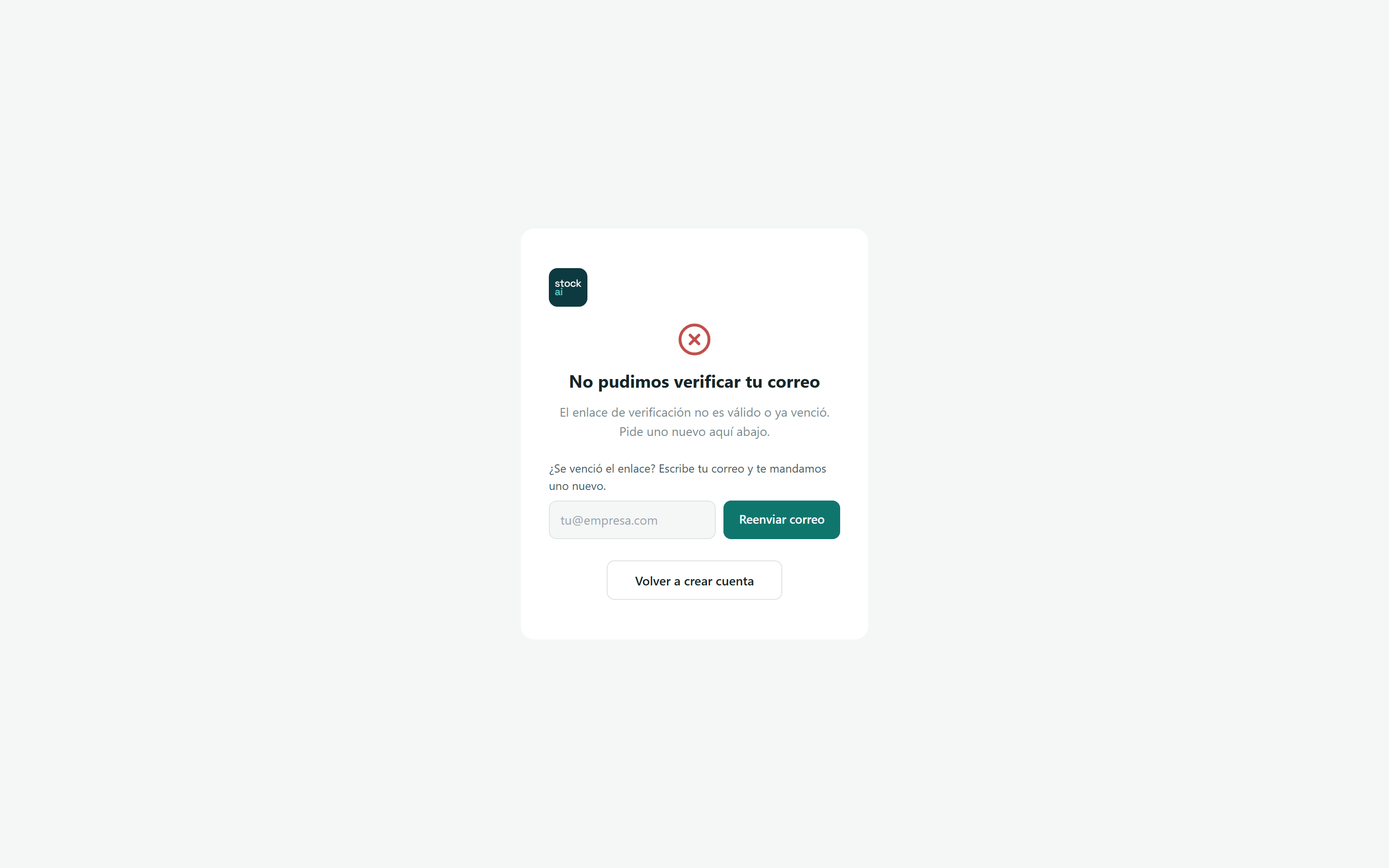
Un enlace vencido, cortado o sin token muestra «No pudimos verificar tu correo». La misma pantalla trae la salida: escribe tu correo en «¿Se venció el enlace? Escribe tu correo y te mandamos uno nuevo.» y pulsa «Reenviar correo». La respuesta es siempre la misma, exista o no la cuenta («Si la cuenta existe y falta verificarla, te acabamos de enviar el enlace…»), para que nadie pueda averiguar qué correos están registrados. Puedes pedir hasta 3 reenvíos cada 15 minutos. «Volver a crear cuenta» regresa al formulario.
Si olvidaste tu contraseña
En Iniciar sesión pulsa «¿Olvidaste tu contraseña?». Te llega al correo un código de 6 dígitos que vence en 15 minutos y deja de servir tras 5 intentos fallidos; con él defines una contraseña nueva. Por seguridad, la pantalla no te dice si ese correo tiene cuenta. El paso a paso está en Recuperar tu contraseña.
Probar sin registrarte
Si antes de crear tu empresa solo quieres mirar, en la página principal pulsa «Probar sin registrarme». StockAI crea al instante una cuenta de prueba con un usuario y una contraseña generados para ti, sin correo ni tarjeta. Al entrar carga un historial de ventas de ejemplo y lo analiza: en un par de minutos ves qué pedir y cuánto.
- Dura 24 horas. Al vencer, la cuenta y todo lo que hiciste en ella se borran.
- El usuario y la contraseña no se pueden recuperar: cópialos y marca «Ya los guardé» antes de pulsar «Entrar a la demo».
- Tiene topes pequeños (por ejemplo, 30 productos) y no envía correos ni WhatsApp a nadie.
- Desde una misma conexión puedes crear hasta 3 por día.
- No se convierte sola en una cuenta normal: para quedarte, crea tu cuenta en esta pantalla o pulsa «Escríbenos» en la franja «Cuenta de prueba».
Todo el detalle en Probar sin registrarte.
Después
Inicia sesión (Iniciar sesión) y sigue con Subir tus ventas. Para sumar compañeros, ve a Usuarios.