Usuarios y roles
Cómo sumar a tu equipo, qué puede hacer cada rol y cómo quitarle el acceso a alguien. Los permisos los decide el rol, no una lista por persona.
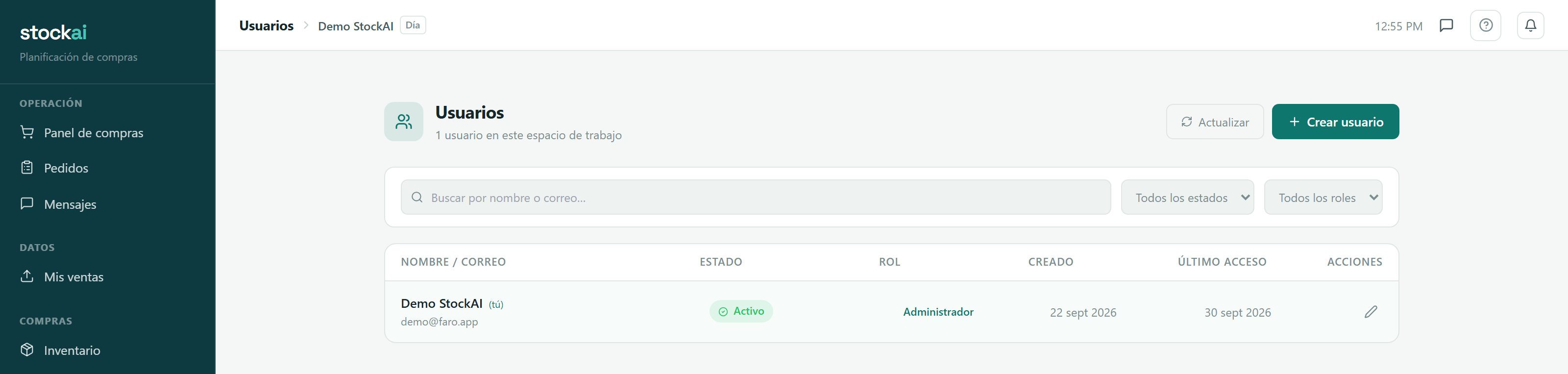
El equipo se administra en Usuarios, en el grupo Sistema del menú. Solo un administrador ve esa entrada; si alguien sin el rol abre la dirección, la pantalla dice «No tienes permiso para ver esta página.»
Los tres roles
| Puede… | Administrador | Analista | Solo lectura |
|---|---|---|---|
| Ver todas las pantallas, pronósticos, el semáforo y las órdenes | Sí | Sí | Sí |
| Usar el asistente y escribir mensajes al equipo | Sí | Sí | Sí |
| Subir ventas, entrenar y editar inventario, proveedores y reglas del semáforo | Sí | Sí | No |
| Generar, enviar, recibir, marcar pagada y cancelar órdenes de compra | Sí | Sí | No |
| Guardar escenarios, programar recálculos y crear llaves de API (en el plan completo) | Sí | Sí | No |
| Crear, editar, suspender y eliminar usuarios | Sí | No | No |
| Cambiar la moneda, la zona horaria y cada cuánto se calculan las compras | Sí | No | No |
| Configurar los canales de la empresa en Instalación | Sí | No | No |
Un usuario de Solo lectura que intenta algo que cambia datos recibe «Tu rol no puede hacer esto» y nada cambia. En las pantallas, los botones que no le corresponden no aparecen.
Sumar a alguien
- En Usuarios, pulsa «Crear usuario».
- Escribe su «Correo electrónico» y, si quieres, su «Nombre completo (opcional)».
- Elige el rol: Analista si va a comprar o cargar datos, Solo lectura si solo va a mirar.
- Guarda. Le llega un correo de configuración de cuenta con un enlace de verificación.
- Mientras no lo abra aparece como «Pendiente». Si no le llegó, usa el icono de sobre de su fila: «Reenviar correo de verificación».
Para invitar a alguien tu propio correo tiene que estar verificado: invitar es algo que sale de tu empresa.
La tabla
- Nombre / Correo
- Tu propia fila lleva «(tú)».
- Estado
- Activo trabaja normal; Pendiente todavía no abrió el enlace de verificación; Inactivo y Suspendido no pueden entrar.
- Rol
- Administrador, Analista o Solo lectura.
- Creado / Último acceso
- Cuándo se creó la cuenta y cuándo entró por última vez.
- Acciones
- «Cambiar estado», editar (nombre, correo y rol) y eliminar. En tu propia fila no aparecen ni el cambio de estado ni eliminar: nadie puede suspenderse ni borrarse a sí mismo.
Arriba hay un buscador por nombre o correo y dos filtros, «Todos los estados» y «Todos los roles».
Quitarle el acceso a alguien
- Temporal: cambia su estado a Inactivo o Suspendido. Conserva su cuenta y no puede entrar.
- Definitivo: el icono de papelera abre «¿Eliminar usuario?». Se eliminan todas sus sesiones, tokens y permisos, y no se puede deshacer.
- Las llaves de API que haya creado siguen funcionando aunque la persona ya no esté. Revócalas en Automatización.
Cambiarle el correo a alguien lo obliga a verificar el nuevo.
En el plan gratis
El plan gratis admite 2 usuarios: tú y una persona más; el plan completo admite 3. Al intentar crear uno más se abre el cuadro «Llegaste al límite de tu plan», que te da las formas de escribirnos. Ver Límites del plan.