Aprobaciones de órdenes, paso a paso
Define qué órdenes de compra necesitan aprobación antes de salir hacia el proveedor, quién puede aprobarlas y, si hace falta, cadenas de varios niveles por centro de costo.
En esta página
La pantalla Aprobaciones se abre desde Configuración. Mientras no tenga reglas ni cadenas, ninguna orden necesita aprobación y todo funciona como siempre.
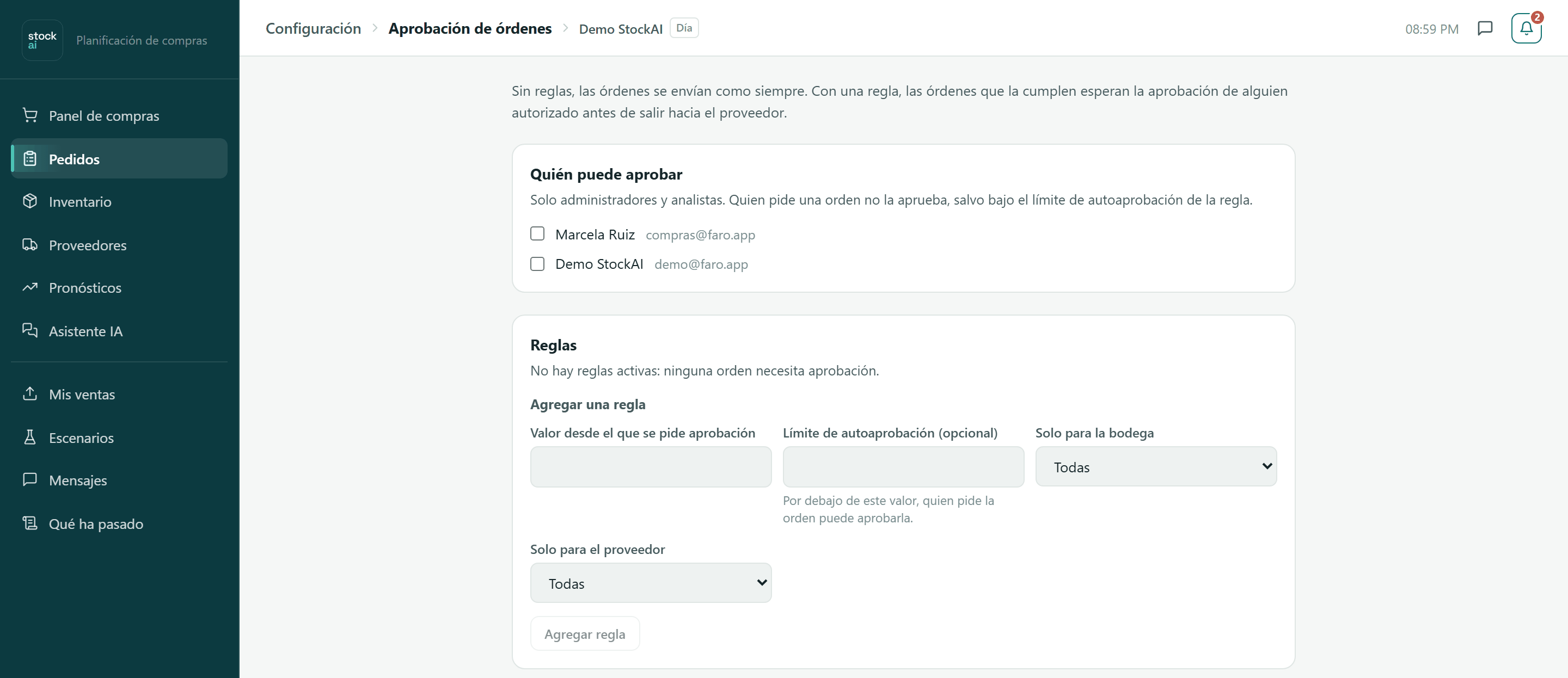
Quién puede aprobar
La lista muestra a los administradores y analistas activos de tu empresa. Marca la casilla de cada persona que puede aprobar; se guarda al instante. Quien pide una orden no la aprueba, salvo por debajo del límite de autoaprobación de la regla.
Reglas
Una regla dice: «las órdenes de este valor o más necesitan aprobación». El texto bajo el título dice si las aprobaciones están activas o si ninguna orden la necesita.
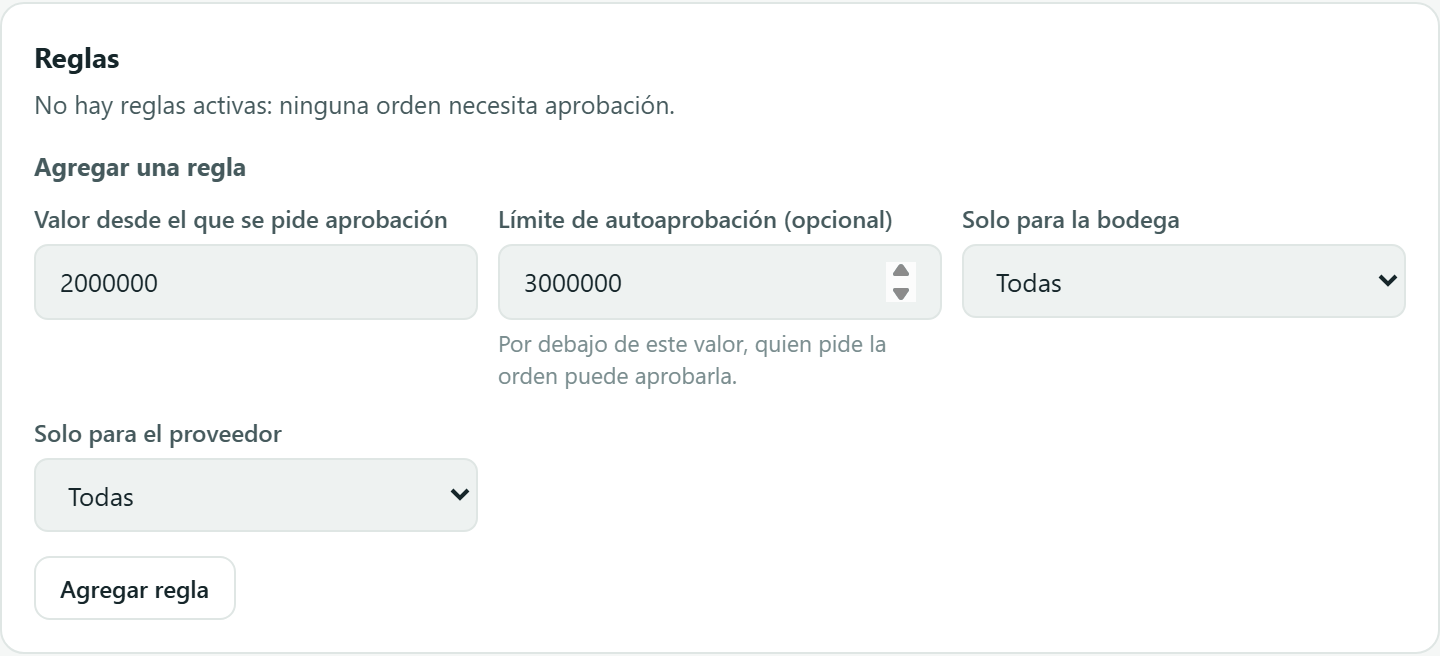
- En «Valor desde el que se pide aprobación» escribe el monto (mayor que 0).
- Opcional: «Límite de autoaprobación». Por debajo de ese valor, quien pide la orden puede aprobarla él mismo. Debe ser mayor que el valor de la regla; si no, lo dice en rojo.
- Opcional: «Solo para la bodega» (si tienes más de una) y «Solo para el proveedor». «Todas» significa sin límite.
- Pulsa «Agregar regla».
- Órdenes de X o más
- Cada regla, con su alcance (bodega, proveedor o «Todas») y su límite de autoaprobación.
- Pausar / Reactivar
- Deja la regla sin efecto un tiempo, sin perderla. Una regla pausada se ve atenuada.
- Eliminar regla
- Pide confirmación. Las órdenes que dependían de ella dejan de necesitar aprobación.
Centros de costo
Los lugares desde los que se gasta (una sucursal, un departamento). Una orden se carga a uno al crearla (en el carrito del Panel aparece «Centro de costo») y un presupuesto puede fijarse sobre uno.
- En «Agregar un centro de costo» escribe el Código y el Nombre.
- En «Dentro de» elige su centro padre, o «Ninguno (de primer nivel)».
- Pulsa «Agregar centro». Aparece en el árbol, sangrado bajo su padre.
Un centro nunca se borra: «Pausar» lo saca de los selectores y «Reactivar» lo devuelve, porque las órdenes viejas siguen apuntando a él.
Cadenas de aprobación
Para empresas que necesitan más de un nivel: a partir de un monto, una orden necesita uno o más niveles de aprobación, en orden. Quien pidió la orden nunca aprueba un nivel y nadie aprueba dos niveles de la misma orden.
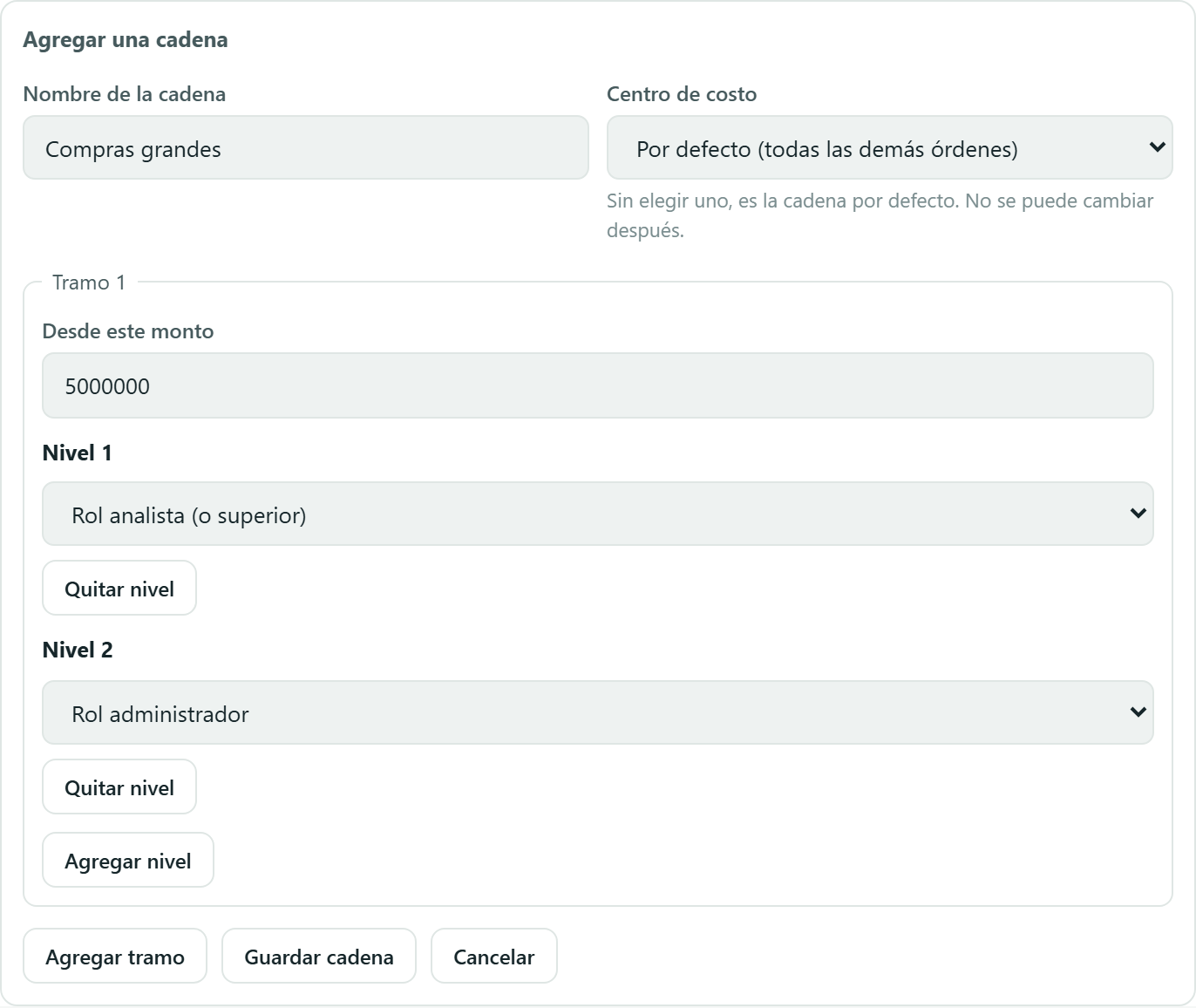
- Pulsa «Agregar una cadena» y escribe el Nombre de la cadena.
- En «Centro de costo» elige el centro que cubre (y los que cuelgan de él), o déjalo en «Por defecto (todas las demás órdenes)». No se puede cambiar después.
- En «Tramo 1», escribe «Desde este monto».
- En cada Nivel, elige Quién aprueba: «Rol analista (o superior)», «Rol administrador» o «Personas con nombre» (marca las personas).
- Usa «Agregar nivel» / «Quitar nivel» y «Agregar tramo» / «Quitar tramo» para montos mayores con más niveles.
- Pulsa «Guardar cadena».
Cada cadena guardada muestra su alcance, sus tramos («Desde X») y sus niveles; «Editar cadena» la modifica y «Pausar» la deja sin efecto.
Aprobar y rechazar órdenes
Las decisiones no se toman aquí sino en Pedidos, en el recuadro «Órdenes por aprobar», que solo ve un aprobador cuando hay algo pendiente. Las campanas de aviso y los correos llevan directo a él.
- Lee la orden: número, monto, «Pedida por …», proveedores, bodega, cantidad de productos y, en cadenas, «Nivel N de M».
- Pulsa «Aprobar». Si era el último nivel, la orden ya se puede enviar.
- O pulsa «Rechazar», escribe el Motivo del rechazo (obligatorio) (al menos 3 letras) y pulsa «Rechazar la orden».
Si es tu propia solicitud y supera lo que puedes aprobarte, lees que debe decidirla otra persona. Quien pidió la orden la ve en Pedidos con la marca «Pendiente de aprobación» y el botón «Pedir aprobación» cambia a «Esperando aprobación». Los aprobadores también pueden decidir desde un enlace: ver Aprobar por enlace.
Delegar mis aprobaciones
En Pedidos, bajo la bandeja, «Delegar mis aprobaciones» deja a otra persona aprobar o rechazar lo que tú podrías mientras estás fuera.
- Pulsa «Delegar aprobaciones».
- Elige «Quién te sustituye», «Desde» y «Hasta (incluido)», y si quieres una Nota (opcional).
- Pulsa «Guardar delegación». Verás «{persona} te sustituye del … al …» y termina sola el último día.
- Para cortarla antes, pulsa «Anular» y confirma.
Quien te sustituye solo decide en tus bodegas y con tus mismos límites; las decisiones quedan a nombre de las dos personas.