Iniciar sesión
Entrar a StockAI con tu correo y contraseña, el segundo paso con código cuando tu cuenta o tu empresa lo exigen, el acceso con la cuenta de tu empresa y qué significa cada aviso.
En esta página
Iniciar sesión es la puerta de todos los usuarios: administradores, analistas y usuarios de solo lectura entran por aquí. Al entrar te lleva al Panel de compras. Si abres esta pantalla con una sesión todavía activa, te lleva directo adentro sin pedirte nada.
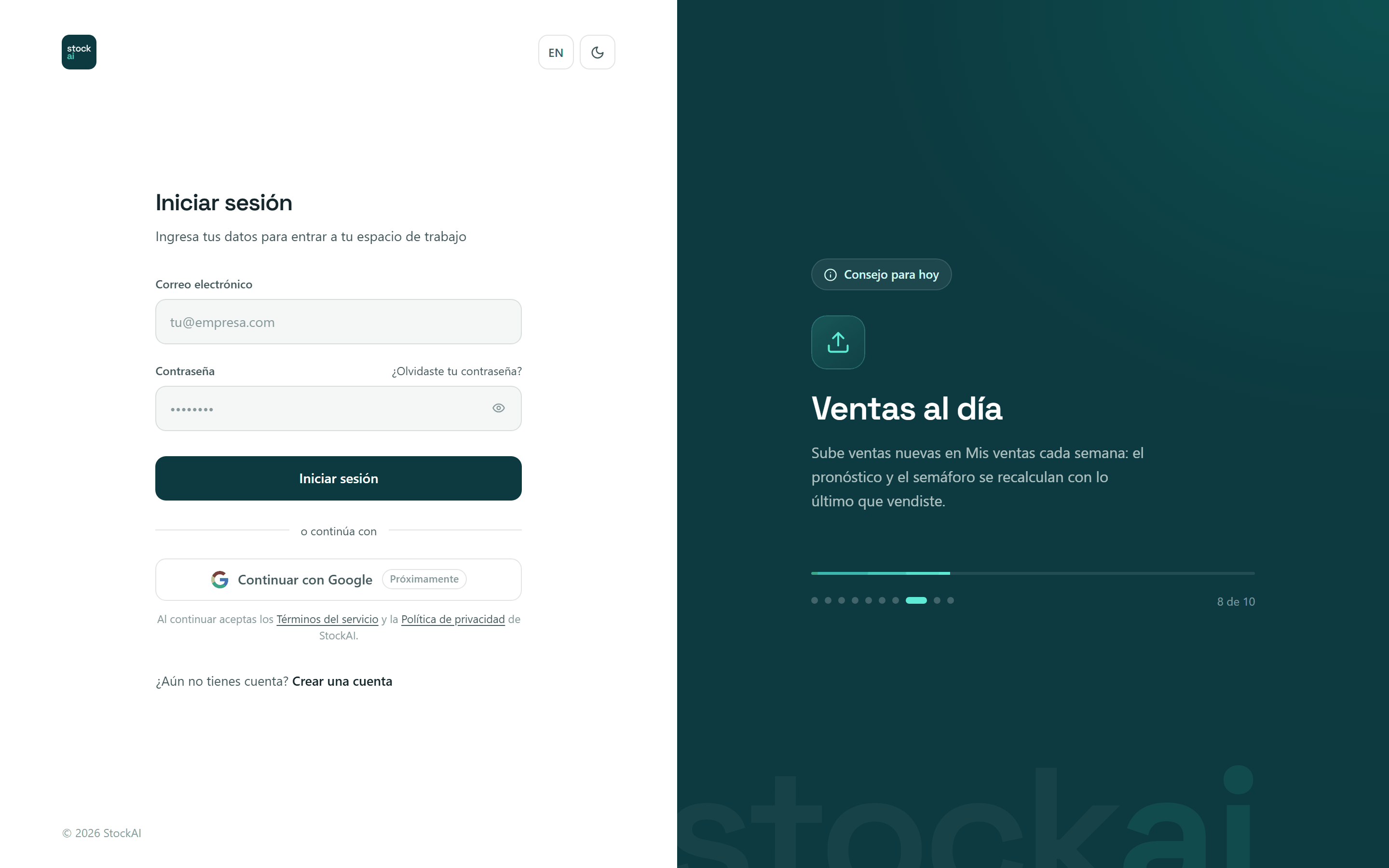
Lo que ves en la pantalla
- Correo electrónico
- El correo con el que creaste la cuenta o con el que te invitaron.
- Contraseña
- Tu contraseña. El ojo la muestra u oculta.
- ¿Olvidaste tu contraseña?
- Abre Recuperar tu contraseña.
- Iniciar sesión
- Entra. Mientras comprueba muestra «Entrando…».
- o continúa con · Continuar con Google
- Botón apagado con «Próximamente» mientras la instalación no active el acceso con Google. El acceso con cuentas sociales viene apagado por defecto; cuando una instalación lo activa, el botón lleva a la página de Google y vuelve con tu sesión abierta. La primera vez que entras así se crea tu cuenta, por eso debajo dice «Al continuar aceptas los Términos del servicio y la Política de privacidad de StockAI».
- Entrar con tu empresa
- Solo aparece si la instalación activó el inicio de sesión de empresa (SSO). Ver más abajo.
- ¿Aún no tienes cuenta? Crear una cuenta
- Abre Crear tu cuenta.
Entrar paso a paso
- Abre Iniciar sesión.
- Escribe tu Correo electrónico y tu Contraseña.
- Pulsa «Iniciar sesión».
- Si tu cuenta tiene verificación en dos pasos, escribe el código de 6 dígitos de tu app de autenticación y pulsa «Verificar».
- Listo: entras al Panel de compras. La sesión se renueva sola mientras uses la app; no tienes que volver a entrar cada pocos minutos.
Los avisos y qué hacer
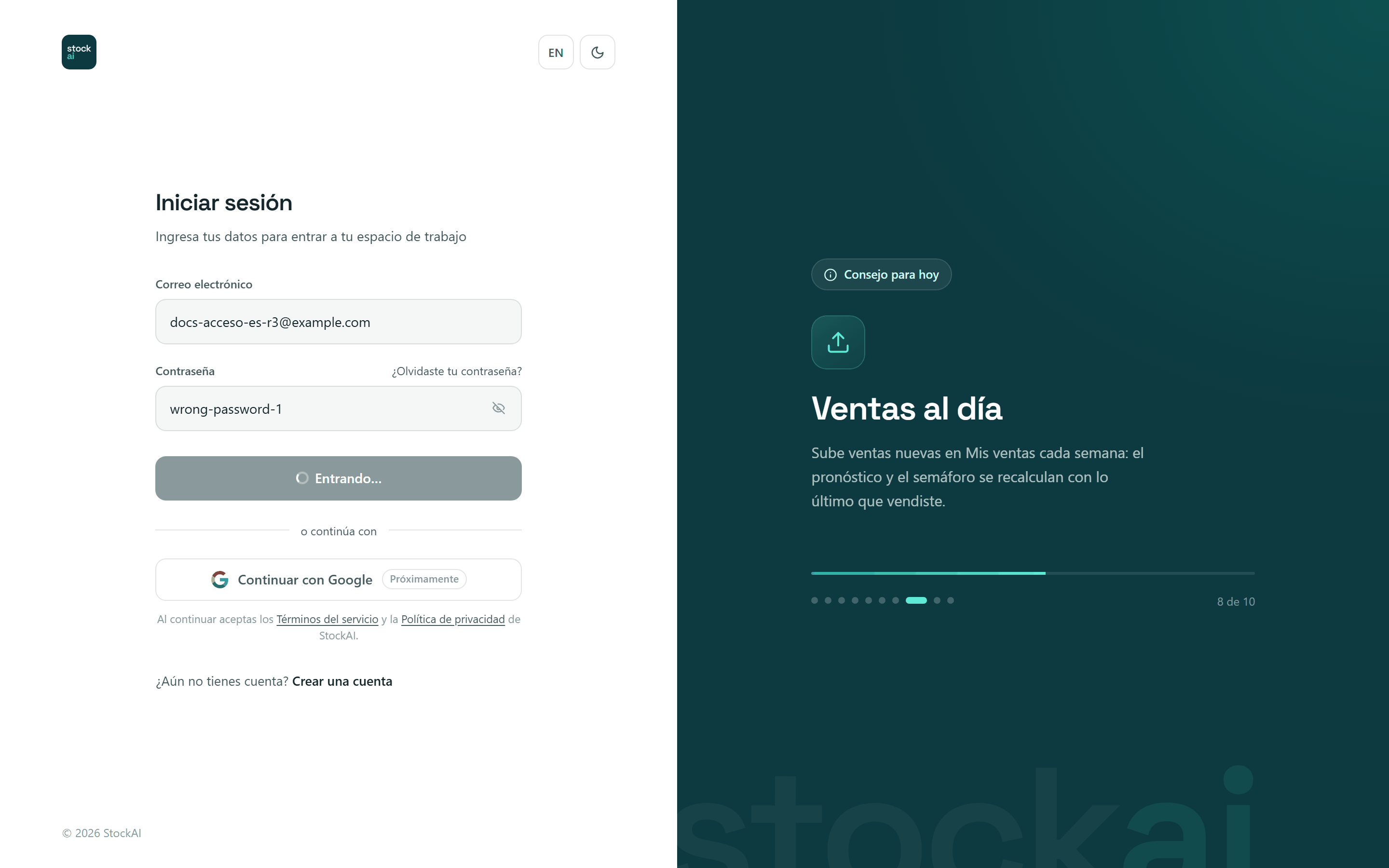
- «Correo o contraseña incorrectos.»
- El correo no existe o la contraseña no corresponde. Las dos cosas dan el mismo aviso a propósito: así nadie puede averiguar qué correos tienen cuenta.
- «Demasiados intentos. Espera unos minutos y prueba de nuevo.»
- Más de 5 intentos con el mismo correo en 5 minutos.
- «Esta cuenta está bloqueada por demasiados intentos fallidos…»
- Tu empresa configuró un bloqueo tras varios intentos fallidos. Espera los minutos que indica o pide a un administrador que te desbloquee.
- «Tu cuenta está pendiente de verificación…»
- Falta verificar el correo. El aviso trae el botón «Reenviar correo» para pedir un enlace nuevo.
- «Tu empresa exige entrar con su proveedor de identidad…»
- Tu empresa hizo obligatorio el inicio de sesión de empresa para tu dominio de correo. La opción «Entrar con tu empresa» se abre sola con tu correo ya escrito.
- «Esta cuenta solo acepta conexiones desde direcciones IP autorizadas…»
- Tu empresa limita desde qué redes se puede entrar y tu conexión actual no está en la lista. El aviso muestra tu dirección para que se la pases a tu administrador.
- «Tu contraseña superó la vigencia que permite tu empresa…»
- Tu empresa exige cambiar la contraseña cada cierto tiempo. Cámbiala con «¿Olvidaste tu contraseña?».
- «Esta cuenta de prueba ya venció…»
- Era una cuenta de prueba y pasaron sus 24 horas.
- «Tu cuenta no está activa (estado: …)…»
- Un administrador desactivó tu usuario. Pídele que lo reactive.
Verificación en dos pasos
Si activaste la verificación en dos pasos en Mi cuenta, después de la contraseña la pantalla cambia a «Verificación en dos pasos». Hasta que escribas el código no hay sesión abierta.
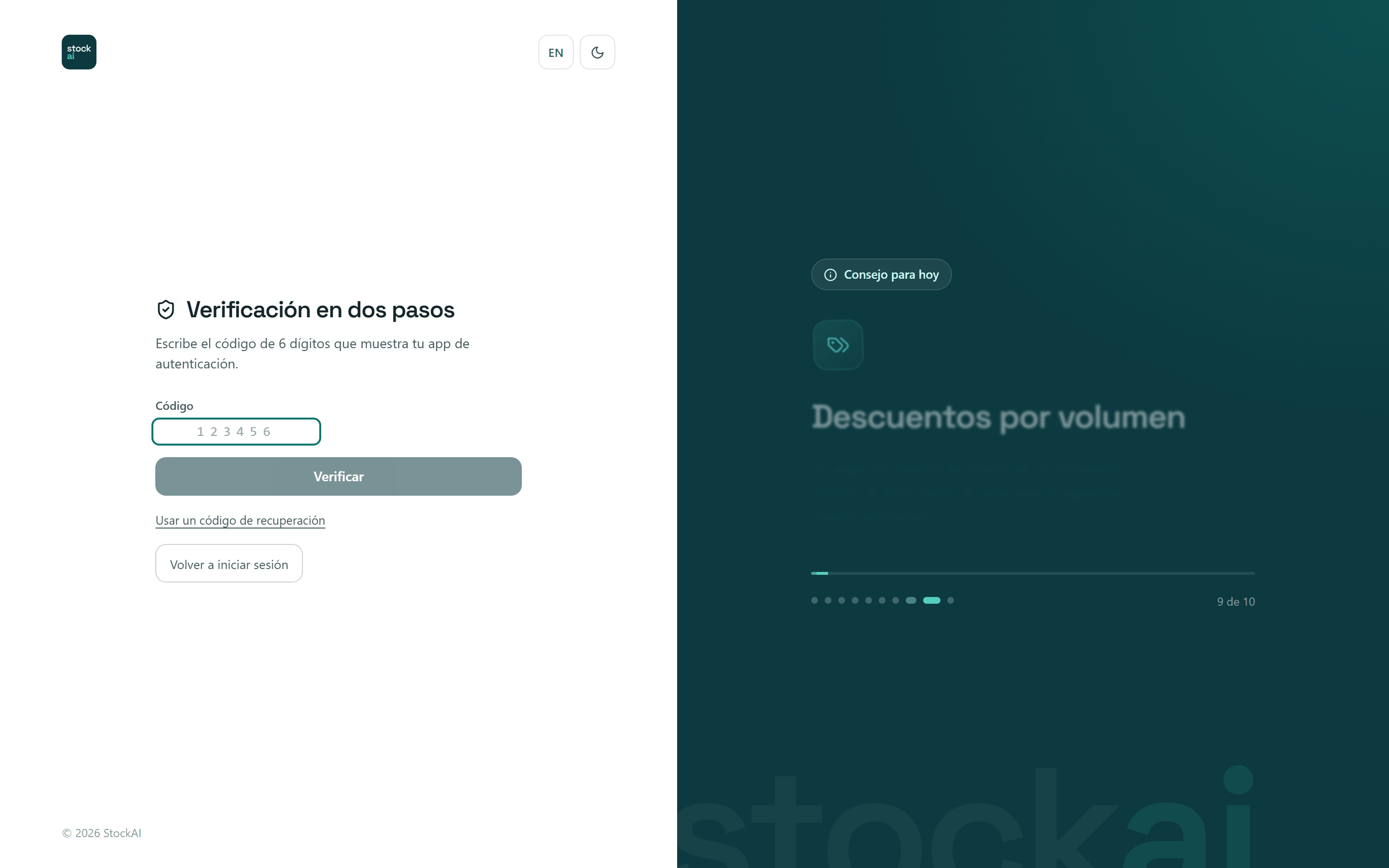
- Código
- Los 6 dígitos que muestra tu app de autenticación en ese momento. «Verificar» se habilita al completar los 6.
- Verificar
- Comprueba el código y abre la sesión.
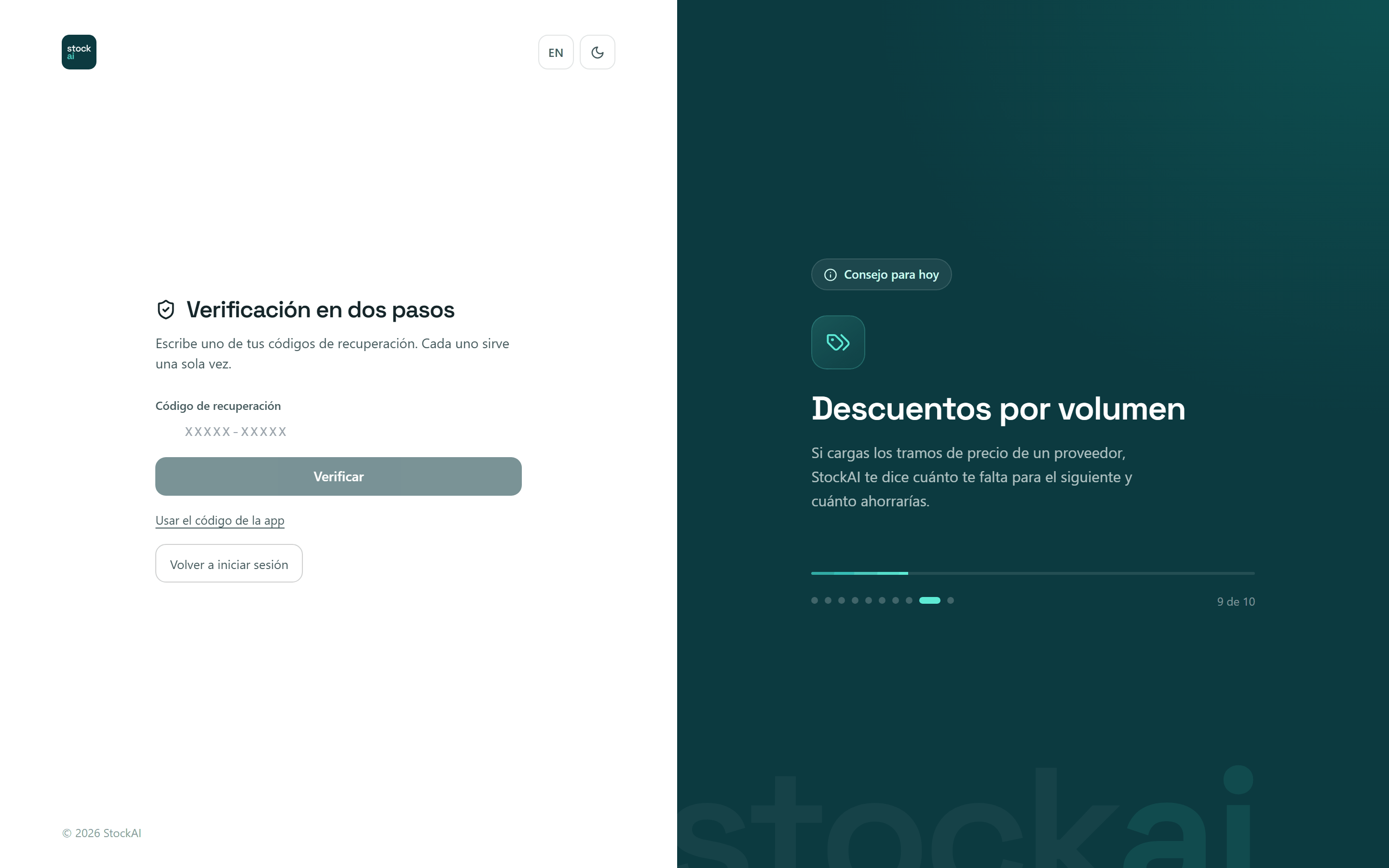
- Usar un código de recuperación
- Cambia el campo a «Código de recuperación»: uno de los códigos que guardaste al activar la verificación. Cada uno sirve una sola vez. «Usar el código de la app» vuelve al código normal.
- Volver a iniciar sesión
- Regresa al formulario de correo y contraseña (la contraseña se borra).
Si tu empresa exige la verificación en dos pasos y aún no la configuraste, en vez del código verás «Tu organización exige verificación en dos pasos»: la configuras ahí mismo: escaneas el código QR con tu app de autenticación (o escribes la clave a mano), escribes el código que muestra la app y pulsas «Activar», y guardas los códigos de recuperación que aparecen («Guarda tus códigos de recuperación»). Al terminar pulsas «Entrar de nuevo» para iniciar sesión ya con el código.
Entrar con tu empresa (SSO)
Si la instalación activó el inicio de sesión de empresa, aparece el botón «Entrar con tu empresa». En una instalación donde no está activo, el botón simplemente no existe (es el caso de las capturas).
- Pulsa «Entrar con tu empresa».
- Escribe «Tu correo de trabajo».
- Pulsa «Continuar». StockAI busca el proveedor de identidad de tu dominio y te lleva a su página («Abriendo el acceso de tu empresa…»).
- Entra allí con tu cuenta de la empresa; vuelves a StockAI con la sesión abierta.
Si tu correo no tiene acceso de empresa, la pantalla dice «Ese correo no tiene inicio de sesión de empresa. Entra con tu correo y contraseña.» y el formulario normal sigue ahí.
Más problemas para entrar: Cuenta y acceso.