Usuarios: invitar, roles, bodegas y acceso
Quién entra a tu cuenta y qué puede hacer: invitar personas, cambiar su rol, limitar las bodegas que ve cada una, suspenderlas o eliminarlas, y las políticas de acceso de la empresa.
En esta página
Abre Usuarios desde Configuración → Equipo → Usuarios. Es una pantalla solo para administradores: un analista o un usuario de solo lectura que abre la dirección ve «No tienes permiso para ver esta página».
Los tres roles
- Administrador
- Todo, incluido invitar personas, cambiar roles, Automatización, el plan y la configuración de la empresa.
- Analista
- Trabaja con los datos: sube ventas, entrena, aprueba y genera órdenes, programa reportes. No administra personas ni la cuenta.
- Solo lectura
- Ve pantallas y reportes; no cambia nada.
| Puede… | Administrador | Analista | Solo lectura |
|---|---|---|---|
| Ver todas las pantallas, pronósticos, el semáforo y las órdenes | Sí | Sí | Sí |
| Usar el asistente y escribir mensajes al equipo | Sí | Sí | Sí |
| Subir ventas, entrenar y editar inventario, proveedores y reglas del semáforo | Sí | Sí | No |
| Generar, enviar, recibir, marcar pagada y cancelar órdenes de compra | Sí | Sí | No |
| Guardar escenarios, programar recálculos y crear llaves de API | Sí | Sí | No |
| Crear, editar, suspender y eliminar usuarios | Sí | No | No |
| Cambiar la moneda, la zona horaria y cada cuánto se calculan las compras | Sí | No | No |
| Configurar los canales de la empresa en Instalación | Sí | No | No |
La autorización es solo por rol. Si necesitas que alguien pueda hacer menos de lo que permite su rol, usa un rol personalizado (abajo).
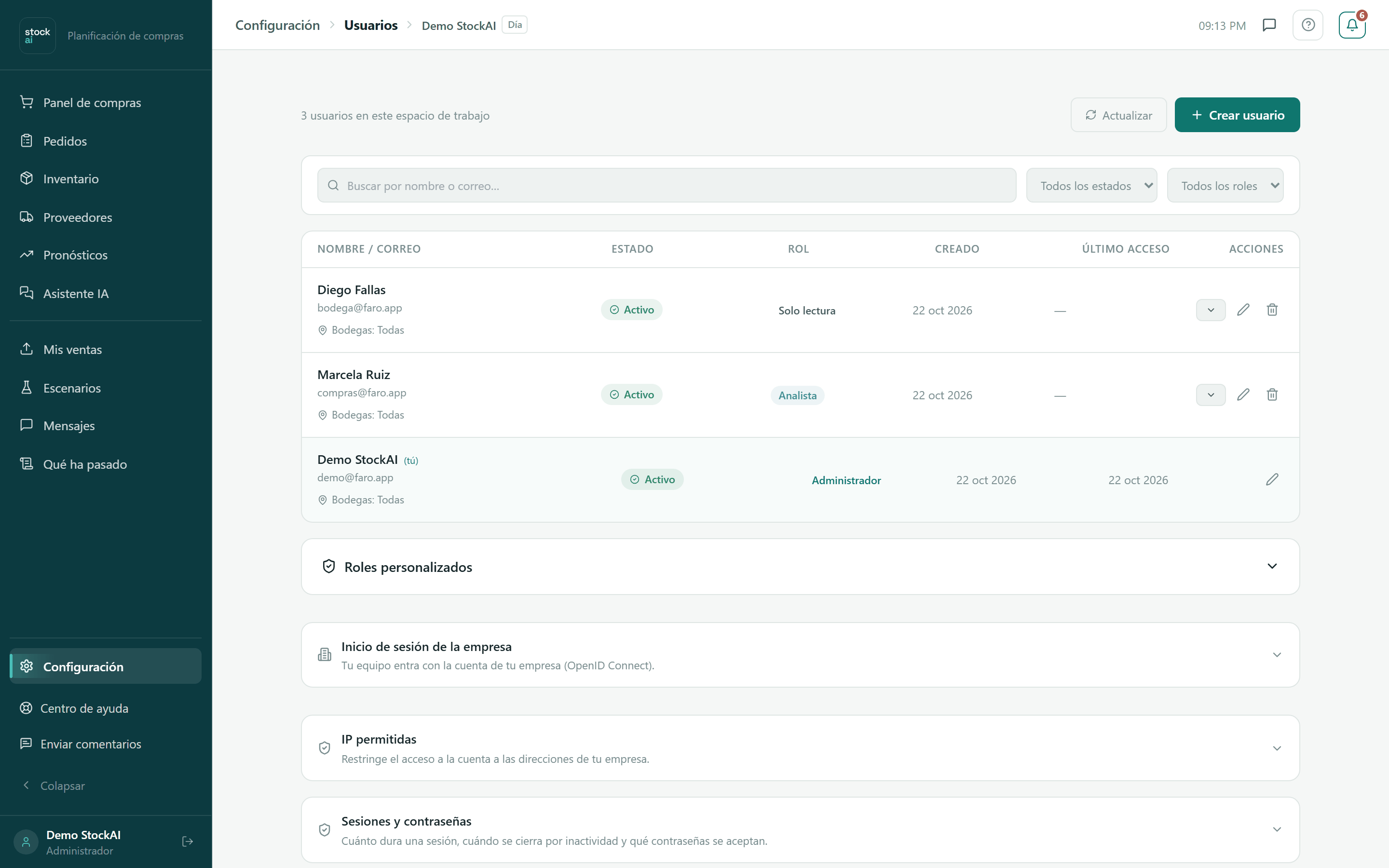
La lista
- Contador
- «3 usuarios en este espacio de trabajo».
- Actualizar
- Vuelve a leer la lista.
- Buscar por nombre o correo…
- Filtra mientras escribes.
- Todos los estados
- Activo, Pendiente (invitado que aún no confirma su correo), Inactivo o Suspendido.
- Todos los roles
- Administrador, Analista o Solo lectura.
- Nombre / Correo
- Debajo del correo pueden aparecer Bodegas (si la empresa tiene dos o más) y el rol personalizado.
- Creado / Último acceso
- Cuándo se creó la cuenta y cuándo entró por última vez («—» si nunca entró).
- Acciones
- Cambiar estado (flecha), Reenviar correo de verificación (sobre, solo en Pendiente), Editar (lápiz) y Eliminar (papelera). En tu propia fila solo aparece Editar.
Con más de 20 personas aparece la paginación al pie («Mostrando 1–20 de N»). Si eres la única persona de la cuenta, en lugar de una tabla de una fila verás «Invita a quien compra contigo» con el botón para crear un usuario.
Invitar a una persona
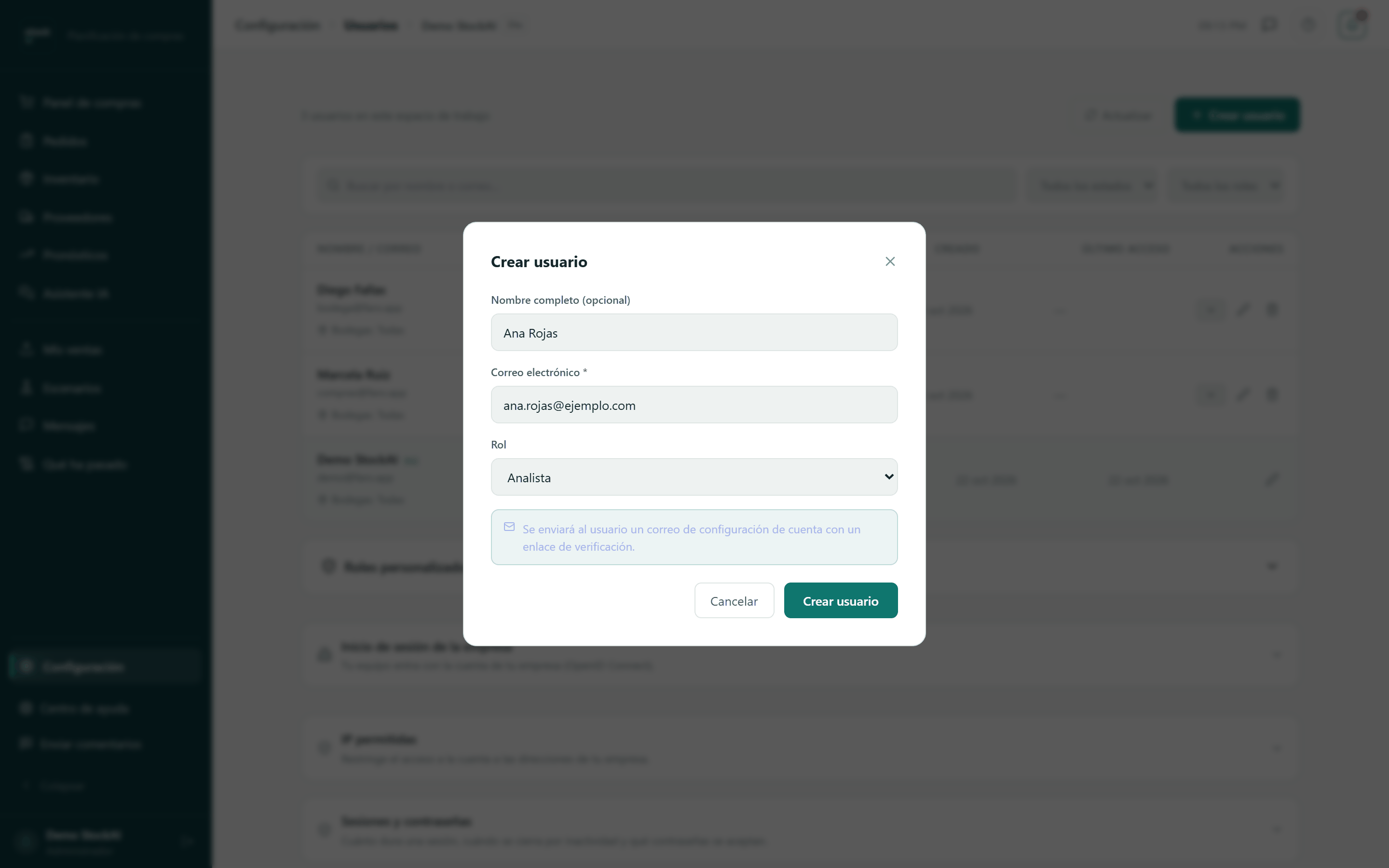
- Pulsa «Crear usuario».
- Escribe el Nombre completo (opcional) y el Correo electrónico (obligatorio).
- Elige el Rol. Por omisión es Analista.
- Pulsa «Crear usuario» en el diálogo. La persona aparece en la lista como Pendiente y recibe un correo de configuración de cuenta con un enlace de verificación.
Si el correo no le llegó, pulsa el sobre de su fila (Reenviar correo de verificación). El tope de usuarios de tu plan está en Mi cuenta → Uso y límites; al llegar a él, crear otro abre el diálogo para escribirnos.
Cambiar el nombre, el correo o el rol
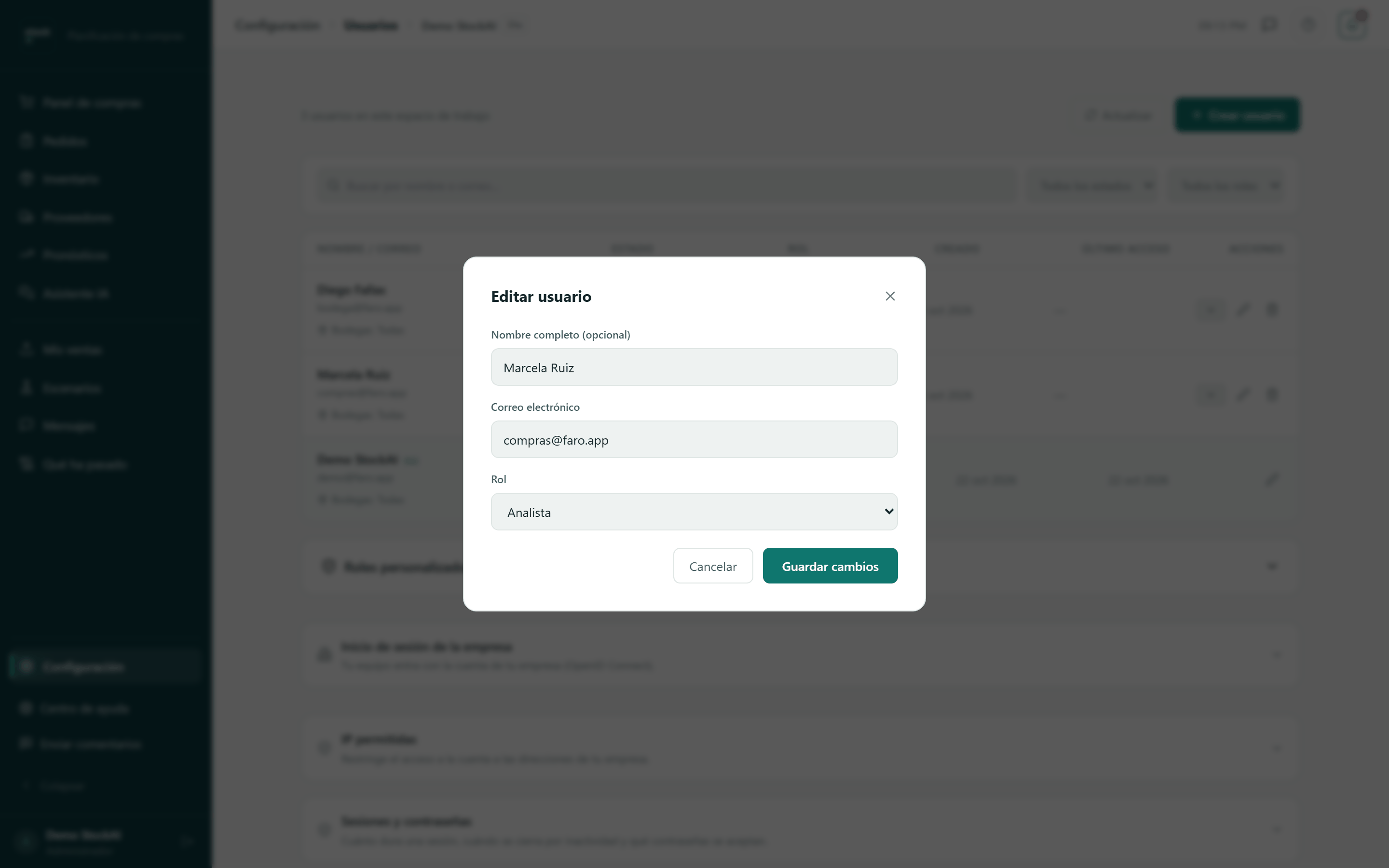
- Pulsa el lápiz (Editar) de la fila.
- Cambia el nombre, el correo o el rol.
- Pulsa «Guardar cambios».
Desactivar o suspender
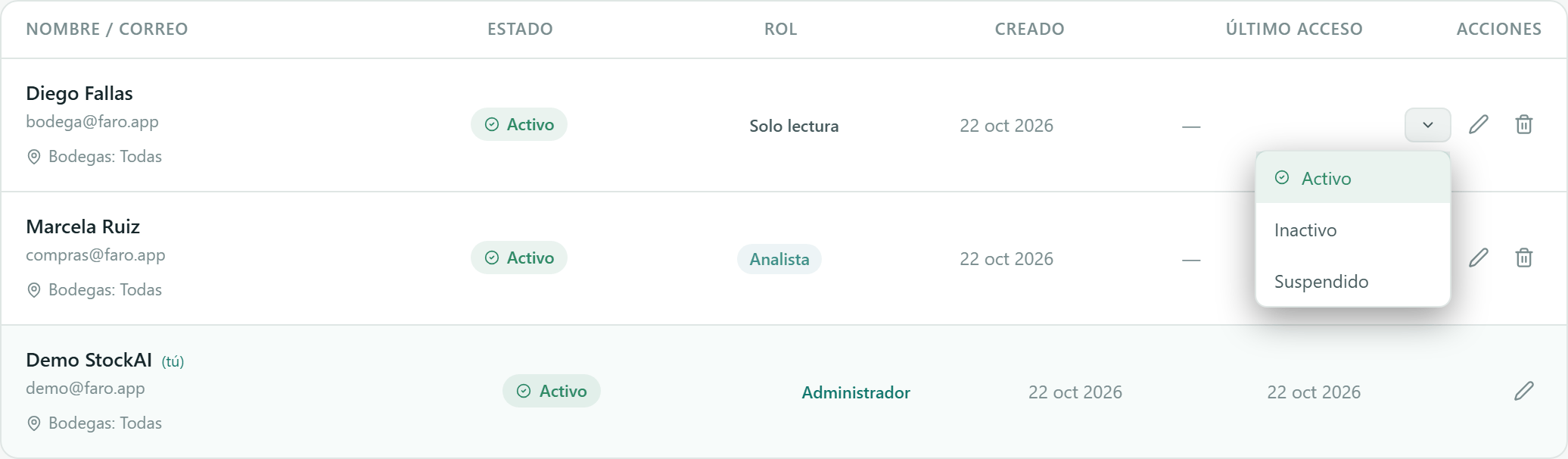
La flecha de la fila (Cambiar estado) abre un menú con Activo, Inactivo y Suspendido; el estado actual va marcado. Una persona inactiva o suspendida no puede entrar, pero su historia (órdenes aprobadas, cambios) se conserva, y puedes devolverla a Activo cuando quieras. No puedes cambiar tu propio estado.
Limitar las bodegas de una persona
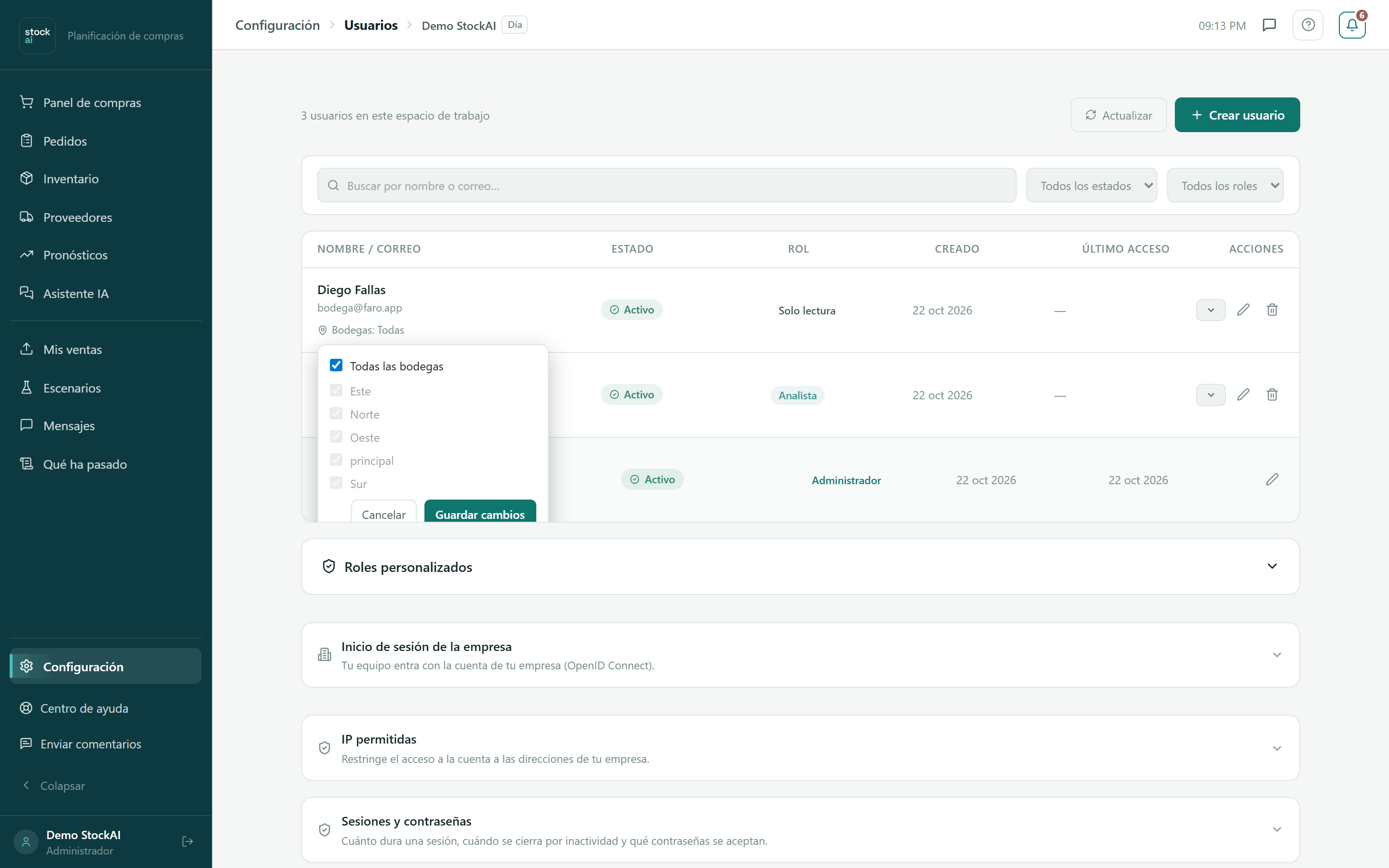
Si tu empresa tiene dos o más bodegas, cada fila muestra Bodegas: Todas (u otras). Ese control decide qué bodegas puede ver y cambiar la persona.
- Pulsa «Bodegas: …» bajo el correo de la persona.
- Desmarca «Todas las bodegas» y marca solo las que debe ver.
- Pulsa «Guardar cambios» (o «Cancelar» para no tocar nada).
Eliminar a una persona
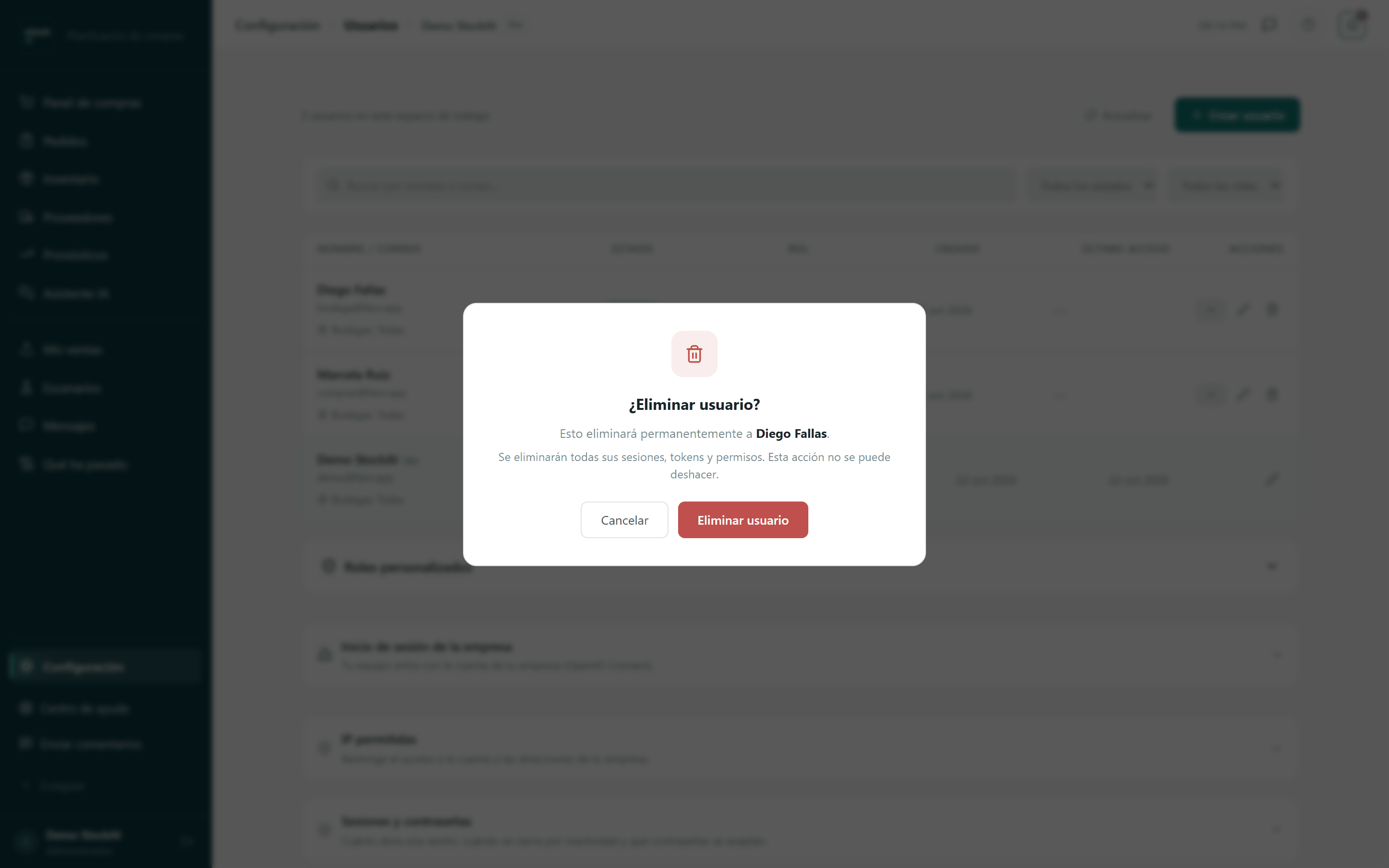
La papelera abre «¿Eliminar usuario?». Al confirmar con «Eliminar usuario» se quitan sus sesiones, tokens y permisos. No se puede deshacer. Si solo quieres cortarle el acceso, márcala como Inactiva: es reversible. No puedes eliminarte a ti mismo.
Límite de usuarios
Una cuenta puede tener un tope de usuarios. Al intentar crear uno más del tope se abre el cuadro «Llegaste al límite de tu plan», que te da las formas de escribirnos. Ver Límites de uso.
Acceso de la empresa
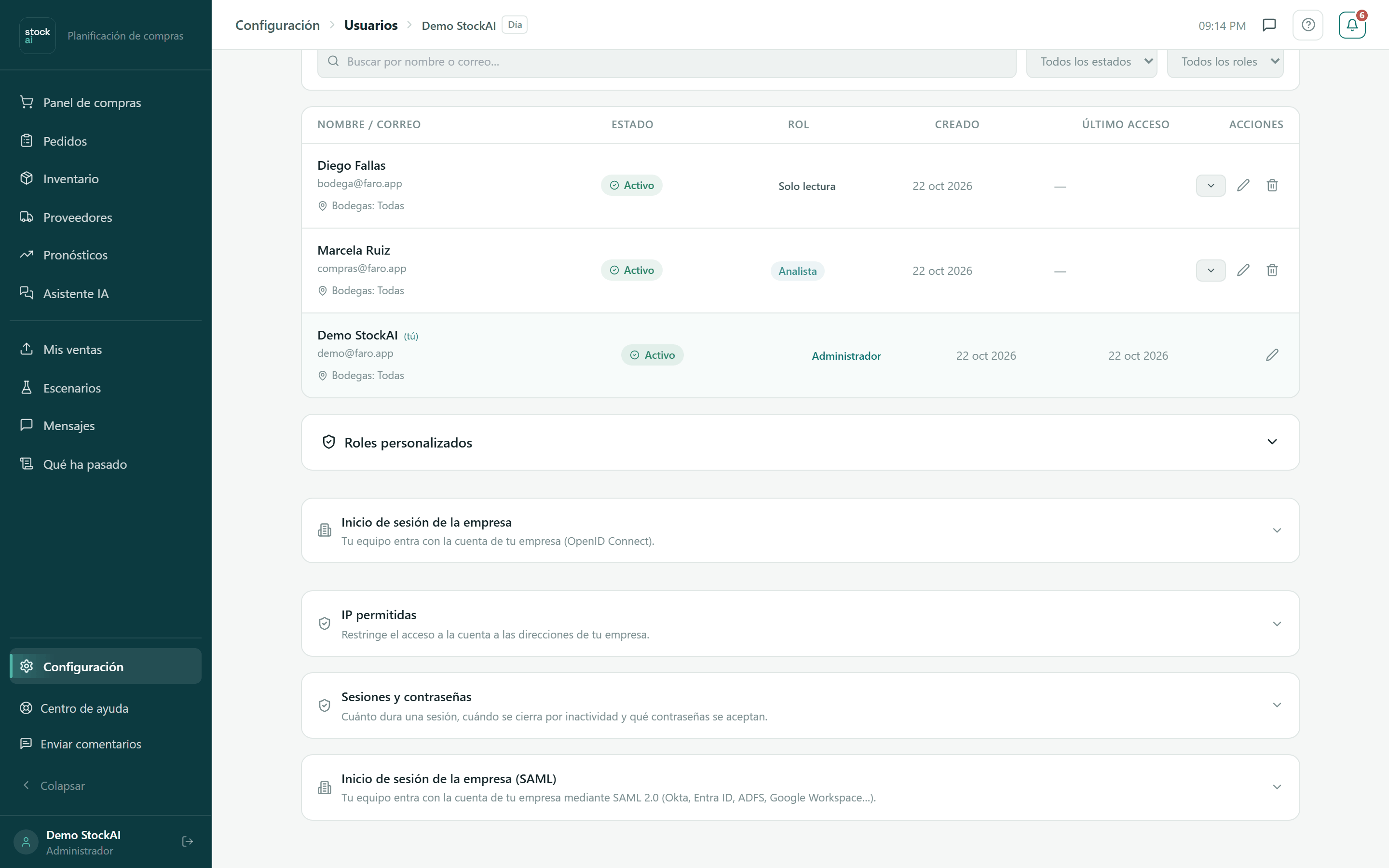
Al pie de la pantalla hay cinco tarjetas plegadas; pulsa una para abrirla.
- Roles personalizados
- Un rol personalizado es un conjunto de permisos con nombre que limita lo que una persona puede hacer dentro de su rol; nunca le da más. Con «Nuevo rol» escribes nombre, descripción y marcas los permisos. Luego, en la fila de cada persona, eliges su rol personalizado. El servidor lo aplica en cada clic.
- Inicio de sesión de la empresa
- Tu equipo entra con la cuenta de tu empresa (OpenID Connect): emisor, client ID y secreto, los dominios de correo de la empresa, el rol de las personas nuevas, una tabla opcional de grupo a rol y «hacerlo obligatorio». El secreto no se vuelve a mostrar. Dentro está también el aprovisionamiento SCIM (alta y baja automática de personas desde tu proveedor de identidad).
- IP permitidas
- Restringe la cuenta a las direcciones de tu empresa. La tarjeta muestra la dirección con la que te ve el servidor y si las entradas la cubren; el servidor rechaza un cambio que te dejaría fuera a ti.
- Sesiones y contraseñas
- Cuánto dura una sesión, cuándo se cierra por inactividad, cuántas sesiones a la vez, largo mínimo y antigüedad de la contraseña, mayúsculas y símbolos, y bloqueo tras intentos fallidos. Vacío o apagado significa «sin límite». Debajo, las cuentas bloqueadas ahora, cada una con su botón para desbloquear.
- Inicio de sesión de la empresa (SAML)
- Lo mismo con SAML 2.0 (Okta, Entra ID, ADFS, Google Workspace…): primero lo que tu proveedor necesita de StockAI (entity ID, URL ACS y metadatos para descargar), luego los datos del proveedor. Una cuenta usa OpenID Connect o SAML, no los dos.