Probar sin registrarte
La cuenta de prueba: un usuario y una contraseña al instante para recorrer StockAI con datos de ejemplo durante 24 horas, sin correo ni tarjeta.
En esta página
Desde la página principal, «Probar sin registrarme» abre Tu cuenta de prueba. Al llegar, StockAI crea en el momento una empresa de prueba con un usuario y una contraseña inventados, y te los muestra. No pide correo, nombre ni tarjeta.
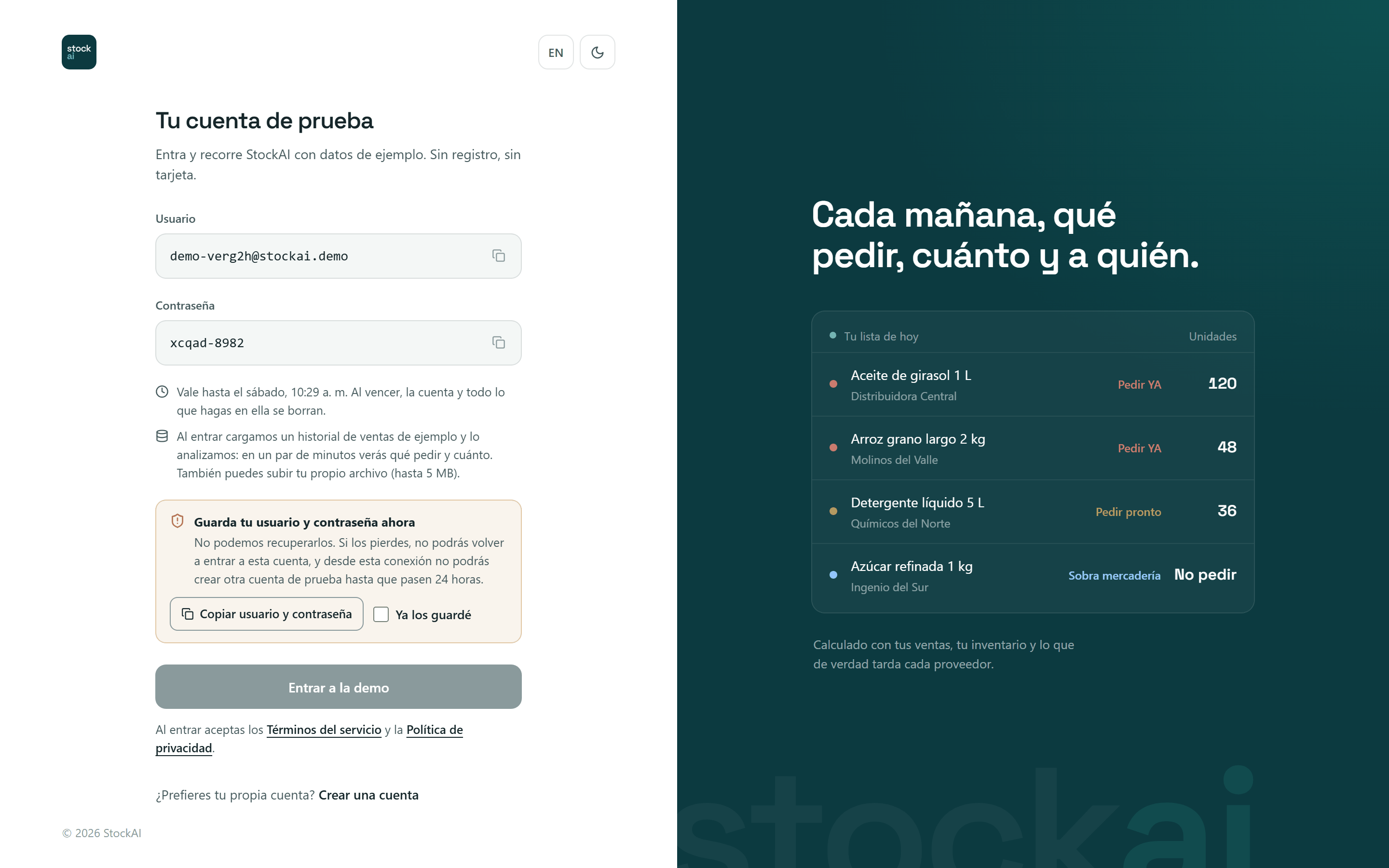
Lo que ves en la pantalla
- Preparando tu cuenta…
- Aparece unos segundos mientras se crea la cuenta.
- Usuario
- Un correo inventado del tipo
demo-xxxxxx@stockai.demo. Ese dominio no existe: nadie puede recibir correos en él y StockAI nunca envía nada a esa dirección. El botón de la derecha lo copia. - Contraseña
- Una contraseña generada (cinco letras, guion y cuatro números, sin caracteres que se confundan). El botón la copia.
- Vale hasta el …
- El día y la hora en que vence. Al vencer, la cuenta y todo lo que hiciste en ella se borran.
- Al entrar cargamos un historial de ventas de ejemplo…
- Lo que pasa al entrar: se carga un historial de ventas de muestra y se analiza; en un par de minutos ves qué pedir y cuánto. También puedes subir tu propio archivo de hasta 5 MB.
- Guarda tu usuario y contraseña ahora
- No se pueden recuperar: el servidor solo guarda una huella de la contraseña. Si los pierdes, no vuelves a entrar a esa cuenta.
- Copiar usuario y contraseña
- Copia los dos juntos al portapapeles.
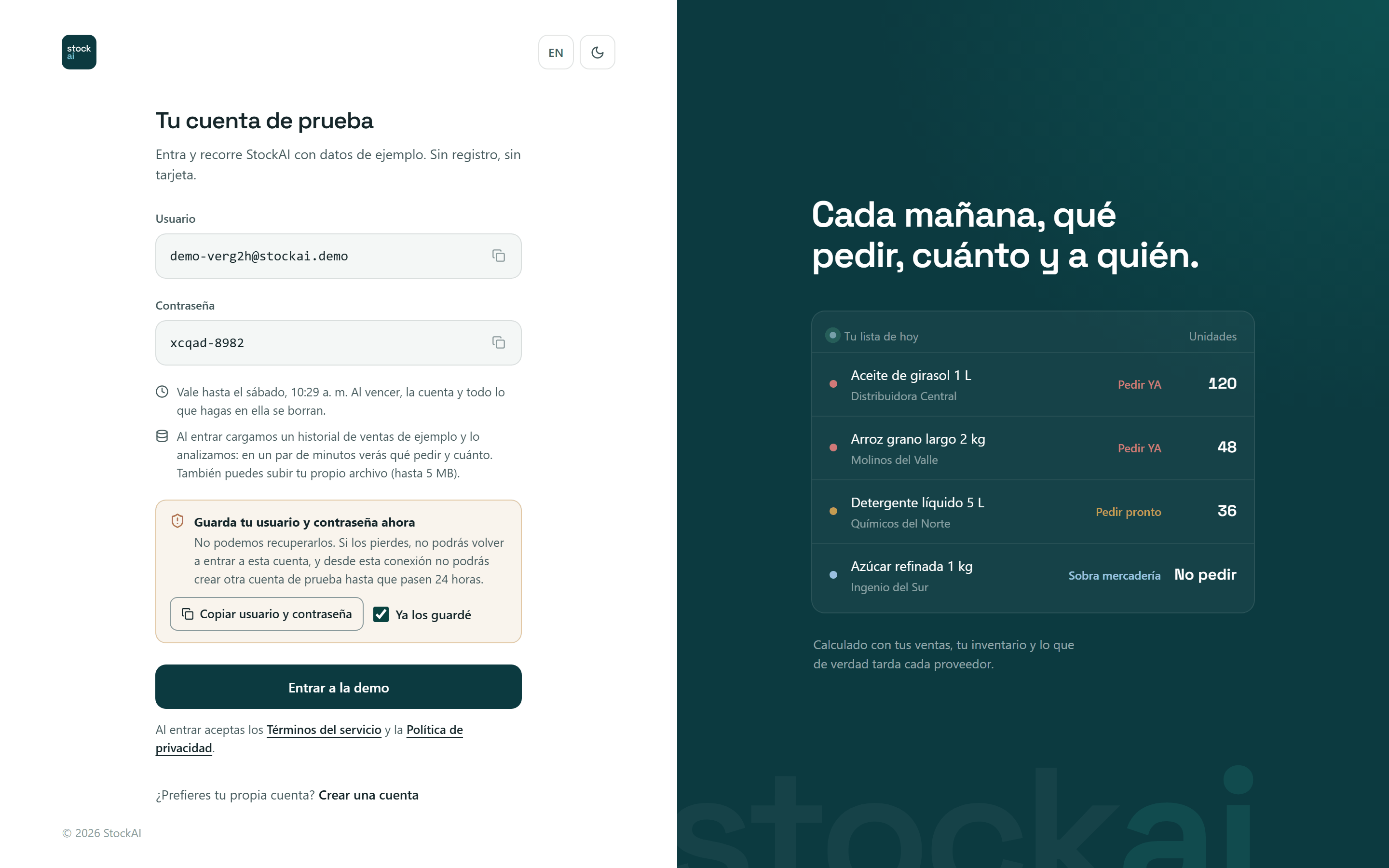
- Ya los guardé
- Casilla obligatoria para habilitar la entrada.
- Entrar a la demo
- Inicia sesión con la cuenta de prueba y te lleva a Mis ventas con la carga de ejemplo en marcha.
- Al entrar aceptas los Términos del servicio y la Política de privacidad.
- La aceptación queda registrada al crear la cuenta.
- ¿Prefieres tu propia cuenta? Crear una cuenta
- Abre Crear tu cuenta.
Entrar a la demo paso a paso
- En la página principal pulsa «Probar sin registrarme» y espera a que aparezcan el usuario y la contraseña.
- Pulsa «Copiar usuario y contraseña» y pégalos donde los tengas a mano (o cópialos uno por uno).
- Marca «Ya los guardé».
- Pulsa «Entrar a la demo». Verás la carga de ventas de ejemplo y el progreso del análisis hasta que haya un semáforo que mirar.
- Para volver más tarde dentro de las 24 horas, entra por Iniciar sesión con ese usuario y esa contraseña.
Lo que puede y no puede hacer una cuenta de prueba
| Límite | Valor |
|---|---|
| Duración | 24 horas desde que se crea |
| Productos (SKU) | 30 |
| Usuarios | 1 (no puedes invitar a nadie) |
| Análisis a la vez | 1 |
| Tamaño de archivo | 5 MB |
| Cuentas de prueba por conexión | 3 por día |
- No envía nada hacia afuera: como su correo es inventado y nunca se verifica, quedan cerradas las invitaciones, el envío de órdenes a proveedores y las notificaciones.
- Mientras la usas, una franja «Cuenta de prueba» te recuerda cuánto falta («vence en N horas.») y que al vencer se borra todo, con el botón «Escríbenos» para pedir una cuenta de verdad con tus datos.
- Al vencer, el inicio de sesión la rechaza («Esta cuenta de prueba ya venció…») y la cuenta se borra dentro de la hora siguiente. Si antes de vencer nos escribiste pidiendo una cuenta de verdad, la cuenta no se borra mientras esa solicitud esté pendiente.
Si no se puede crear
- «Ya creaste varias cuentas de prueba hoy desde esta conexión…»
- Llegaste a 3 cuentas en el día desde tu conexión. Usa la que ya tienes o vuelve mañana.
- «Ahora mismo no hay cuentas de prueba disponibles…»
- La instalación llegó a su tope de cuentas de prueba vivas o creadas en la última hora. Prueba más tarde.
- «No pudimos crear la cuenta de prueba…» · Intentar de nuevo
- Otro problema. El enlace «Intentar de nuevo» repite la creación.