Plan de demanda
Congela el plan de demanda (pronóstico + ajustes + demanda comprometida) como una versión, pásalo a aprobación, compara versiones y mide si el plan aprobado acertó más que el modelo.
En esta página
La pantalla Plan de demanda es un registro formal del plan, al estilo de una reunión de S&OP: guardas una foto del plan actual, alguien con autoridad la aprueba o la rechaza, y cuando los periodos cierran se mide si el plan consensuado acertó más que el pronóstico estadístico.
Quién puede hacer qué
| Acción | Quién |
|---|---|
| Ver versiones, su detalle, su precisión y comparar | Todos los roles |
| Guardar una versión, comentar y pasarla a aprobación | Analista y administrador |
| Aprobar o rechazar | Administradores y analistas marcados como aprobadores (la misma marca que aprueba órdenes de compra, ver Aprobaciones) |
Un usuario de solo lectura ve el aviso «Puedes ver las versiones; guardarlas y pasarlas a aprobación es para analistas y administradores.» en lugar del formulario.
Qué se congela en una versión
Por cada producto y periodo futuro, la versión guarda cuatro números:
- Pronóstico
- El pronóstico estadístico del modelo ganador de la corrida que usa la app para planificar.
- Ajustes
- Los ajustes manuales vigentes sobre ese pronóstico (los que se hacen en Consenso o en Pronósticos).
- Comprometido
- La demanda comprometida: pedidos de clientes que ya sabes que vienen.
- Plan
- Pronóstico + ajustes + comprometido, nunca por debajo de cero. Es la cifra principal de la versión.
Un producto que solo tiene compromisos (sin pronóstico) entra igual, con la marca «solo compromisos».
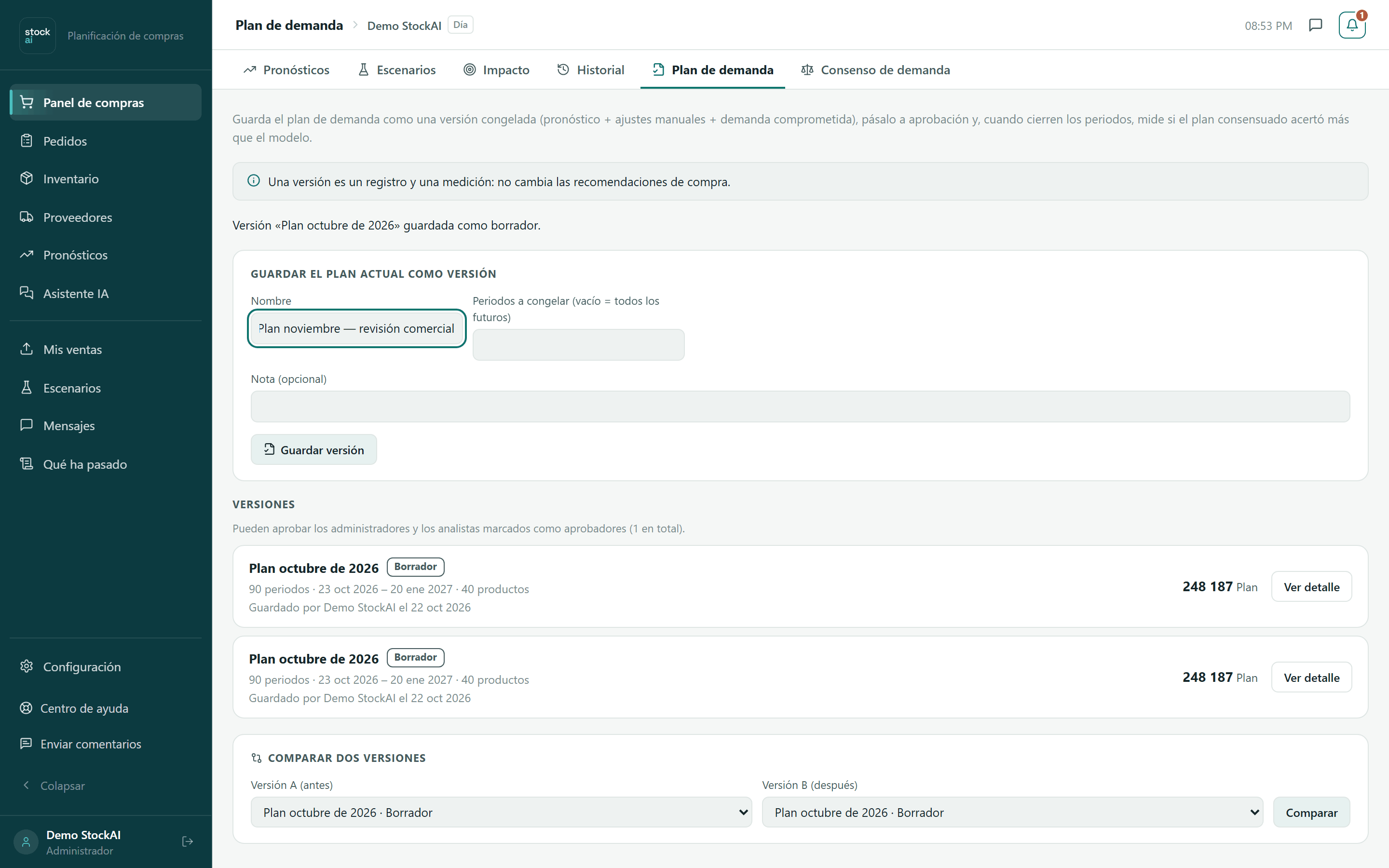
Guardar el plan actual como versión
- Nombre
- Hasta 120 caracteres. Si lo dejas vacío se usa el que aparece de ejemplo, «Plan {mes año}».
- Periodos a congelar (vacío = todos los futuros)
- Cuántos periodos hacia adelante guardar, de 1 a 520, en la granularidad de la corrida. Vacío guarda todos los que tiene el pronóstico.
- Nota (opcional)
- Hasta 1.000 caracteres; aparece debajo del título de la versión.
- Escribe un nombre (o deja el sugerido), y si quieres el número de periodos y una nota.
- Pulsa «Guardar versión».
- Verás «Versión «…» guardada como borrador.»: la versión aparece primera en la lista, en estado Borrador, y se abre su detalle.
La lista de versiones
Cada versión muestra su nombre, su estado, «N periodos · primer – último · N productos», «Guardado por … el …» y el total del Plan. Si hay aprobadores, encima de la lista se lee cuántos son. El botón «Ver detalle» abre la versión debajo de la lista; «Cerrar» la cierra.
- Borrador
- Recién guardada. Se puede pasar a aprobación.
- En aprobación
- Espera la decisión de un aprobador.
- Aprobado
- Es el plan aprobado de la empresa. Solo hay uno a la vez.
- Rechazado
- Rechazada con un motivo. Es definitivo para esa versión.
- Reemplazado
- Estaba aprobada y otra versión se aprobó después.
El detalle de una versión
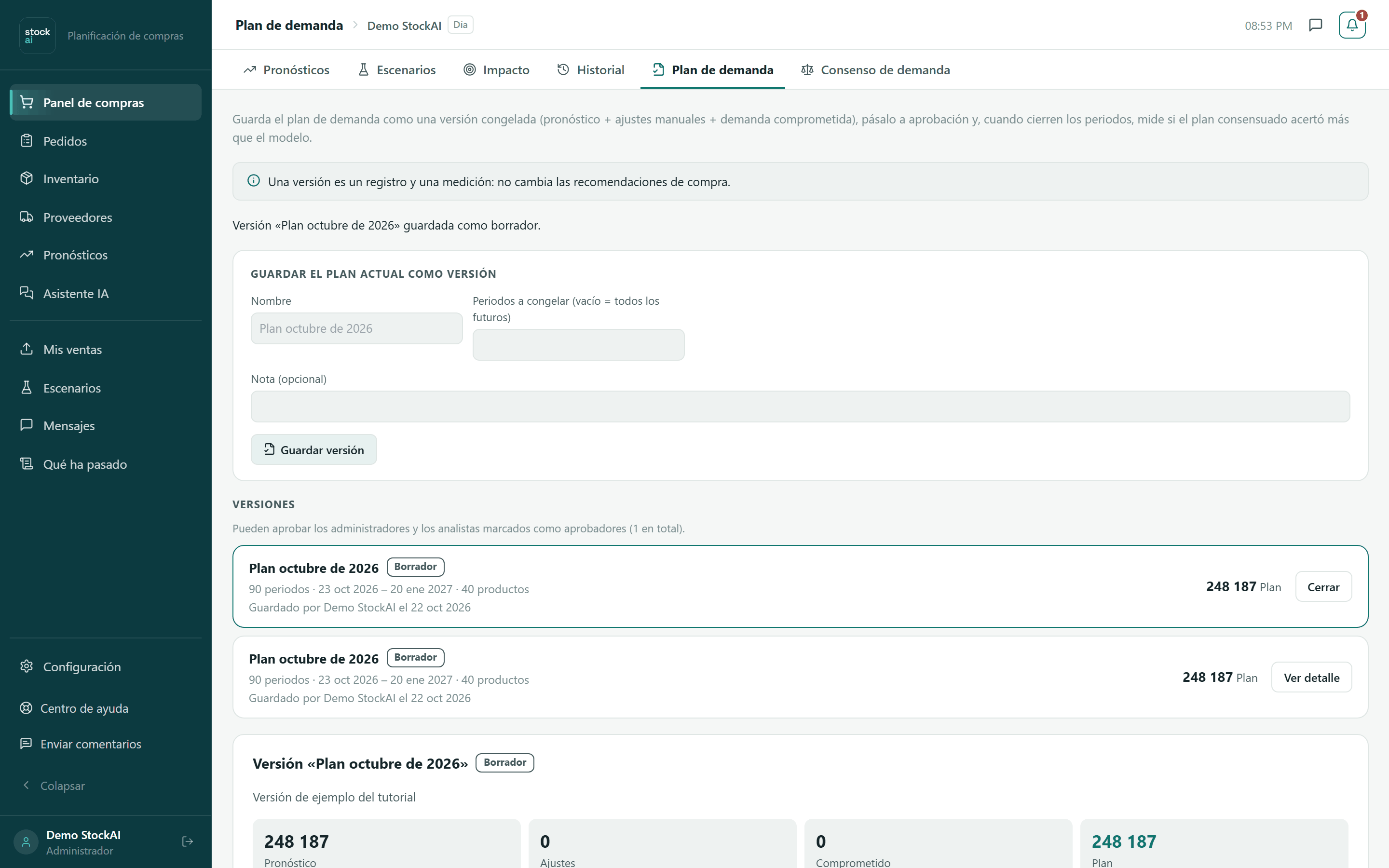
- Los cuatro totales: Pronóstico, Ajustes, Comprometido y Plan.
- Plan por periodo: una tabla con los mismos cuatro números por periodo.
- Productos: los productos de la versión, ordenados de mayor a menor plan, 20 a la vez («Mostrando 20 de N productos.»). El buscador «Buscar SKU» filtra por código.
- Precisión del plan aprobado: solo en versiones aprobadas o reemplazadas (ver abajo).
- Historial: quién la guardó, la pasó a aprobación, la aprobó, la rechazó o comentó, con la fecha y el comentario. Una aprobación de la única persona con autoridad queda marcada «Autoaprobada: era la única persona con autoridad para aprobar.».
Pasar a aprobación, aprobar o rechazar
Al pie del detalle (solo analistas y administradores) está el campo Comentario con los botones que corresponden al estado de la versión.
- En una versión Borrador, pulsa «Pasar a aprobación» y confirma. El aviso recuerda: «Los números de la versión ya están congelados; para cambiarlos guarda una versión nueva.».
- Un aprobador abre la versión En aprobación, escribe si quiere un comentario y pulsa «Aprobar» o «Rechazar».
- Al aprobar, confirma «¿Aprobar «…»?»: pasa a ser el plan aprobado y la versión aprobada anterior queda Reemplazado.
- Para rechazar, escribe primero el motivo en Comentario (al menos 3 caracteres; si no, la pantalla pide «Escribe en el comentario por qué rechazas el plan.») y confirma. El rechazo es definitivo para esa versión.
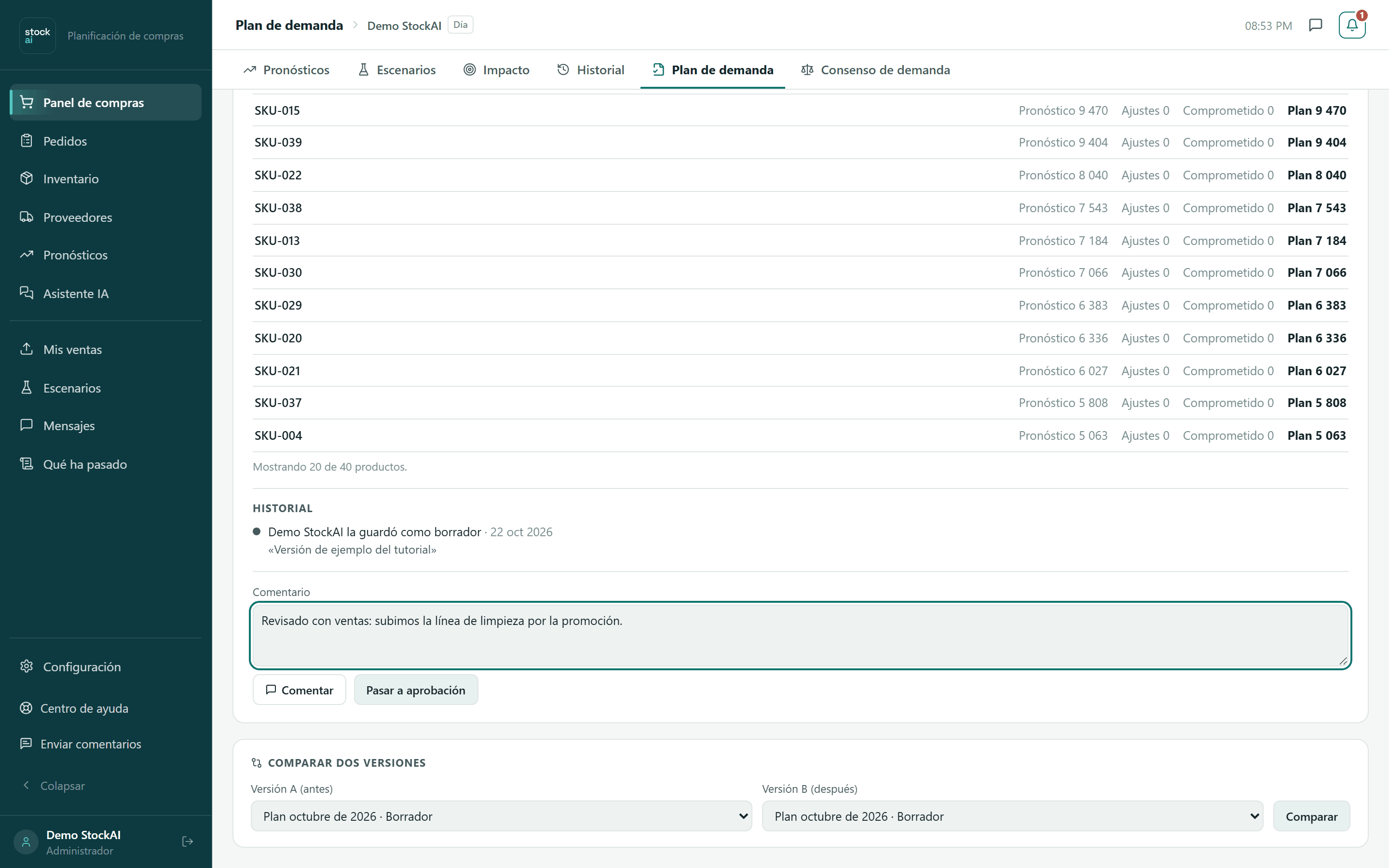
El botón «Comentar» agrega el texto al historial sin cambiar el estado; sirve en cualquier estado.
Precisión del plan aprobado
En una versión aprobada o reemplazada, StockAI compara el plan y el pronóstico estadístico con lo que se vendió, en los mismos productos y periodos ya cerrados. Muestra Error del plan (WAPE), Error del modelo (WAPE), Sesgo del plan y Sesgo del modelo, el veredicto («El plan consensuado acertó más que el modelo: N% menos error.», «…acertó menos que el modelo.», «…acertaron prácticamente igual.» o «muy pocos datos») y los Productos con más error del plan.
Mientras no se pueda medir lo dice: ningún periodo ha cerrado todavía (y cuándo cierra el primero), cerraron periodos pero no hay ventas cargadas para ellos, o aún no hay un archivo de ventas que los cubra. Los puntos sin venta registrada no cuentan como cero, y los productos planificados solo con compromisos no se comparan porque no tienen pronóstico estadístico.
Comparar dos versiones
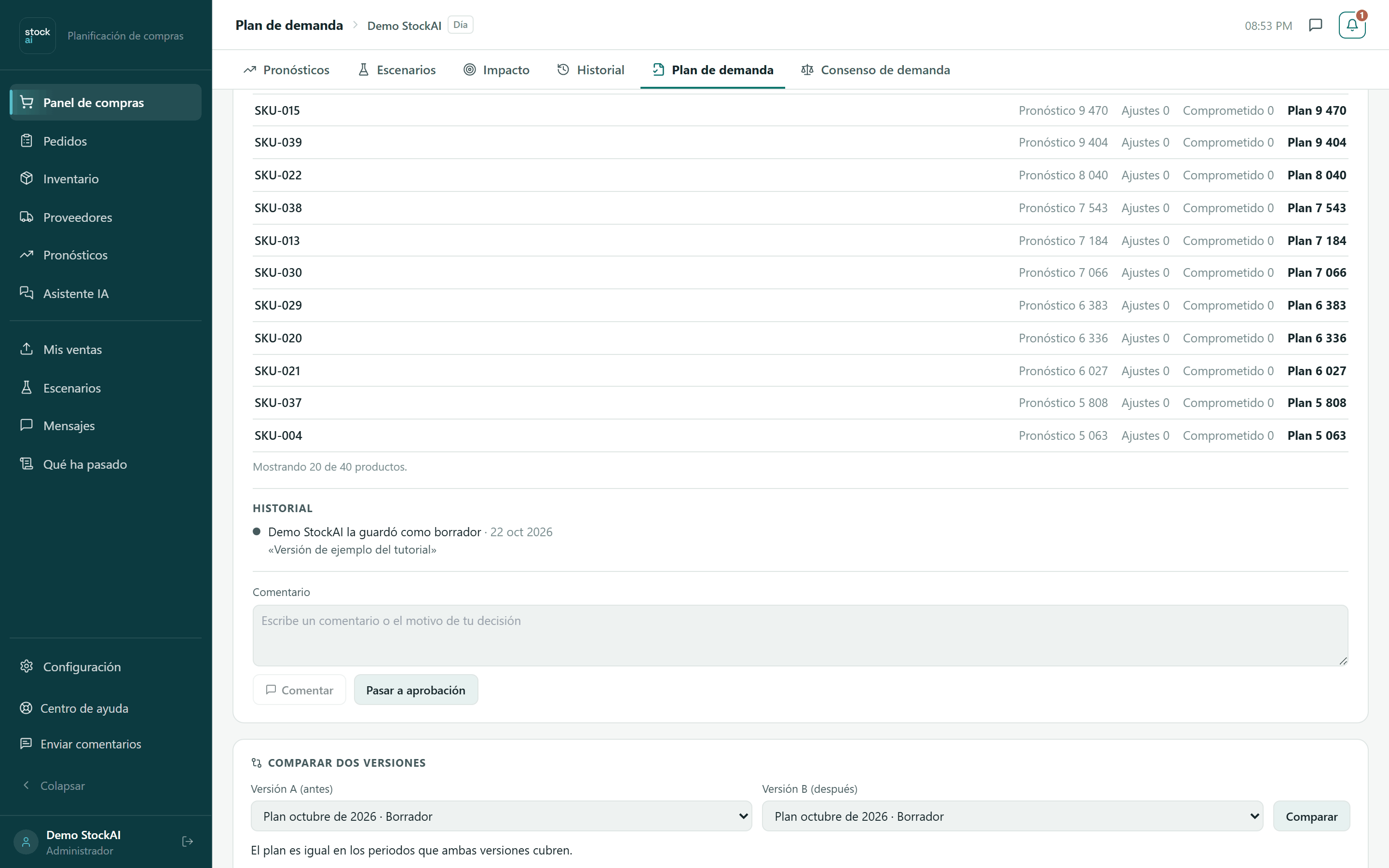
- En «Versión A (antes)» y «Versión B (después)» elige dos versiones distintas (por defecto, la penúltima y la última).
- Pulsa «Comparar».
- Lee el resumen: «N productos cambiaron en los N periodos que ambas cubren. Total: A → B.», y debajo cada producto con Plan A, Plan B y el cambio en unidades y en %. Los productos que están en una sola versión llevan «solo en A» o «solo en B».
Con menos de dos versiones la tarjeta dice «Guarda al menos dos versiones para compararlas.». Si no comparten ningún periodo: «Estas versiones no cubren ningún periodo en común.».
Relacionado
- Consenso: donde se proponen y aprueban los ajustes que entran en el plan.
- Pronóstico vs. realidad: la precisión del pronóstico estadístico por corrida.
- Pronósticos: el pronóstico del que sale la columna Pronóstico.