Pronósticos
El pronóstico de cada producto: cuánto se espera vender, hasta cuándo alcanza tu stock y qué pedir, en la vista comprador; y los modelos, sus errores, la calidad de los datos y la comparación entre corridas, en la vista técnica.
En esta página
Pronósticos muestra el resultado de una corrida producto por producto: a la izquierda la lista, a la derecha el producto elegido con su gráfico y sus pestañas. Al abrirla se elige la corrida que usa la app para planificar (o la del enlace, si llegas desde el Historial) y el producto más urgente.
La barra de arriba
- Vista comprador / Vista técnica
- El interruptor principal. La vista comprador muestra lo que sirve para comprar; la técnica agrega modelos, métricas, calidad y comparación. La pantalla recuerda tu elección, y
?view=techen el enlace abre la técnica. - Pronóstico vs. realidad
- Enlace a Pronóstico vs. realidad (vista técnica).
- Exportar todos los productos
- Vista técnica: un Excel con una hoja por producto (fecha, histórico, pronóstico y rango). Muestra el avance «N / M Productos…» y, si alguno falla, cuántos.
- Comparar
- Vista técnica, con al menos dos corridas terminadas: compara corridas sobre el mismo gráfico (ver abajo).
- Actualización:
- El selector de corrida. Las pruebas históricas llevan su marca; nunca se eligen solas.
- Actualizar
- Vuelve a cargar los datos de la corrida abierta.
Debajo pueden aparecer dos avisos: «Actualizar con las ventas nuevas» cuando ya subiste ventas más recientes que el pronóstico (crea un pronóstico nuevo con los mismos modelos, sin reentrenarlos, y deja este intacto), y el panel plegado con los avisos de la corrida (problemas que el motor encontró en tus datos al entrenar).
La lista de productos
- Buscar productos…
- Por código o nombre. Arriba dice «N de M productos».
- Ordenar productos por
- Urgencia (primero lo que hay que pedir), Impacto (cantidad a pedir por costo) o Precisión.
- Cada fila
- Código y nombre, el semáforo, la cantidad «a pedir» (o «Nada que pedir»), cuánto acierta el modelo («Acierta N%») y una mini curva del stock reciente.
Vista comprador
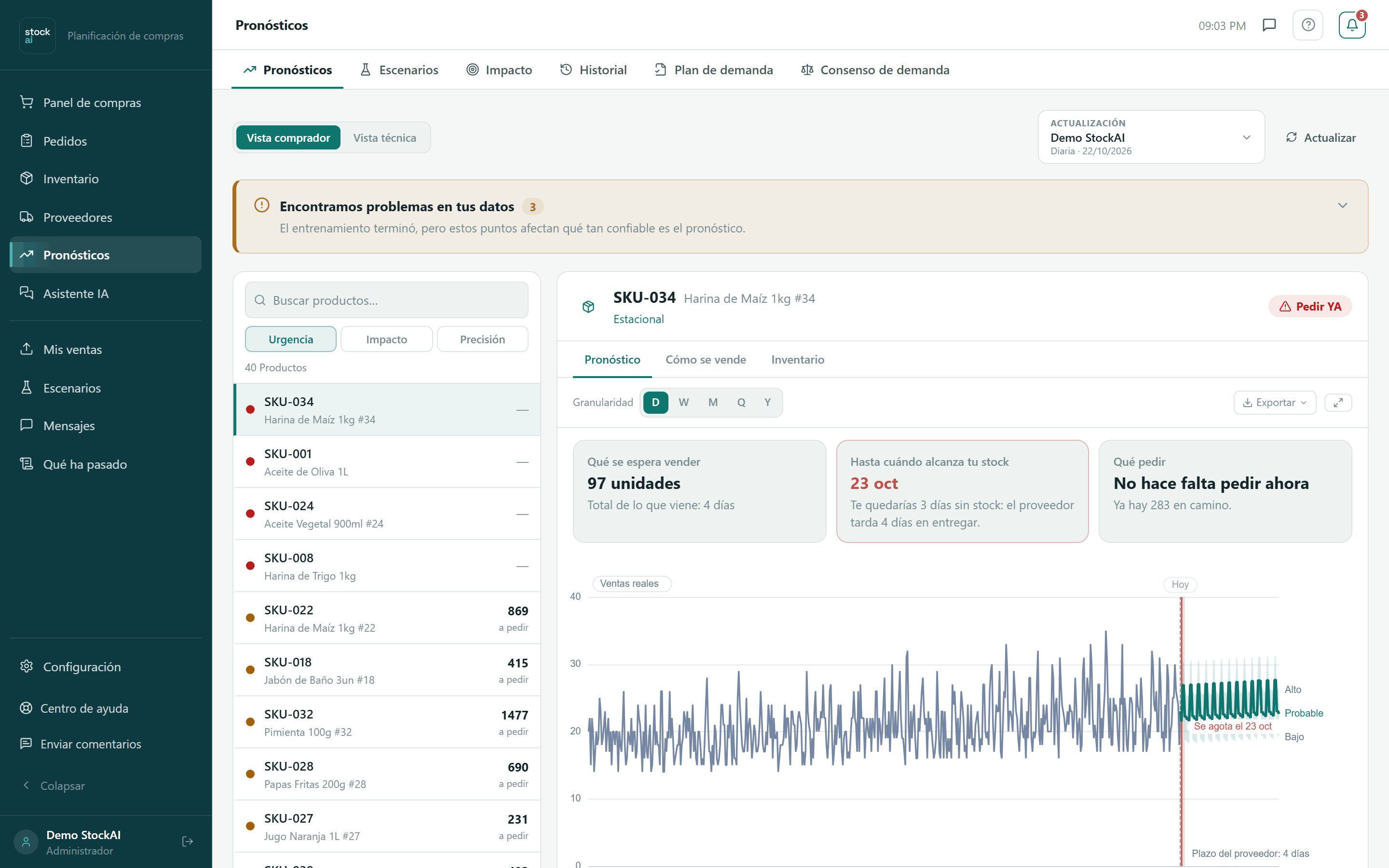
Arriba del producto: su código y nombre, el tipo de serie (por ejemplo intermitente o estable) y el semáforo. Si el motor encontró problemas en sus datos (poca historia, fechas faltantes, valores atípicos), aparecen aquí mismo. Debajo, tres respuestas:
- Qué se espera vender
- Las unidades totales de los próximos periodos.
- Hasta cuándo alcanza tu stock
- La fecha en que se acaba, y si te quedarías días sin stock porque el proveedor tarda más en entregar. Sin stock cargado: «Sin datos de stock. Cárgalo en Inventario para ver cuándo se acaba.».
- Qué pedir
- «Pide N unidades» o «No hace falta pedir ahora», cuánto ya viene en camino, y el enlace «Hacer el pedido» a Inventario.
El gráfico muestra las ventas reales, la línea Hoy, el pronóstico Probable con su rango Bajo–Alto, el día en que se agota el stock y el plazo del proveedor. Pasa el cursor para ver cada valor. Debajo, la confianza (alta, media o baja), «Suele acertar ±N unidades por periodo» y el error promedio.
Arriba del gráfico: Granularidad (los botones D, W, M, Q y Y: ver por día, semana, mes, trimestre o año), Exportar (ver abajo) y Pantalla completa.
Las pestañas del producto
La vista comprador tiene Pronóstico, Cómo se vende e Inventario; la técnica agrega Métricas y Calidad.
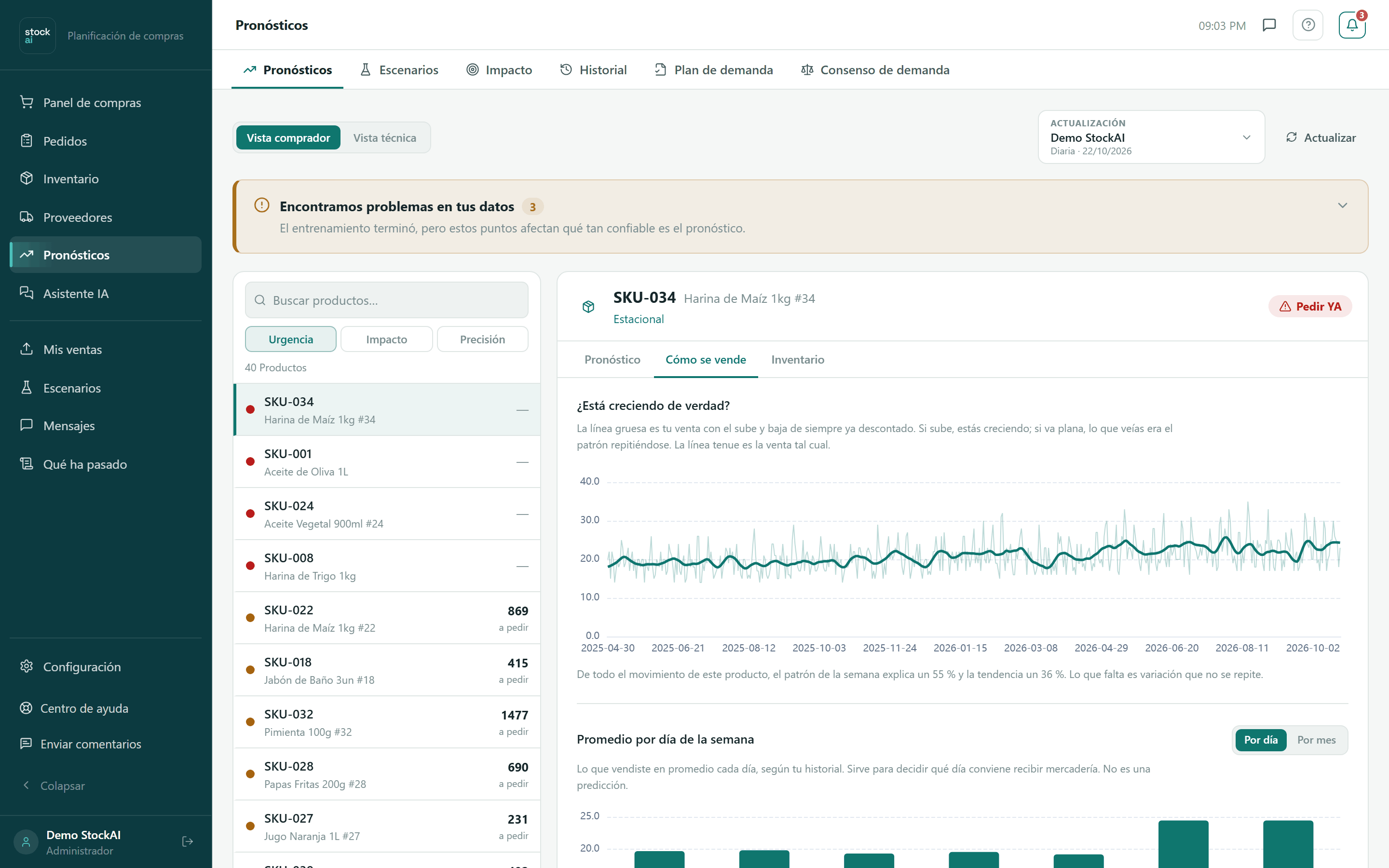
- Cómo se vende
- ¿Está creciendo de verdad? (la venta sin el sube y baja habitual: si sube, creces), Promedio por día de la semana o Promedio por mes (botones Por día / Por mes; sirve para decidir qué día recibir mercadería, no es una predicción) y Cuánto vendes por período (el reparto de tus ventas; la cola derecha son los picos que tu stock debe aguantar).
- Inventario
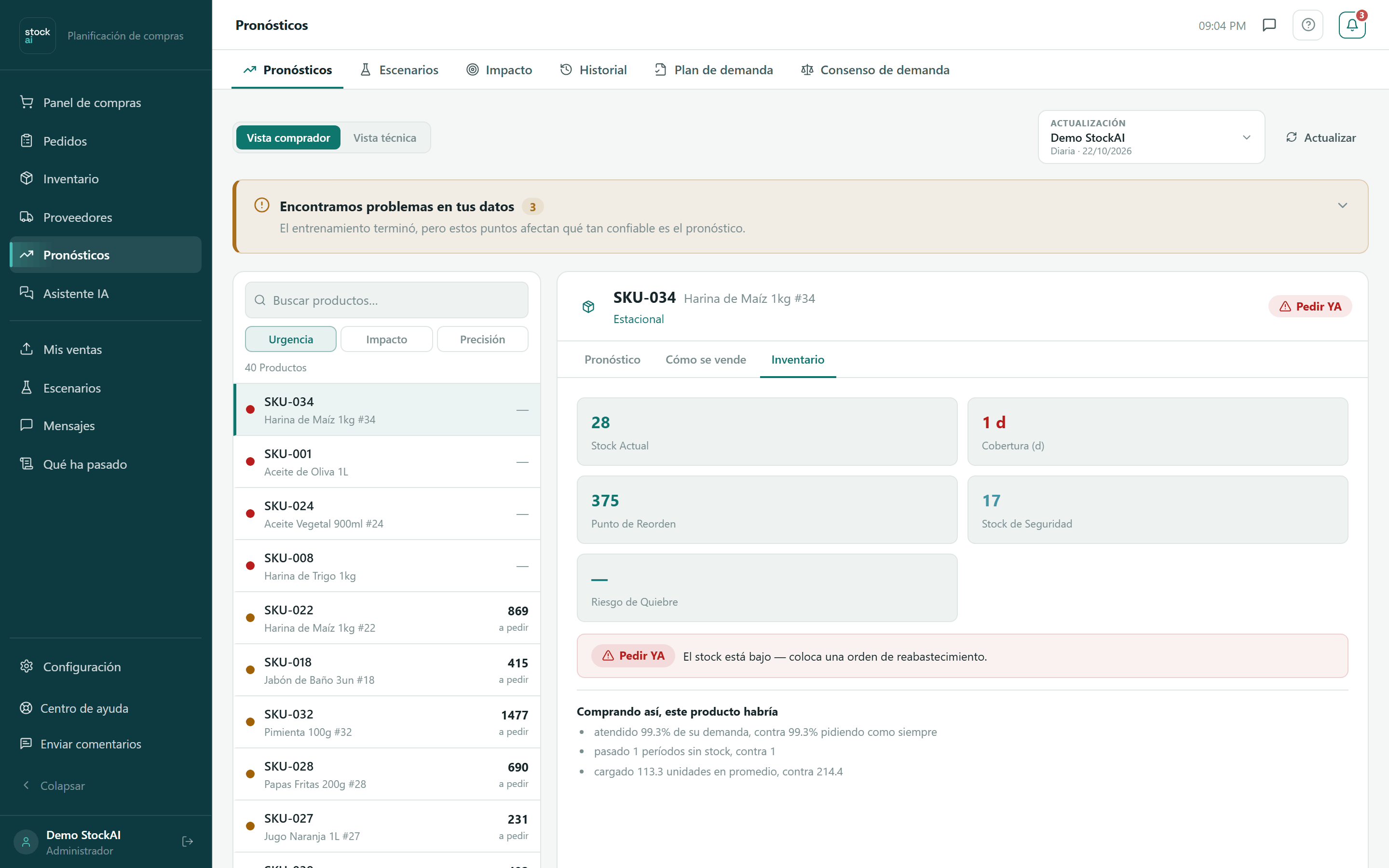
- El mensaje de acción (pedir, pedir pronto, sobrestock, todo bien o sin datos), Stock actual, Cobertura, Punto de reorden, Stock de seguridad, Riesgo de quiebre y Costo de almacenamiento. Si la corrida lo calculó: «Comprando así, este producto habría…» (demanda atendida, periodos sin stock e inventario promedio contra pedir como siempre) y de dónde sale el colchón de seguridad.
- Métricas
- Vista técnica. Cada modelo evaluado con Tipo, MAE, RMSE, Error promedio, Sesgo, Folds y Costo (lo que costaría equivocarse, contando que quedarse sin producto cuesta más que sobrar: es la columna que elige al ganador, marcado MEJOR). Se ve como Tabla o Mapa de calor y se exporta a CSV o Excel.
- Calidad
- Vista técnica. Puntuación de calidad, Registros, Valores atípicos, Datos faltantes y los avisos de la serie; Ver despliega el análisis estadístico detallado.
Excluir un periodo atípico
Debajo del gráfico está «Periodos atípicos excluidos». Sirve para que un pedido único o una promoción que no se repetirá no infle el pronóstico.
- Pulsa «Excluir un periodo» (o «Excluir {fecha}» junto a un valor atípico detectado).
- Elige Desde, Hasta y el Motivo: Pedido único, Promoción que no se repetirá, Recuperación tras faltante, Error en los datos, Evento externo u Otro (con Detalle obligatorio).
- Pulsa «Excluir del cálculo base». La línea queda registrada con quién y por qué; Deshacer la quita.
El rango probable
El botón «Rango probable» enciende y apaga la nube de incertidumbre alrededor del pronóstico. Se dibuja como tres anillos, uno dentro del otro:
| Anillo | Qué cubre |
|---|---|
| Rango amplio | Del percentil 5 al 95 de lo que podría venderse. |
| Rango probable | Del percentil 10 al 90. Es el que aparece en la leyenda. |
| Zona central | Del percentil 25 al 75. |
El rango no es una fórmula de libro: sale de los errores reales que cometió el pronóstico cuando lo probamos sobre tu propio historial. Es el mismo rango con el que se calcula el stock de seguridad.
Precisión y Confiabilidad no son lo mismo
- Precisión
- Qué tan cerca estuvo el modelo elegido de acertar cuando lo probamos sobre datos que no vio al entrenar. Es uno menos su error (WAPE), en porcentaje.
- Confiabilidad
- Alta, Media o Baja: qué tan sólidos son los datos sobre los que se calculó el pronóstico. Un historial corto o irregular baja la confiabilidad aunque la precisión de las pruebas sea buena.
- Rango de ventas
- El mínimo y el máximo que de verdad vendiste. No es una predicción: es tu historial.
Mira las dos juntas. Una precisión alta con confiabilidad baja significa que el modelo acertó en pocas pruebas sobre poca historia.
Cómo se vende
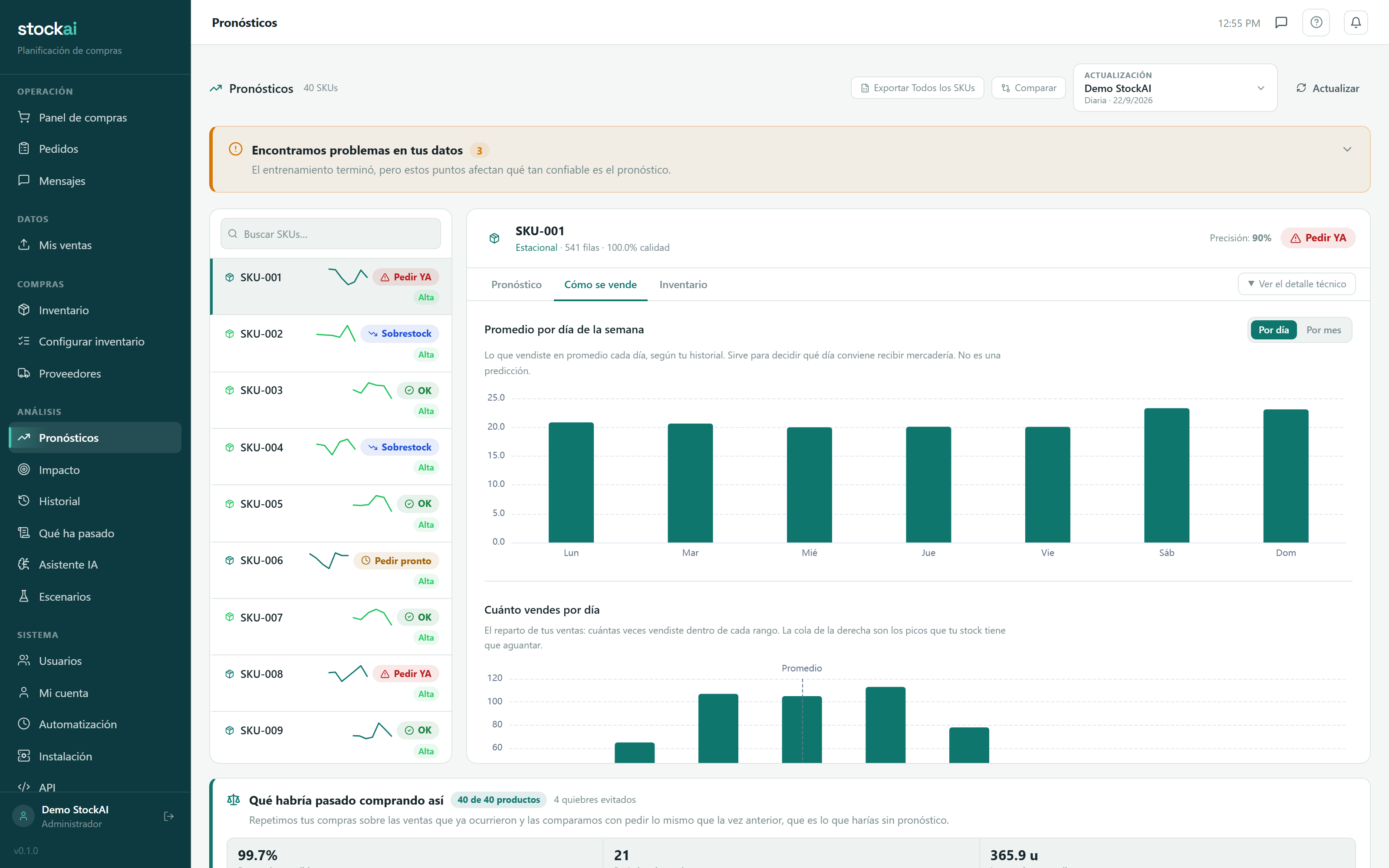
Esta pestaña mira solo tu historial; ningún modelo interviene. Responde tres preguntas:
- «¿Está creciendo de verdad?»: dos líneas, la venta tal cual y la misma venta con el sube y baja de siempre descontado. Si la gruesa sube, el crecimiento es real.
- Por día de la semana o por mes: el promedio de lo vendido cada lunes, cada martes… o cada mes. Necesita al menos 8 semanas de historial para los días y 12 meses para los meses.
- Cuánto vendes por período: cuántas veces caíste en cada rango de venta. La cola derecha son los picos que tu stock tiene que aguantar.
La pestaña Inventario
Muestra el estado de stock del producto y, al pie, «Qué habría pasado comprando así»: repite tu forma de comprar sobre las ventas que ya ocurrieron y la compara con pedir lo mismo que la vez anterior.
Vista técnica
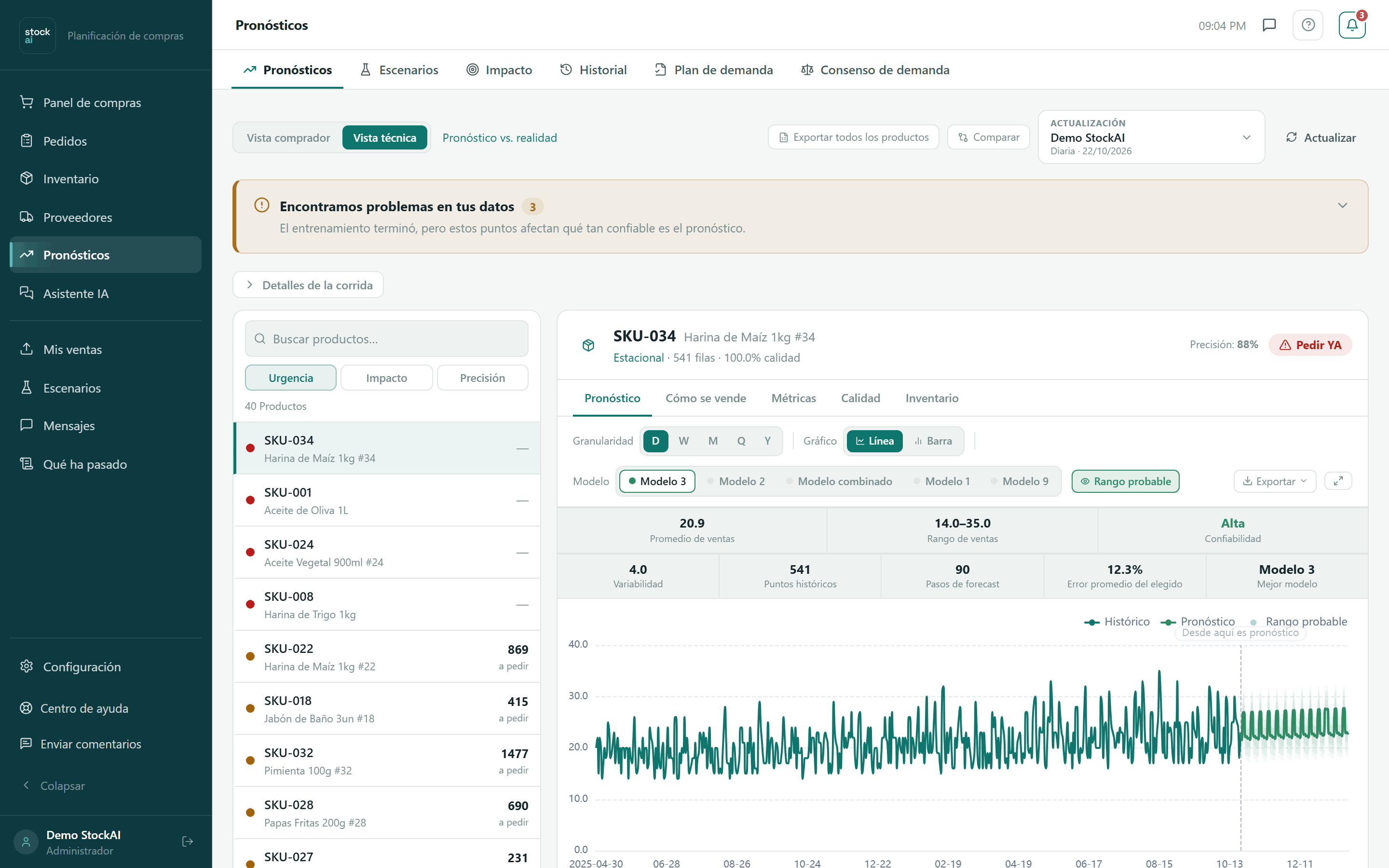
- En el encabezado, la Precisión del modelo con el que se dibuja el gráfico, y en la línea del tipo de serie, registros y puntuación de calidad.
- Detalles de la corrida: un desplegable con cómo se produjo el pronóstico y qué habría hecho la política de compra.
- Sobre el gráfico: Gráfico (Línea o Barra), Modelo (ver la curva de otro modelo) y Rango probable (mostrar u ocultar la banda).
- Dos filas de cifras: Promedio de ventas, Rango de ventas y Confiabilidad; Variabilidad, Puntos históricos, Pasos de forecast, Error promedio del elegido y Mejor modelo.
- Al pie: frecuencia original, vista aplicada, puntos de historia y pronóstico, modelo, y cuántos huecos y valores atípicos se detectaron.
La pestaña Métricas (vista técnica)
Lista todos los modelos que corrieron sobre ese producto, ordenados por Costo: lo que costaría equivocarse con cada uno, contando un faltante como tres veces más caro que un sobrante. El primero lleva la etiqueta «MEJOR». Por eso el ganador puede no ser el de menor WAPE. Ver Cómo compiten los modelos.
Los modelos aparecen como «Modelo 1», «Modelo 2»… y la numeración es la misma en toda la app. Las referencias —«Referencia (último valor)», «Referencia (temporada)» y «Referencia (promedio)»— son la vara a superar y nunca ganan.
Exportar
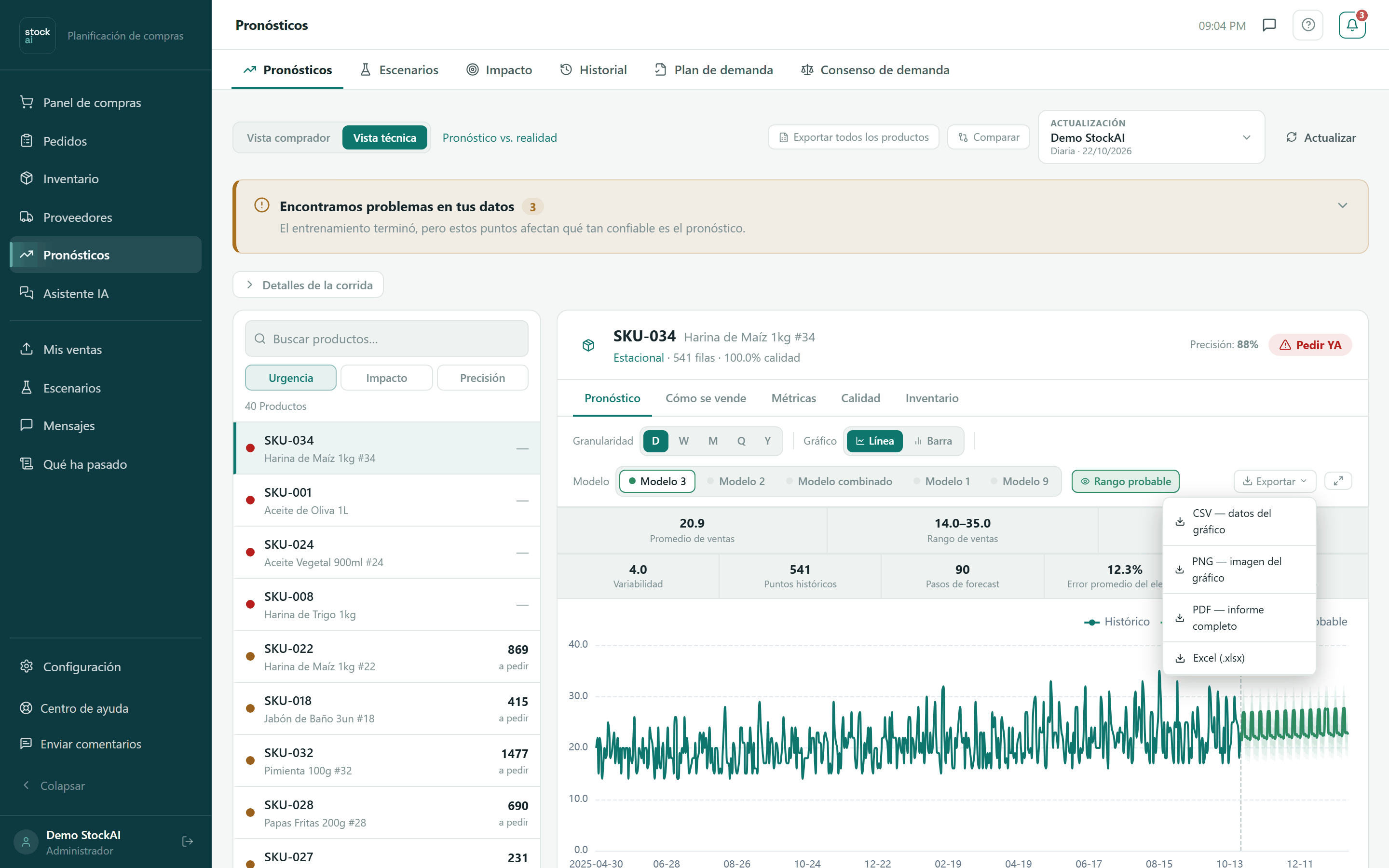
- CSV — datos del gráfico
- Las fechas con ventas y pronóstico.
- PNG — imagen del gráfico
- La imagen tal como se ve.
- PDF — informe completo
- Gráfico, estadísticas y desempeño de los modelos.
- Excel (.xlsx)
- Hojas de resumen, pronóstico y métricas.
Comparar corridas
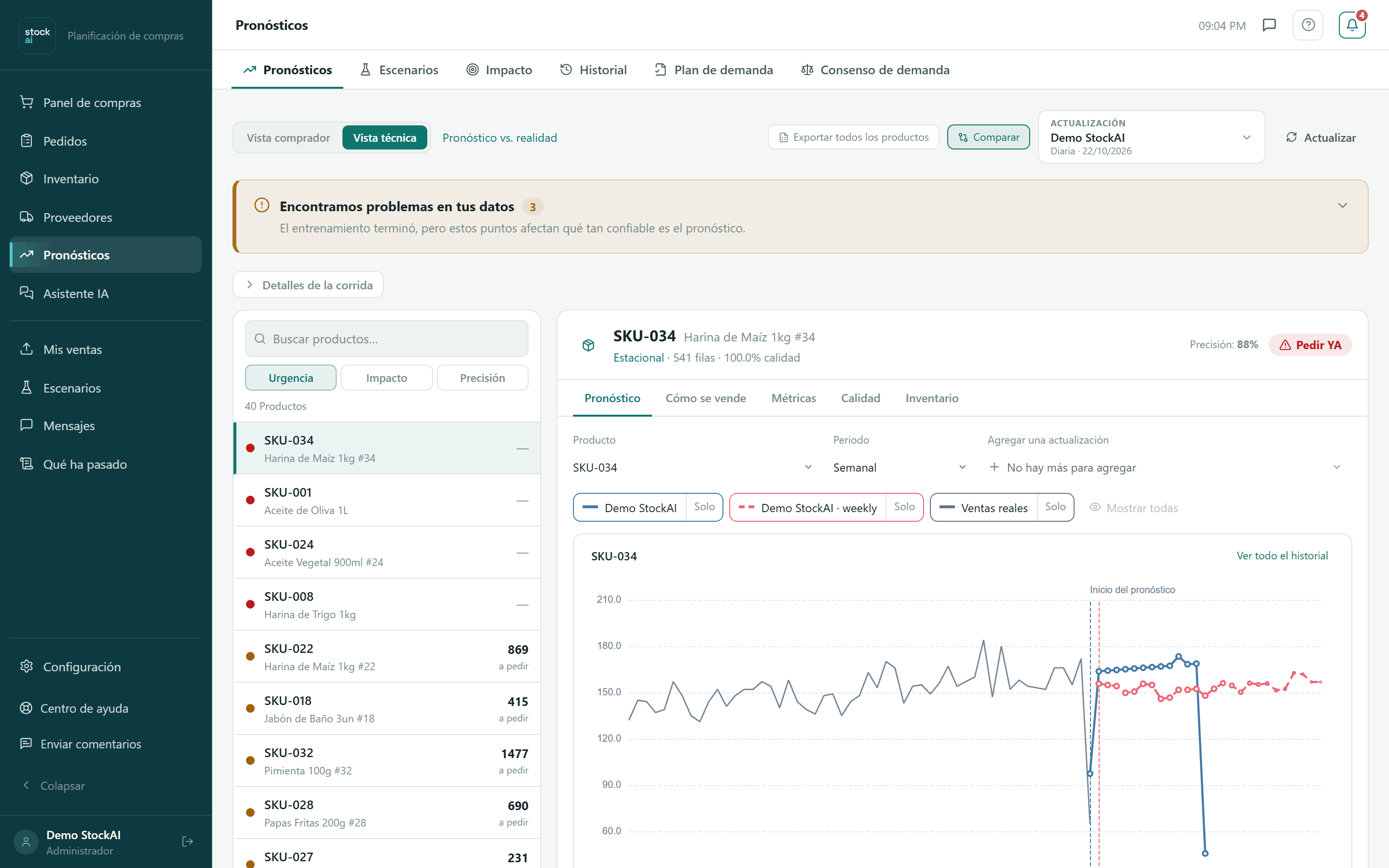
- Pasa a la Vista técnica y pulsa «Comparar».
- En «Agregar una actualización» elige otra corrida (hasta 6 a la vez, incluida «la que estás viendo»).
- Elige el Producto o «Todos los productos (total)» y el Periodo.
- Lee el gráfico (con las Ventas reales) y la tabla con Actualización, Modelo, Horizonte y Precisión. Solo deja una serie, Mostrar todas las vuelve a mostrar; Ver todo el historial / Enfocar el pronóstico cambian el rango.
- Vuelve a pulsar «Comparar» para salir.
Si no hay pronósticos
Sin corridas, la lista dice «Todavía no hay productos que analizar» con «Cargar historial de ventas», que lleva a Mis ventas. Si una parte de los resultados no carga, un aviso nombra qué falta y ofrece reintentar.
Más contexto: Cómo compiten los modelos, Granularidad y El semáforo.