Asistente IA
Pregúntale en lenguaje normal por tus productos, pedidos y proveedores: responde con los datos de tu cuenta. Guarda conversaciones, marca respuestas como favoritas y dicta con el micrófono.
En esta página
El Asistente es un analista que conoce tu cuenta: qué está en «Pedir ya», qué órdenes están atrasadas, qué proveedor tarda más. Le escribes una pregunta y responde con tus cifras, no con generalidades. Lo pueden usar todos los roles; responde solo con lo que ese usuario puede ver.
Cuando el asistente está apagado
El asistente necesita un modelo de lenguaje. Si no hay ninguno disponible, la pantalla lo dice antes de que escribas, en un aviso sobre la conversación, y el cuadro de texto muestra «El asistente no está disponible en esta instalación». Hay dos casos:
- La instalación no tiene modelo
- «Esta instalación no tiene configurado un modelo de lenguaje, así que el asistente no puede responder. El resto de StockAI funciona igual…». Un administrador ve además «También puedes usar tu propia cuenta de OpenAI, Claude, Gemini u otro proveedor, incluso uno gratis.» con el enlace «Elegir modelo de IA».
- El proveedor propio de tu empresa falla
- «Tu proveedor de IA (…) está fallando:» o «…quedó en pausa tras varias fallas:», con el problema concreto y cómo resolverlo. Mientras tanto el asistente responde con tus datos, sin IA (un resumen hecho con reglas). Un administrador ve el enlace «Revisar el modelo de IA»; los demás, «Avísale a un administrador para que lo revise.».
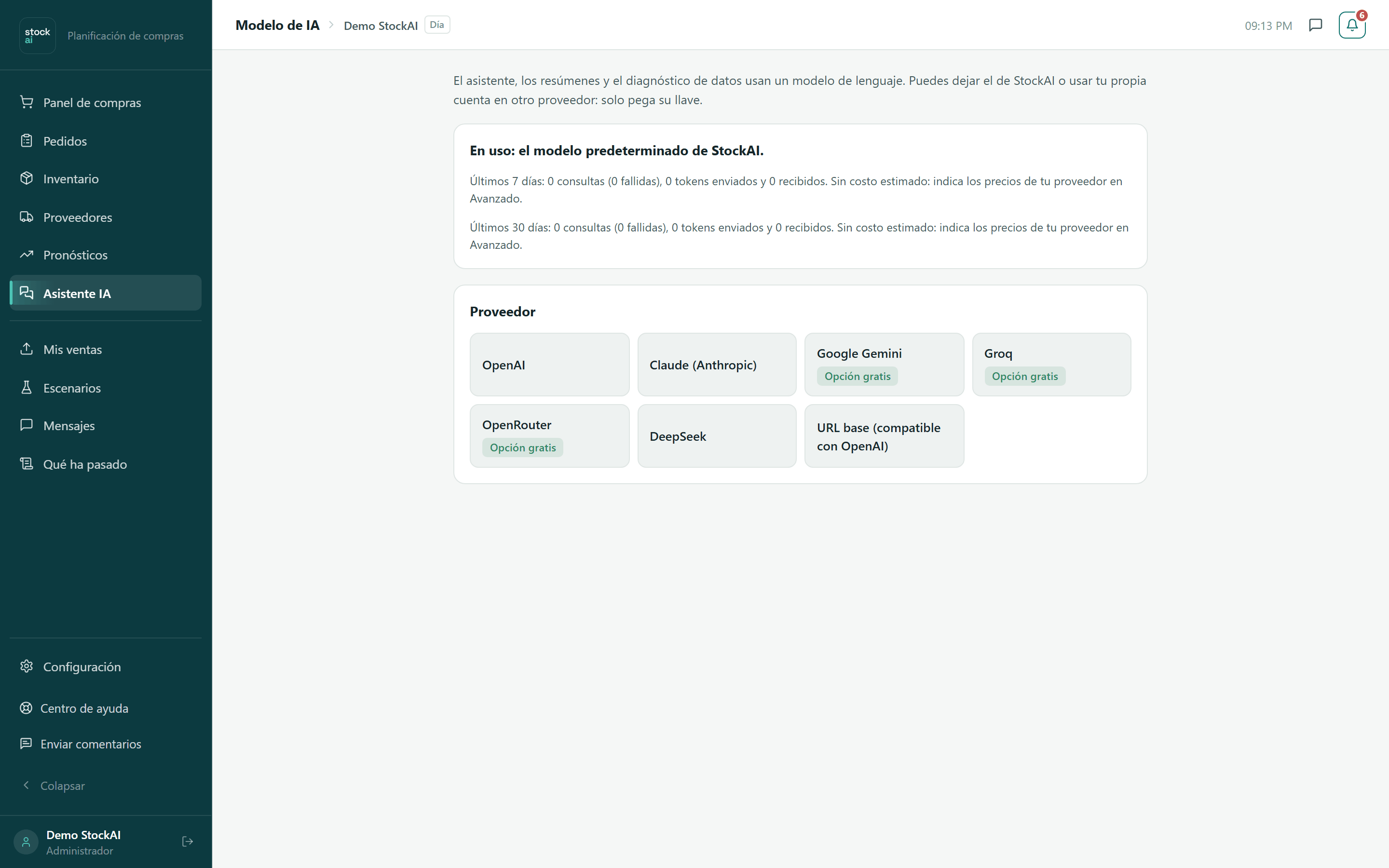
- Un administrador abre Modelo de IA (desde el enlace del aviso o desde Configuración).
- Elige un Proveedor: OpenAI, Claude (Anthropic), Google Gemini, Groq, OpenRouter, DeepSeek o un servidor compatible con OpenAI. Los que tienen plan gratis lo indican; «Conseguir una llave» abre la página del proveedor.
- Pega la Llave de API y elige el Modelo.
- Pulsa «Probar conexión»: verás «Conexión correcta: {modelo} respondió en N ms.» o «La prueba falló.».
- Pulsa «Guardar». El asistente usa ese proveedor desde la siguiente pregunta.
Empezar una conversación
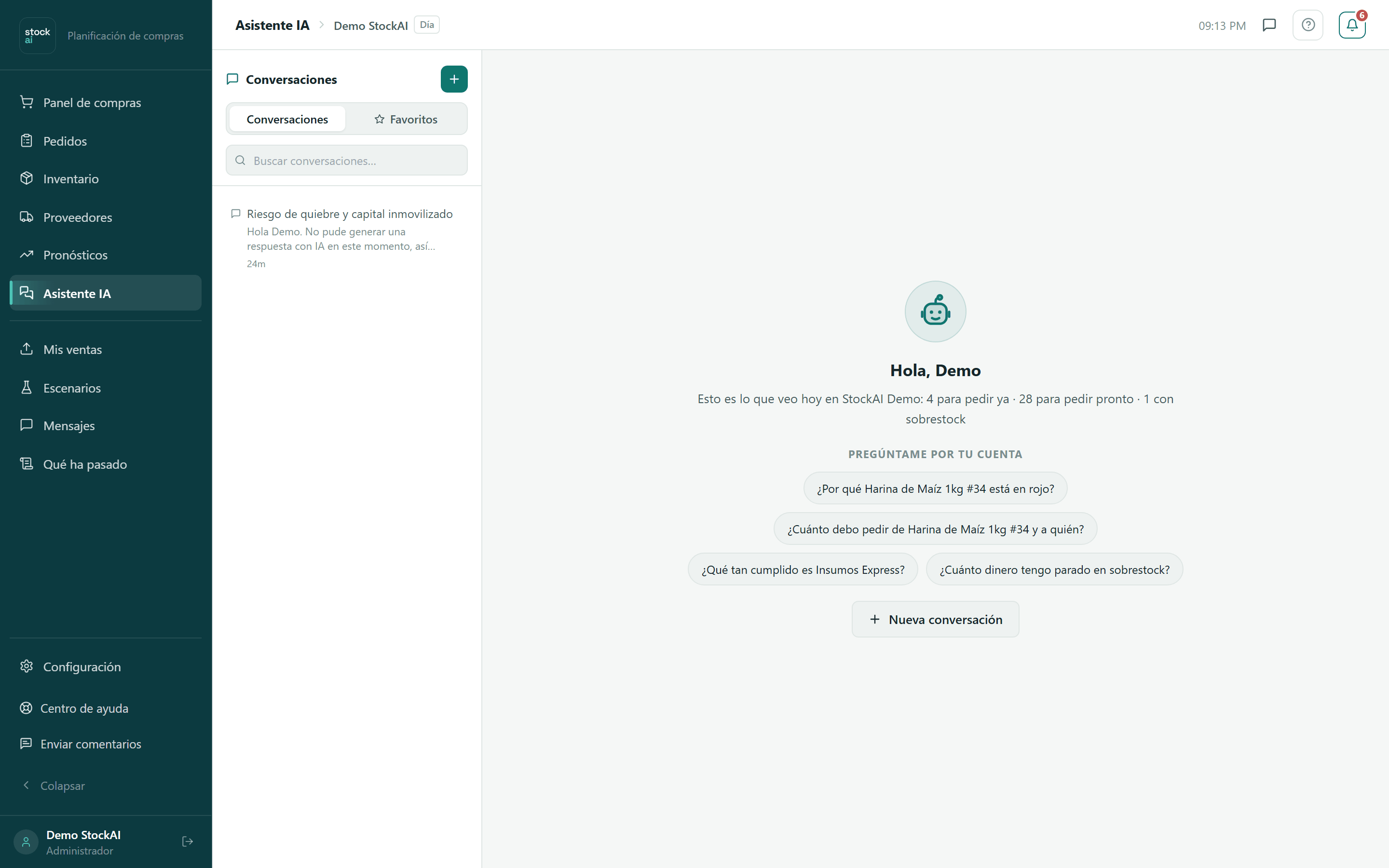
Sin una conversación abierta, el asistente te saluda por tu nombre y resume tu día: cuántos productos hay para pedir ya y pronto, cuántas órdenes atrasadas, cuántos con sobrestock y cuántos sin stock registrado (o «Nada urgente por ahora.»). Debajo, «Pregúntame por tu cuenta» con preguntas armadas sobre tus datos.
- Pulsa una pregunta sugerida: se envía de inmediato y se crea una conversación. O pulsa «Nueva conversación» (o el + junto a «Conversaciones»).
- Escribe en el cuadro de abajo. Enter envía; Shift+Enter hace un salto de línea. También puedes pulsar el botón de enviar.
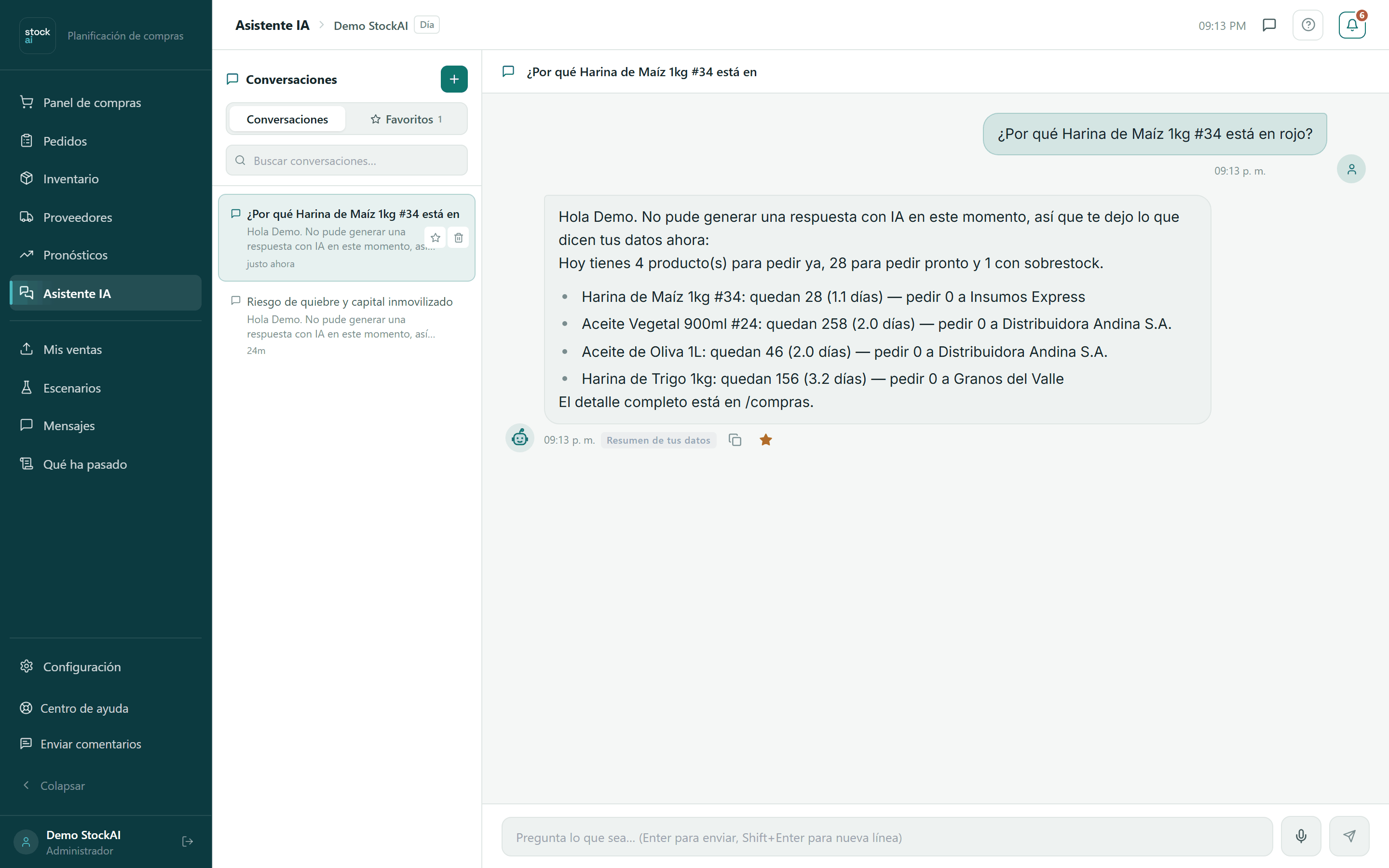
- Mientras piensa, verás los puntos de «escribiendo». La respuesta aparece con la hora y una etiqueta de origen.
- La conversación toma un título según tu primera pregunta.
- Tus datos
- Respuesta del modelo con cifras de tu cuenta, verificadas.
- Revisa las cifras
- Respuesta del modelo con alguna cifra que no se pudo verificar: compárala antes de decidir.
- Resumen de tus datos
- Respuesta armada con reglas, sin IA (cuando no hay modelo o el proveedor falló).
- General / Respuesta general
- Una pregunta general sobre pronósticos o la plataforma.
- Fuera de tema / Sin acceso
- La pregunta no es sobre tu negocio, o pide datos que tu rol no puede ver.
- Error
- No se obtuvo respuesta. La última respuesta fallida trae «Reintentar», que vuelve a enviar la misma pregunta.
Qué sabe de tu cuenta
Con cada mensaje el asistente arma un resumen de tu cuenta en vivo, con las partes que más tienen que ver con tu pregunta primero:
- Quién eres (tu nombre, tu rol y tu empresa) y qué tan reciente es tu pronóstico.
- Los productos en rojo y en ámbar de hoy, con la cantidad sugerida, la cobertura, el proveedor y su tiempo de entrega.
- El sobrestock y el dinero parado en él.
- Tus órdenes de compra abiertas y las atrasadas.
- El tiempo de entrega real y la confiabilidad de tus proveedores.
- La tendencia de la demanda, los picos que vienen y lo que hiciste últimamente en StockAI.
Si necesita algo más específico — un producto, su pronóstico, un proveedor, una orden de compra, la lista de tus productos o tu actividad — lo consulta con herramientas de solo lectura, igual que las pantallas.
Los productos en rojo y ámbar del resumen salen del mismo semáforo que ves en Panel de compras y en Inventario: la actualización activa, al ritmo de cálculo de tu cuenta. Si quieres entender ese semáforo, lee El semáforo.
Cifras comprobadas
Cada número de una respuesta tiene que aparecer en tus datos, en lo que devolvió una herramienta o en tu propio mensaje. StockAI lo comprueba después de que el modelo responde. Si alguna cifra no cuadra, le pide una corrección; si aun así queda alguna sin respaldo, no la esconde: la respuesta termina con un aviso del tipo «No pude verificar estas cifras contra tus datos» y la lista de esos números.
Solo lee, nunca cambia nada
El asistente no puede crear, enviar, aprobar ni recibir órdenes de compra, ni editar stock, costos o proveedores. Es una decisión de diseño: un chat no puede mostrarte una confirmación ni darte un botón de deshacer. Cuando pides una acción, te dice qué haría y te manda a la pantalla donde se hace:
| Para… | Pantalla |
|---|---|
| Decidir qué pedir hoy y armar la orden de compra | Panel de compras |
| Enviar una orden, registrar la llegada, seguir lo que viene | Pedidos |
| Stock, costos, tiempos de entrega y compras mínimas | Inventario |
| Proveedores y su scorecard | Proveedores |
| El gráfico del pronóstico de un producto | Pronósticos |
| Subir ventas y volver a calcular | Mis ventas |
| El impacto de seguir las recomendaciones | Impacto |
Copiar y guardar respuestas
Al pasar el cursor sobre un mensaje aparecen dos botones: Copiar mensaje (lo copia como texto simple; dice «Copiado») y la estrella, Guardar en favoritos (vuelve a pulsarla para Quitar de favoritos).
La lista de conversaciones
- Buscar conversaciones…
- Filtra la lista por título.
- Conversaciones / Favoritos
- Las dos pestañas de la columna: tus conversaciones y tus mensajes favoritos.
- Favoritos y Recientes
- Dentro de Conversaciones, las marcadas como favoritas van arriba y el resto debajo, de la más reciente a la más vieja, con la vista previa del último mensaje y hace cuánto fue.
- Estrella de la conversación
- Al pasar el cursor: Añadir a favoritos / Quitar de favoritos.
- Papelera
- Eliminar conversación. Pide un segundo clic (Confirmar eliminación); la conversación desaparece y un aviso ofrece Deshacer durante unos segundos. Pasado ese tiempo se borra de verdad.
Mensajes favoritos
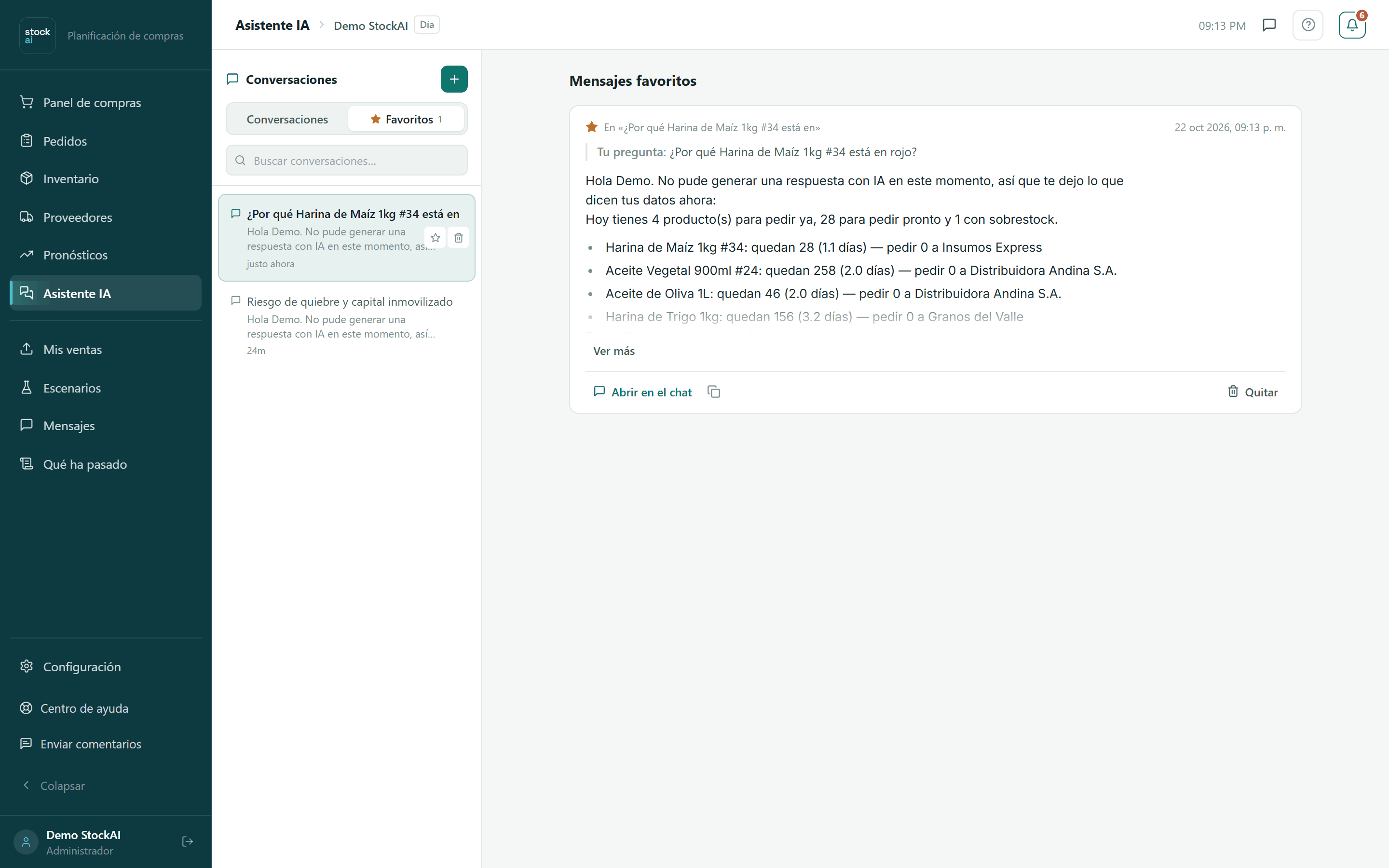
La pestaña Favoritos lista cada respuesta guardada con la conversación de la que viene («En «…»»), la fecha, Tu pregunta y el texto (las largas empiezan recortadas: Ver más / Ver menos). Cada una trae Abrir en el chat (abre la conversación y resalta ese mensaje), Copiar mensaje y Quitar. Si no hay ninguna: «Aún no tienes mensajes favoritos. Toca la estrella de una respuesta para guardarla aquí.».
Dictar con el micrófono
El botón del micrófono (Dictar con el micrófono) transcribe lo que dices en el cuadro de texto mientras hablas («Te escucho… habla y verás el texto aquí»). Púlsalo otra vez para Detener el dictado. Lo hace el navegador: si no lo permite, el botón lo dice («Prueba con Chrome, Edge o Safari»).
Límites
- Largo de una pregunta
- Hasta 4.000 caracteres.
- Mensajes por minuto
- Hasta 20 mensajes por minuto para toda la empresa. Al pasarte verás «Demasiadas solicitudes — espera un momento antes de enviar otro mensaje.»
- Memoria de la conversación
- Cada respuesta tiene en cuenta los últimos 8 mensajes del hilo. Lo que dijiste mucho más arriba ya no entra.
- Tiempo por respuesta
- Cada respuesta tiene un presupuesto de tiempo de algo más de 20 segundos. Si se agota, la pantalla lo dice y tu pregunta se queda en el campo para que la reintentes, o la hagas más corta.
Relacionado
- El asistente: qué puede responder y cómo verifica las cifras.
- Asistente por WhatsApp: las mismas preguntas desde el teléfono.
- Modelo de IA: la pantalla completa del proveedor.