Modelo de IA: el de StockAI o el de tu empresa
Qué modelo de lenguaje usan el asistente, los resúmenes y el diagnóstico de datos: el predeterminado de StockAI o tu propia cuenta en OpenAI, Claude, Gemini, Groq, OpenRouter, DeepSeek o un servidor compatible.
En esta página
Abre Modelo de IA desde Configuración → Asistente IA. Un administrador la edita; un analista la ve en modo lectura («Solo un administrador puede cambiar el proveedor de IA»); un usuario de solo lectura no la ve.
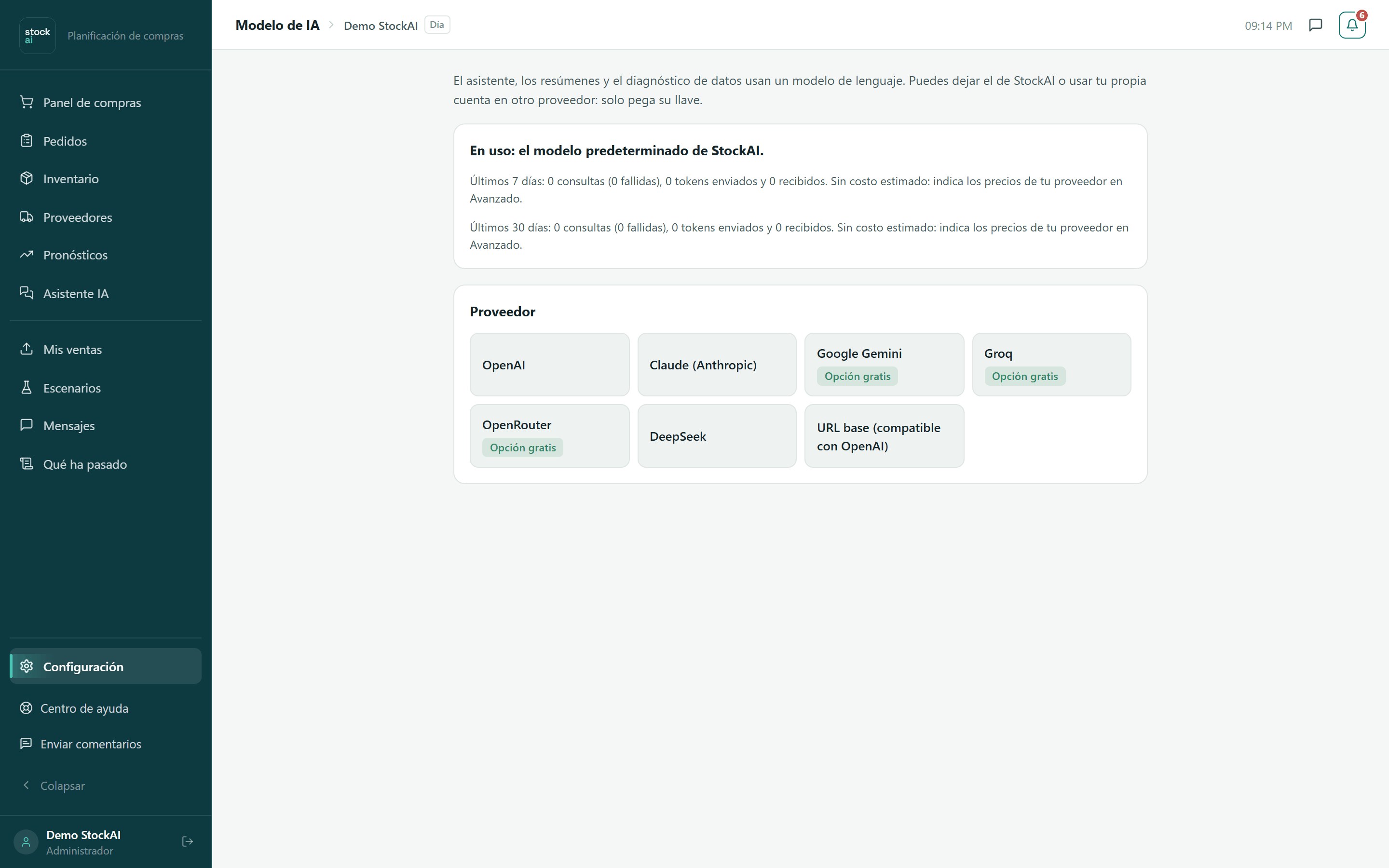
Lo que está en uso
- En uso
- «el modelo predeterminado de StockAI» o «{proveedor} · {modelo}» si la empresa eligió el suyo. Si la instalación no tiene modelo de StockAI, dice que elijas un proveedor propio para activar el asistente.
- Estado
- Con un proveedor propio: Funcionando, Con fallas, En pausa (falló 5 veces seguidas; se reintenta solo a los pocos segundos o al pulsar «Probar conexión») o Se reintenta en la próxima consulta.
- Última respuesta correcta / Último problema
- Cuándo respondió bien por última vez y, si falló, qué problema tuvo y cómo resolverlo.
- Últimos 7 y 30 días
- Consultas (y cuántas fallaron), tokens enviados y recibidos, y el costo estimado si indicaste los precios de tu proveedor. Sin precios dice «Sin costo estimado».
Usar tu propio proveedor
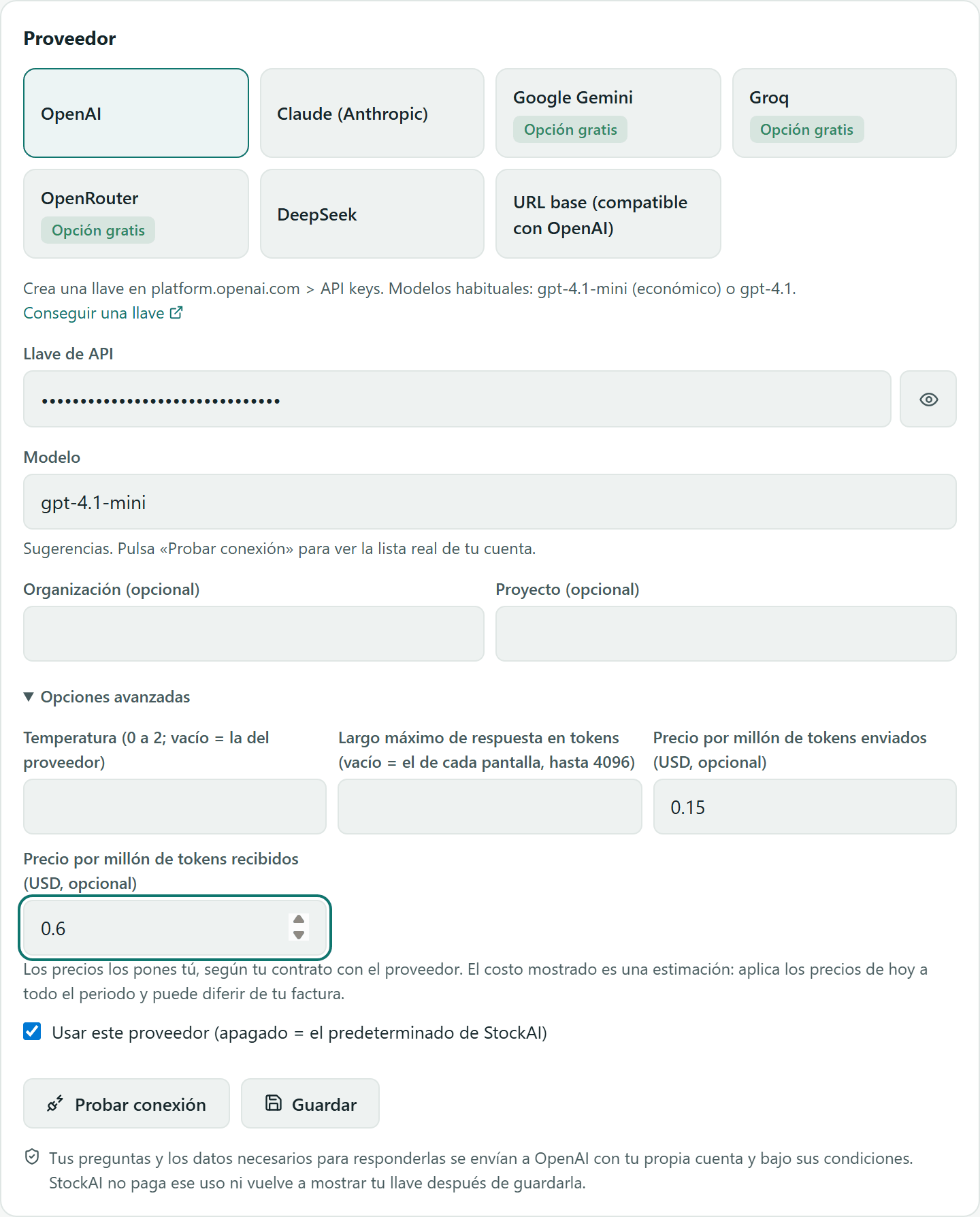
- En Proveedor, elige uno: OpenAI, Claude (Anthropic), Google Gemini, Groq, OpenRouter, DeepSeek o URL base (compatible con OpenAI). Los que tienen plan gratis llevan la marca «Opción gratis» (con límites de uso del proveedor).
- Lee la ayuda del proveedor y, si no tienes llave, pulsa «Conseguir una llave» (abre la página del proveedor).
- Pega la llave en Llave de API. El ojo la muestra u oculta.
- Revisa el Modelo: viene uno sugerido; puedes escribir otro o elegir de la lista.
- Pulsa «Probar conexión»: prueba lo que está en el formulario sin guardarlo y responde «Conexión correcta: {modelo} respondió en N ms», o el problema. Tras una prueba correcta, la lista de modelos pasa a ser la real de tu cuenta.
- Pulsa «Guardar». Verás «Proveedor de IA guardado» y el recuadro de arriba cambia a tu proveedor.
- Organización / Proyecto (opcional)
- Solo en los proveedores que los usan (OpenAI).
- Opciones avanzadas → Temperatura
- De 0 a 2. Vacío = la del proveedor.
- Largo máximo de respuesta en tokens
- Vacío = el de cada pantalla, hasta el máximo que indica la etiqueta.
- Precio por millón de tokens enviados / recibidos
- En dólares, según tu contrato. Con ellos la pantalla estima el costo; es una estimación que aplica los precios de hoy a todo el periodo y puede diferir de tu factura.
- Usar este proveedor
- Apagado, se guarda la configuración pero se usa el predeterminado de StockAI.
Un servidor compatible con OpenAI
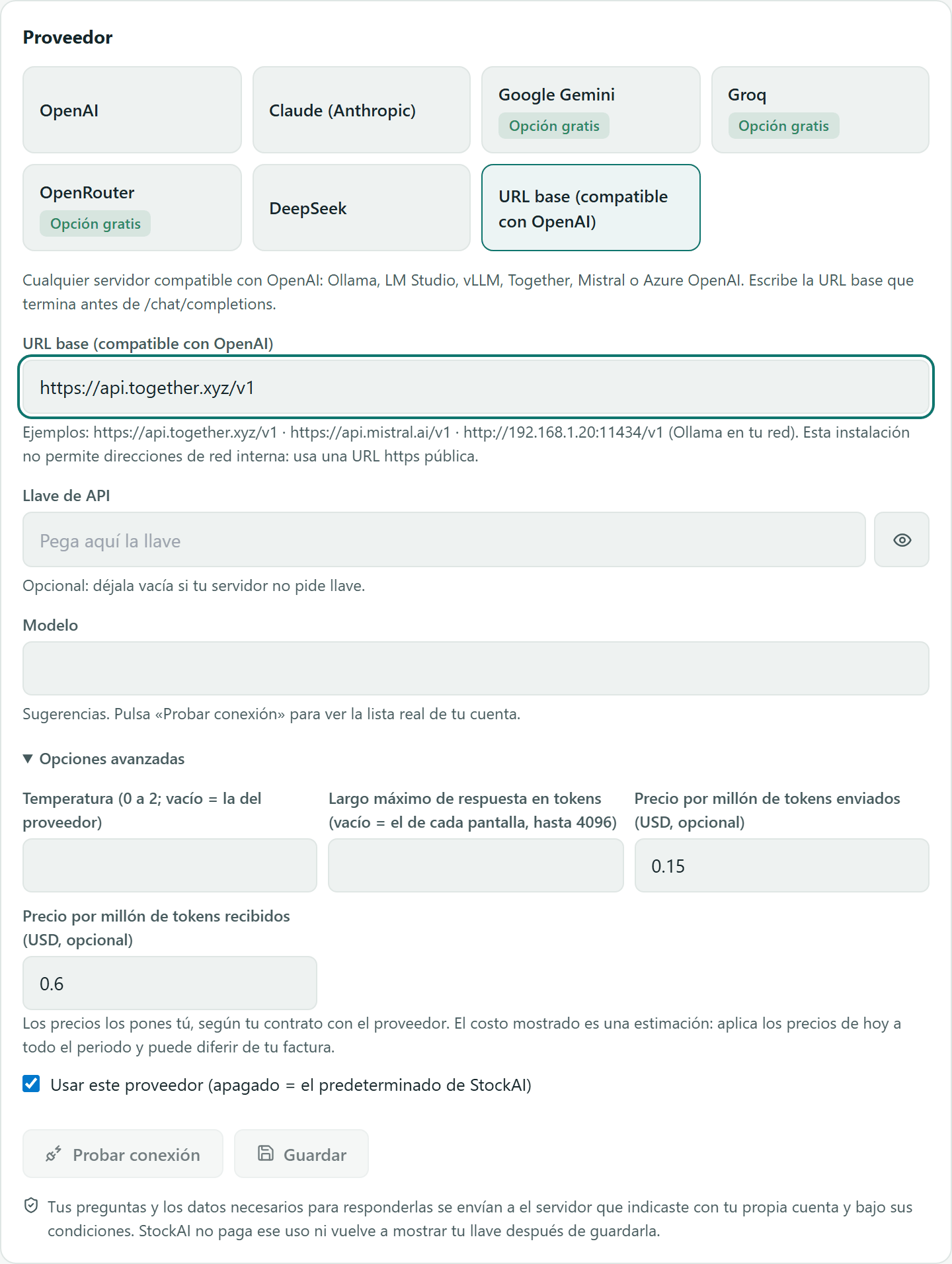
Para Ollama, LM Studio, vLLM, Together, Mistral o Azure OpenAI: escribe la URL base que termina antes de /chat/completions. La llave es opcional si tu servidor no la pide. Si la instalación no permite direcciones de red interna, la ayuda lo dice: usa una URL https pública.
Volver al predeterminado
Con un proveedor guardado aparece «Volver al predeterminado de StockAI». Al confirmar se borra la llave guardada y el asistente vuelve al modelo de StockAI.