Fuentes de datos
Todos tus archivos y conexiones a bases de datos en un lugar: súbelos, revisa sus filas, analiza cada producto, edita columnas y filas en una copia, reemplaza un archivo o consulta tu base con SQL de solo lectura.
En esta página
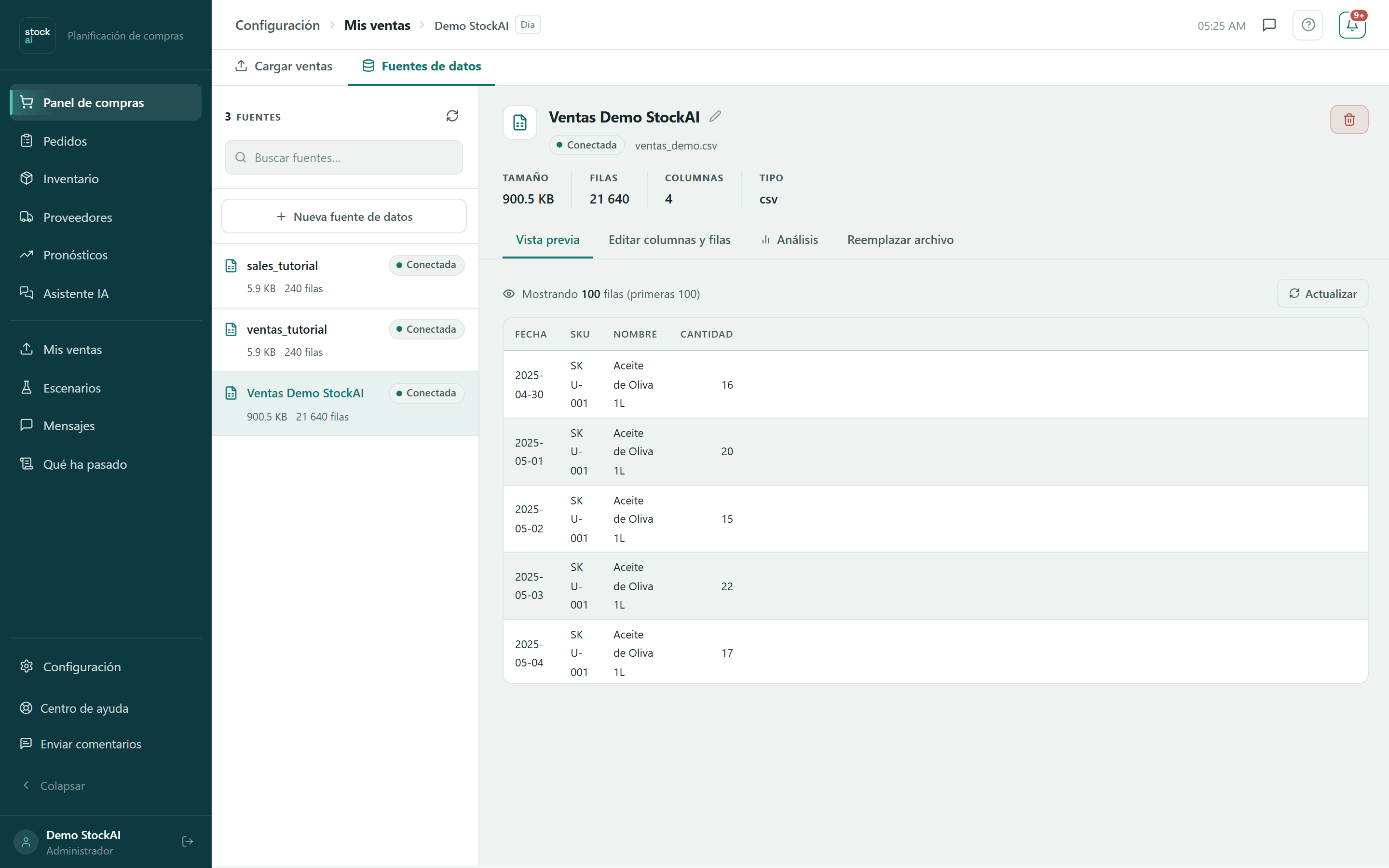
Fuentes de datos es la biblioteca de tus datos. Comparte pestaña con Cargar ventas (Mis ventas): allí entrenas un pronóstico; aquí guardas, revisas y preparas los datos. A la izquierda está la lista de fuentes; a la derecha, la fuente abierta.
La lista de fuentes
- N fuentes
- Cuántas fuentes tienes. El botón de flechas (Actualizar) recarga la lista.
- Buscar fuentes…
- Filtra por nombre o descripción.
- Nueva fuente de datos
- Abre el formulario para subir un archivo o conectar una base de datos.
- Cada fuente
- Icono de tipo (archivo o base de datos), nombre, estado (Conectada, Pendiente o Error), la descripción, y el tamaño o el motor y servidor, con las filas.
Sin fuentes verás «Aún no hay fuentes de datos»; sin fuente elegida, a la derecha «Ninguna fuente seleccionada».
Subir un archivo
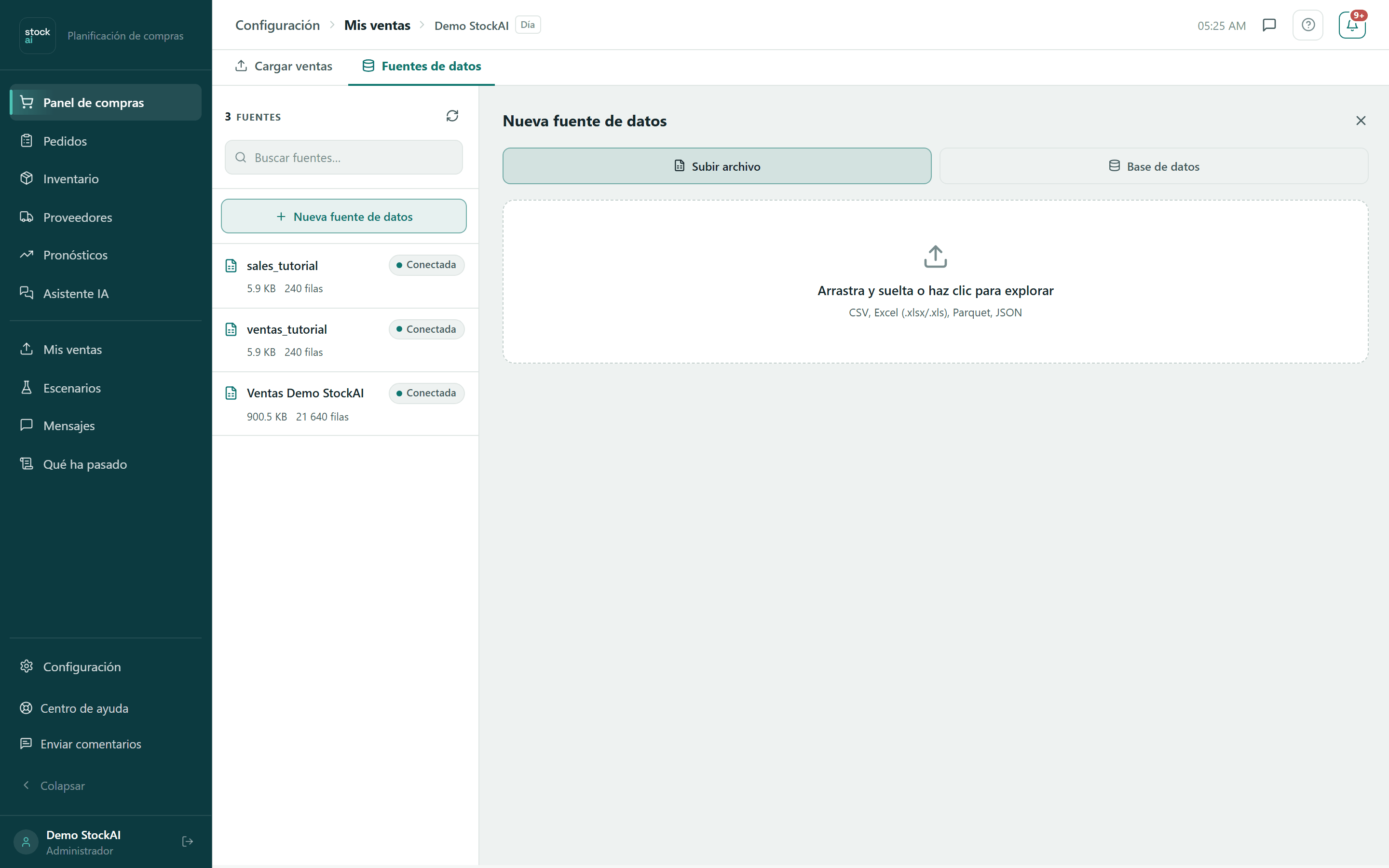
- Pulsa «Nueva fuente de datos» y deja elegido «Subir archivo».
- Arrastra el archivo a la zona o haz clic para buscarlo. Formatos: CSV, Excel (.xlsx/.xls), Parquet y JSON.
- Si quieres, escribe Nombre (opcional) (por defecto, el del archivo) y Descripción (opcional). La X junto al archivo lo quita.
- Pulsa «Subir archivo». La fuente nueva aparece primera en la lista y se abre.
Conectar una base de datos
Con «Base de datos» el formulario pide Nombre de la fuente, Descripción, Motor (PostgreSQL, MySQL / MariaDB, SQL Server, Oracle o MongoDB), Host, Puerto, Base de datos, Usuario y Contraseña. Pulsa «Crear conexión»: StockAI la prueba al momento, así que la fuente abre diciendo si funciona y, si no, en qué paso falló. La guía completa está en Fuentes SQL.
Un archivo abierto
Arriba: el nombre (el lápiz lo renombra; Enter guarda, Escape cancela), el estado y el nombre original del archivo, y la papelera para eliminar. Debajo, Tamaño, Filas, Columnas y Tipo. Un archivo tiene cuatro pestañas:
- Vista previa
- Las primeras 100 filas («Mostrando N filas (primeras 100)»). En un Excel con varias hojas, un botón por hoja. Actualizar vuelve a leerlo.
- Editar columnas y filas
- Una tabla editable (ver abajo).
- Análisis
- Un análisis estadístico por producto (ver abajo).
- Reemplazar archivo
- Sube un archivo nuevo en lugar del actual: «El nombre y el ID se mantienen.».
Editar columnas y filas
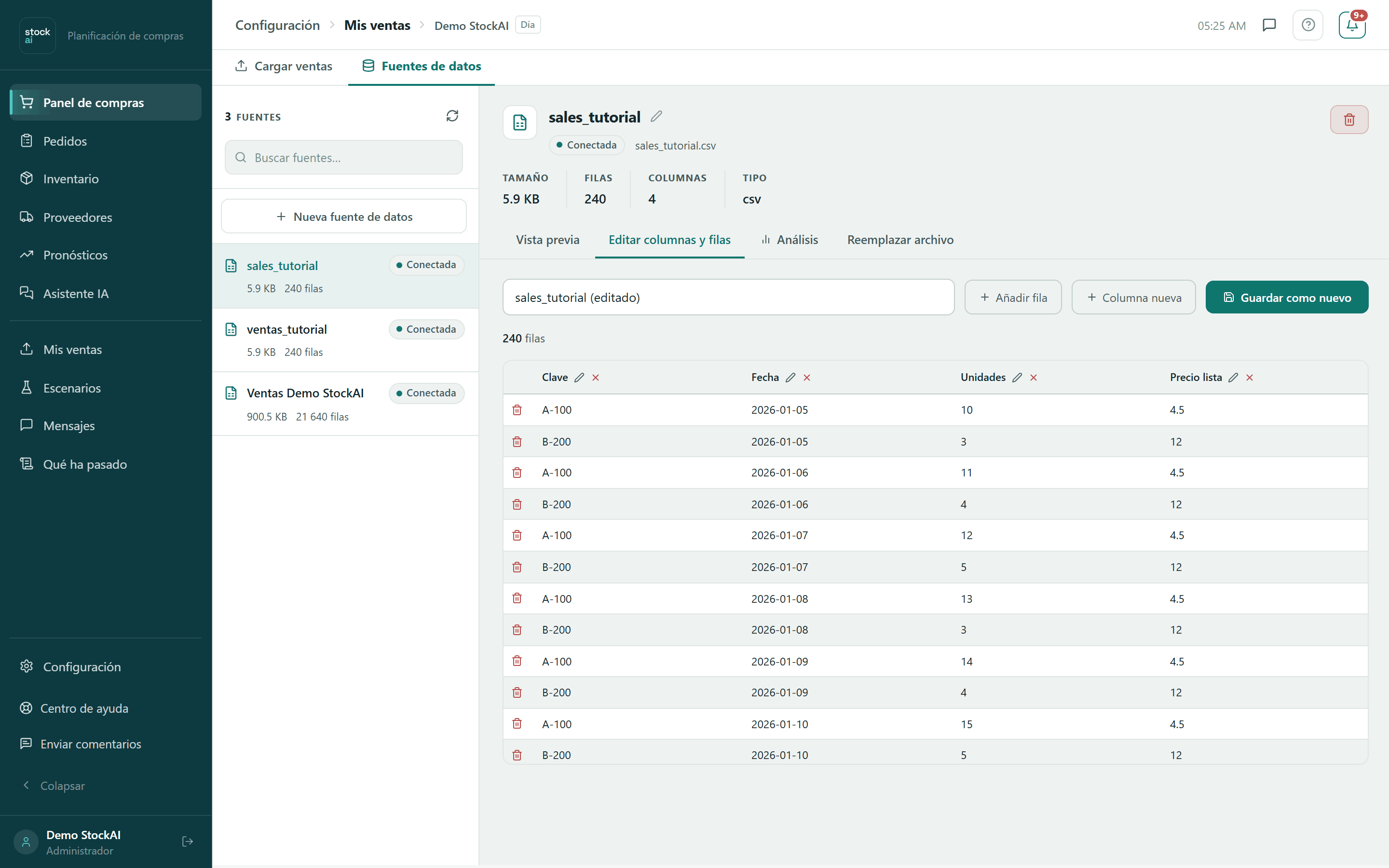
- Abre «Editar columnas y filas». Escribe sobre cualquier celda para cambiarla.
- Usa Añadir fila, Eliminar fila, Renombrar columna, Eliminar columna o Columna nueva según necesites.
- Escribe el Nombre del nuevo archivo (por defecto «{nombre} (editado)»).
- Pulsa «Guardar como nuevo». Verás «Guardado como un archivo nuevo» y la copia se abre en la lista.
Análisis
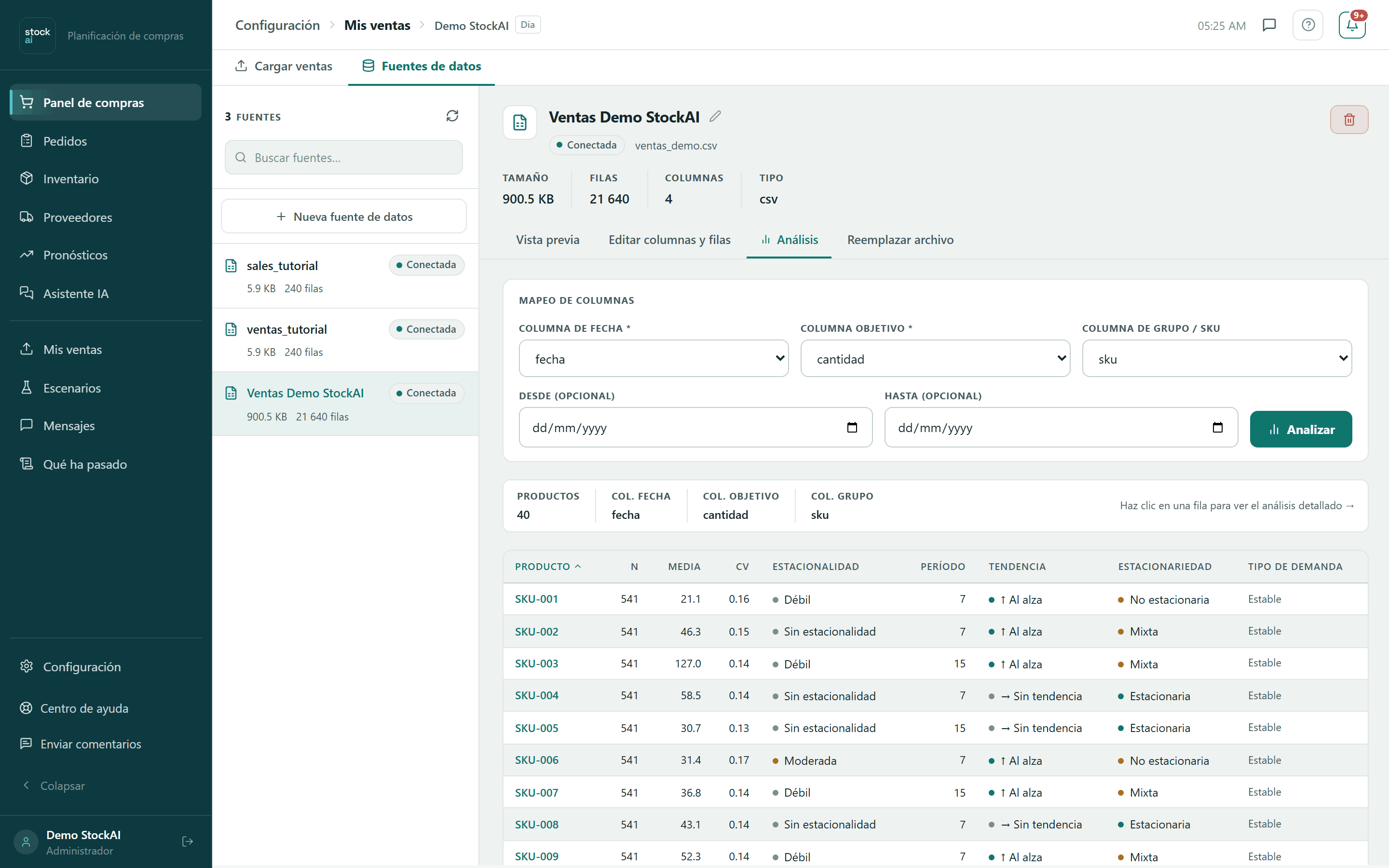
- En Mapeo de columnas elige la Columna de fecha, la Columna objetivo (lo vendido) y la Columna de grupo / SKU («Ninguna (serie única)» si el archivo es un solo producto). StockAI propone las que reconoce.
- Si quieres, limita las fechas con Desde (opcional) y Hasta (opcional).
- Pulsa «Analizar». En archivos grandes tarda un momento.
- Lee la tabla por producto (observaciones, media, variabilidad, tendencia y dirección, estacionalidad, estacionariedad y tipo de demanda) y haz clic en una fila.
El detalle de un producto trae la Serie temporal con sus valores atípicos (se pueden mostrar u ocultar, con fecha, valor, z-score y motivo), los paneles Distribución, Estacionalidad, Tendencia y Estacionariedad, la Descomposición STL (tendencia, estacionalidad y residuo), la Autocorrelación y la Clasificación de demanda (por ejemplo intermitente o errática, con su ADI y CV²). Atrás vuelve a la tabla. Es diagnóstico: no cambia nada del archivo.
Reemplazar y eliminar
- Para reemplazar, abre «Reemplazar archivo» y suelta el archivo nuevo. Mientras sube dice «Reemplazando archivo…» y luego recarga la vista previa.
- Para eliminar, pulsa la papelera y confirma «Eliminar "…"? Esto no se puede deshacer.».
Una base de datos abierta
Arriba está «Probar conexión»: muestra el resultado por etapas, así un fallo siempre dice dónde ocurrió, y actualiza el estado de la fuente. Tiene dos pestañas (una fuente MongoDB solo tiene Conexión: la lee la sincronización de inventario):
- Editor de consultas
- Escribe un
SELECTy pulsa Ejecutar: ves las filas por páginas, el tiempo que tardó y si hay más. Guardar consulta la deja como la consulta de la fuente. Descargar Excel y Exportar CSV bajan el resultado completo. Usar como dataset guarda el resultado completo como un archivo para entrenar, que aparece en Mis ventas. El botón del esquema muestra u oculta tablas y columnas. Mientras la conexión no esté establecida, la pestaña pide probarla primero. - Conexión
- Cambia los datos de conexión (deja la contraseña en blanco para conservarla) y pulsa Guardar cambios: se prueba de inmediato. Desde aquí también se enlaza la sincronización de inventario.
Cuando la fuente está lista, entrénala desde Mis ventas. Si un archivo se rechaza, revisa Archivo rechazado.