Historial de actualizaciones
Cada vez que subiste tus ventas y se calculó un pronóstico queda aquí para siempre: búscala, filtra, ordénala por precisión, ábrela, renómbrala, archívala o restáurala.
En esta página
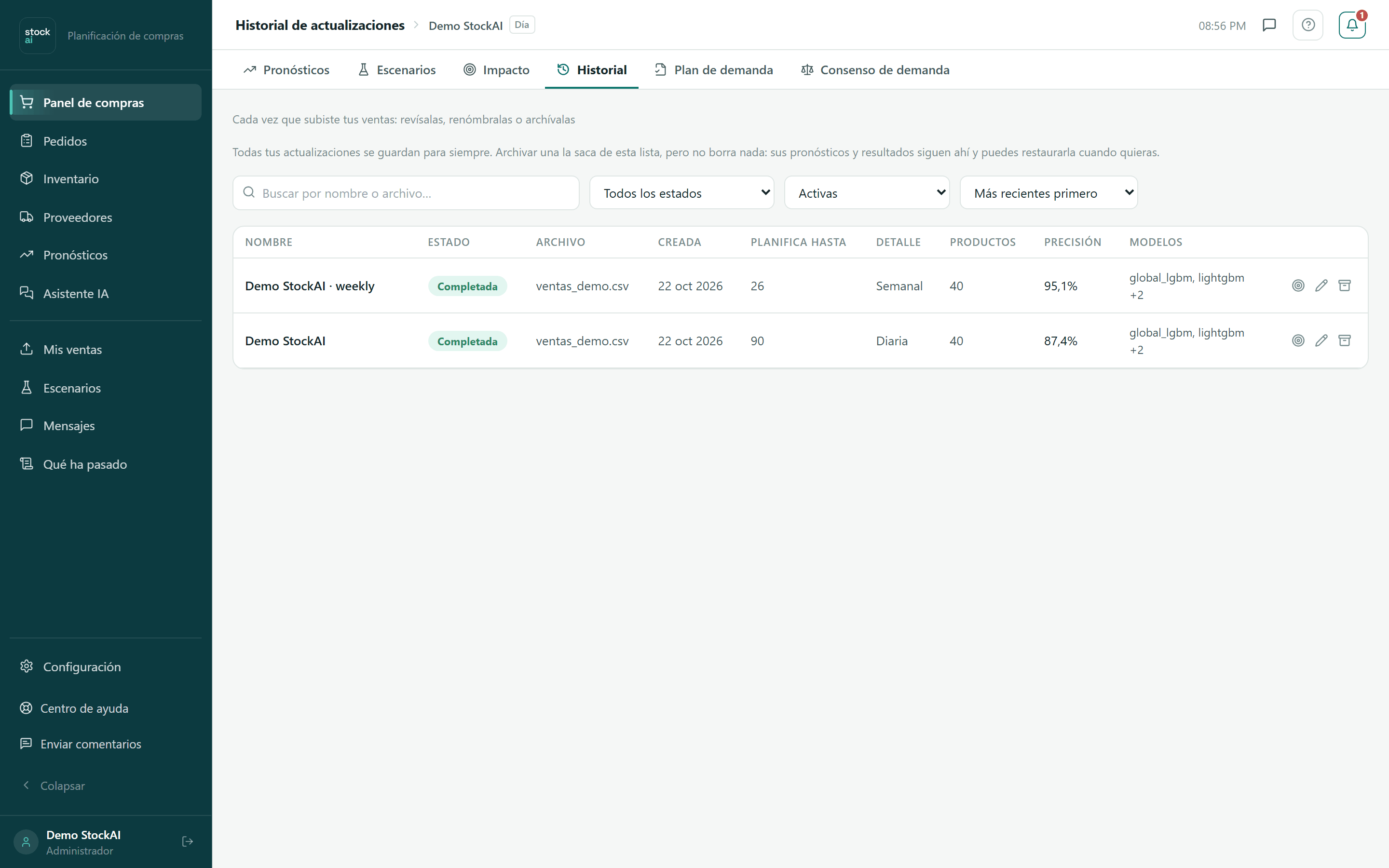
El Historial es la biblioteca de todas tus corridas (cada «actualización» es una carga de ventas con su pronóstico). Nada caduca: una corrida se guarda mientras exista la cuenta. Archivar la quita de la lista de trabajo sin borrar nada, y se puede restaurar.
Quién puede hacer qué
Todos los roles ven el historial, abren resultados y comparan con la realidad. Renombrar, Archivar y Restaurar son para analistas y administradores: un usuario de solo lectura no ve esos botones.
Buscar, filtrar y ordenar
- Buscar por nombre o archivo…
- Busca en el nombre de la corrida y en el nombre del archivo. Espera un instante después de escribir y vuelve a la primera página.
- Estado
- Todos los estados, Completada, En curso (en cola o calculando), Fallidas o canceladas y Sin terminar de configurar (corridas que se quedaron a mitad del asistente).
- Mostrar
- Activas (por defecto), Archivadas o Todas (con archivadas).
- Ordenar por
- Más recientes primero, Más antiguas primero, Nombre (A–Z), Mayor precisión primero y Menor precisión primero.
La lista muestra 25 corridas por página. Con más, al pie aparecen «1–25 de N», «Página 1 de N» y las flechas de página anterior y siguiente. Si un filtro no deja nada, verás «Ninguna actualización coincide» con el botón «Quitar filtros».
Las columnas
- Nombre
- El nombre de la corrida, con las marcas Prueba histórica (ver Pronóstico vs. realidad) y Archivada. Las archivadas se ven algo atenuadas.
- Estado
- Completada, Fallida, Cancelada, En cola, Calculando, o una etapa del asistente (Borrador, Datos cargados, Datos revisados, Columnas configuradas, Variables configuradas, Listo para calcular). Una corrida Fallida muestra debajo el «Detalle técnico:» del motor, en inglés: es para quien te ayude a revisarla.
- Archivo
- El archivo de ventas con el que se calculó.
- Creada
- La fecha de la corrida.
- Planifica hasta
- El horizonte del pronóstico.
- Detalle
- La granularidad: Diaria, Semanal o Mensual.
- Productos
- Cuántos productos pronosticó.
- Precisión
- 100 % menos el error porcentual del mejor modelo de cada producto en pruebas pasadas, promediado entre productos (pasa el cursor para leerlo).
- Modelos
- Los modelos que se entrenaron; con más de dos, «+N» y la lista completa al pasar el cursor.
Acciones de cada fila

- Clic en la fila
- Si la corrida está Completada, abre sus resultados en Pronósticos.
- Diana · Comparar con lo que pasó
- Abre Pronóstico vs. realidad con esa corrida. Aparece en corridas completadas cuando tienes al menos dos.
- Lápiz · Renombrar
- Convierte el nombre en un campo editable.
- Caja · Archivar
- Saca la corrida de la lista activa. Desactivado mientras está en cola o calculando («No se puede archivar una actualización en curso»).
- Caja con flecha · Restaurar
- En corridas archivadas: la devuelve a la lista activa.
- Para renombrar, pulsa el lápiz de la fila.
- Escribe el nombre nuevo y pulsa Enter o el visto («Guardar nombre»). Escape o la X («Cancelar edición») deja el nombre como estaba.
Archivar y restaurar
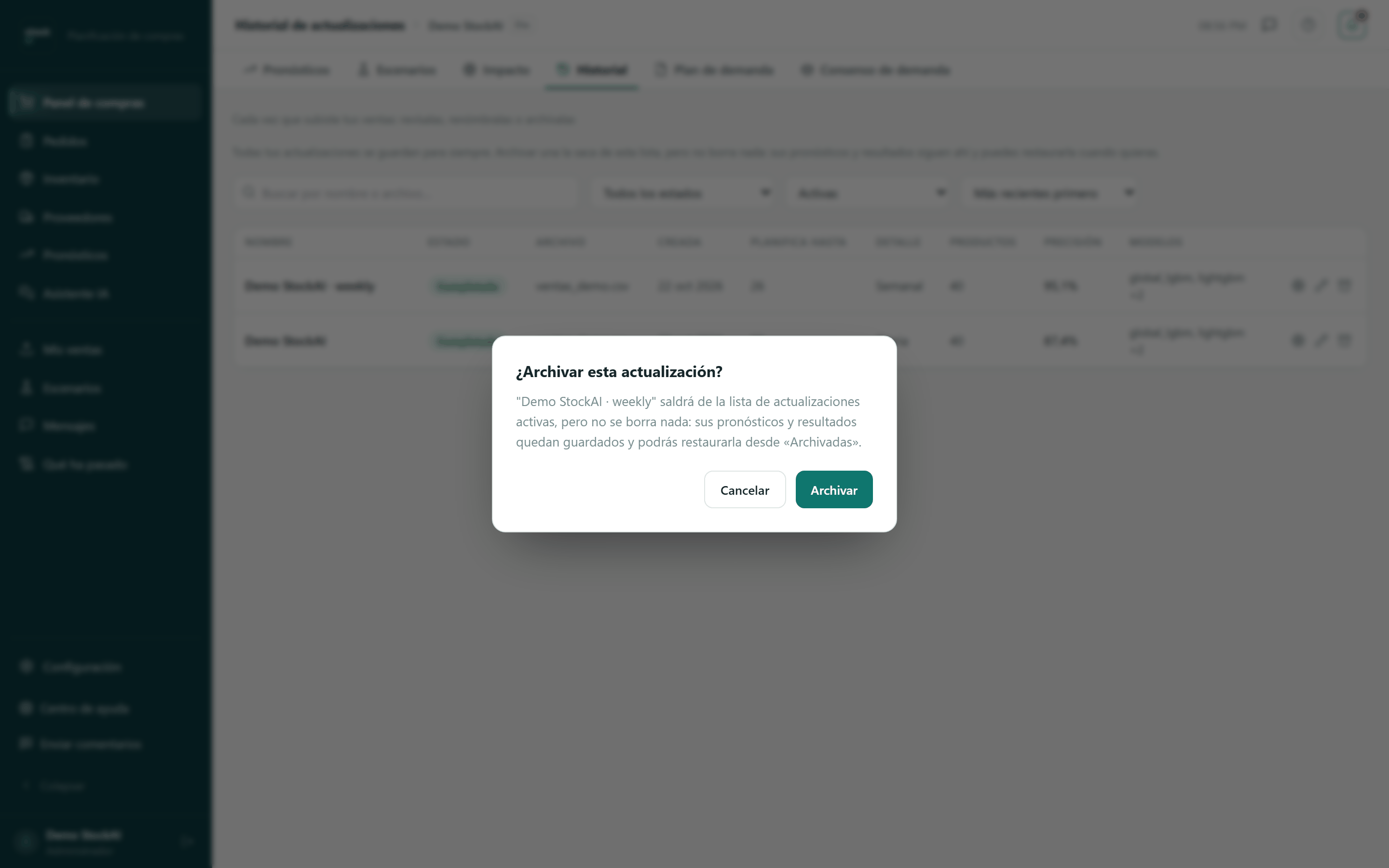
- Pulsa la caja de la fila.
- Lee el diálogo «¿Archivar esta actualización?»: la corrida sale de la lista activa, pero sus pronósticos y resultados quedan guardados.
- Pulsa «Archivar» para confirmar o «Cancelar».
- Para recuperarla, elige Mostrar → Archivadas y pulsa Restaurar en su fila.
Si todavía no hay corridas
Verás «Todavía no has subido tus ventas» con un botón que te lleva a Mis ventas. En el celular cada corrida es una tarjeta; al tocarla se abre una hoja con todos los datos y los botones Ver resultados, Comparar con lo que pasó, Renombrar y Archivar o Restaurar.