Panel de compras, paso a paso
La pantalla donde decides qué comprar hoy: revisas cada recomendación, la apruebas o la rechazas, ajustas cantidad y proveedor, y guardas la orden de compra en un clic.
En esta página
El Panel de compras es la primera opción del menú lateral y la pantalla con la que abre la app. Junta el pronóstico de demanda de la actualización en uso con el stock que tienes registrado y te deja una lista corta de decisiones: qué pedir hoy, qué puede esperar a esta semana, cuánto y a quién.

Antes de tener datos
Si tu empresa aún no tiene ninguna actualización entrenada, el Panel no muestra cifras: muestra «Aún no tienes datos» con dos salidas.
- Subir mi historial de ventas
- Te lleva a Mis ventas para cargar tu archivo de ventas.
- Probar con datos demo
- Carga ventas de ejemplo de 5 productos sin tocar tus datos.
- Todavía no hay stock cargado
- Aparece cuando ya hay pronóstico pero ningún producto tiene stock. El botón «Ir a Inventario» te lleva a registrarlo: sin stock no hay semáforo.
La cabecera
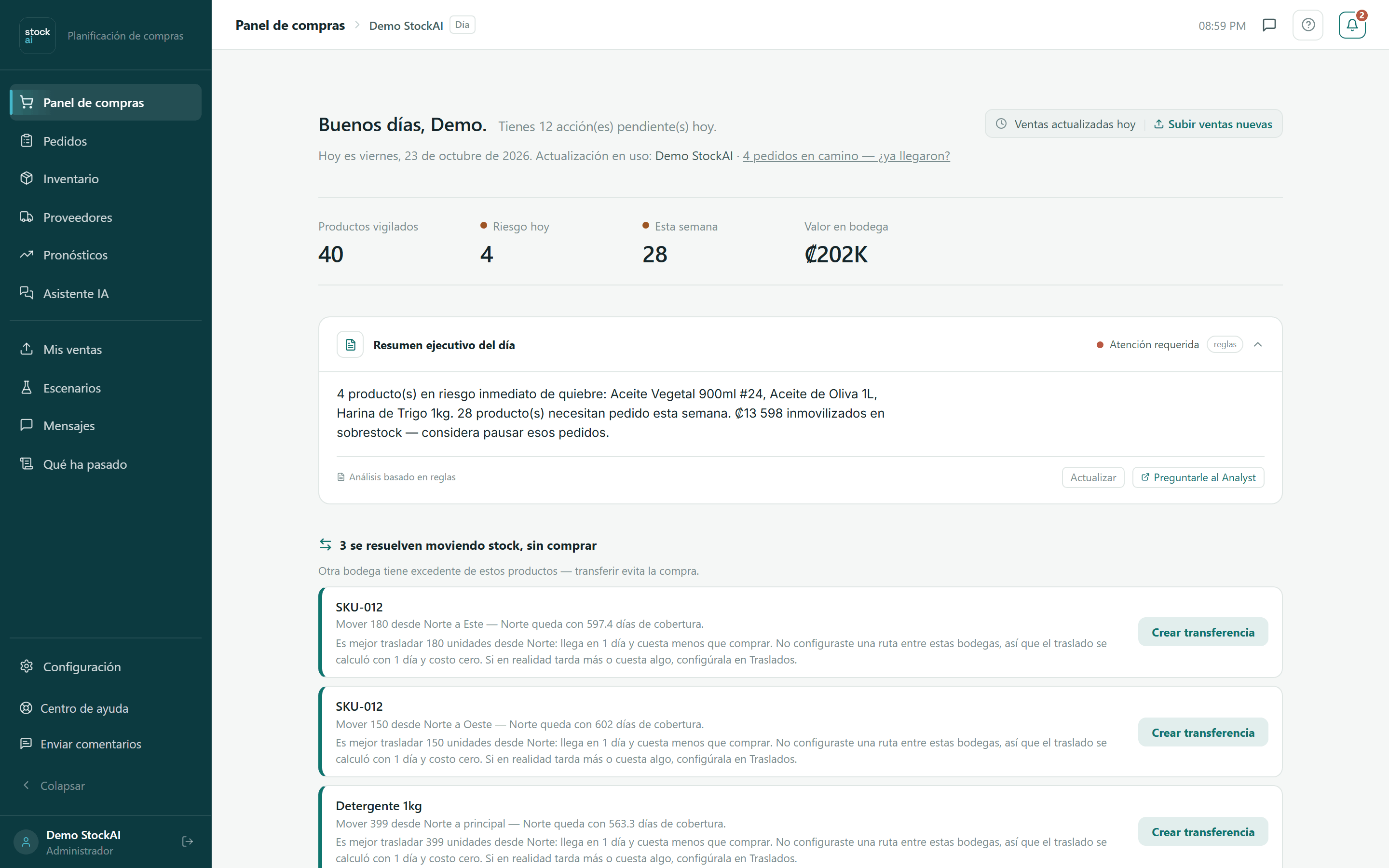
- Buenos días, {nombre}.
- El saludo. A su lado, «Tienes N acción(es) pendiente(s) hoy.» cuenta las líneas que aún no decidiste.
- Hoy es … · Actualización en uso
- La fecha y el nombre de la carga de ventas con la que se calculó toda la pantalla.
- N entregas por confirmar · Confirmar
- Aparece si hay órdenes cuya fecha esperada de llegada ya pasó. «Confirmar» abre el formulario de llegada de la primera (el mismo de Pedidos).
- N pedidos en camino — ¿ya llegaron?
- Si no hay atrasadas pero sí órdenes abiertas, este enlace te lleva a Pedidos.
- Frescura de los datos
- A la derecha, la etiqueta que dice cuándo se actualizaron tu stock y tus ventas.
Si tu stock o tus ventas llevan demasiado tiempo sin actualizarse aparece la línea «El semáforo está desactualizado», con los días y los enlaces «Actualizar mi stock» y «Subir las ventas de este mes». La X la oculta solo en esta pestaña del navegador; bajo los indicadores queda la nota «Estos números se calculan sobre datos desactualizados».
Los cuatro indicadores
- Productos vigilados
- Cuántos productos cubre la actualización en uso.
- Riesgo hoy
- Productos en Pedir YA (con punto rojo cuando hay alguno).
- Esta semana
- Productos en Pedir pronto.
- Valor en bodega
- Stock por costo unitario. Muestra «—» si ningún producto tiene costo: el valor es desconocido, no cero.
Si hay productos sin stock registrado, debajo se lee cuántos quedan fuera («{n} de {total} no están contados») y el enlace «Registrar el stock de estos productos →». Si no hay ninguno contado, Riesgo hoy y Esta semana muestran «—» en vez de 0.
Resumen ejecutivo del día
Un párrafo que cuenta la situación en palabras. Lo escribe el asistente de IA de tu empresa; si no responde a tiempo (11 segundos) o no hay asistente configurado, ves una versión armada con reglas a partir de las mismas cifras. El botón de actualizar del recuadro lo vuelve a pedir y el enlace lleva al Asistente IA.
Traslados antes que compras
Si tienes dos o más bodegas y otra bodega tiene excedente de un producto, antes de las compras aparece «N se resuelven moviendo stock, sin comprar». Cada línea dice cuánto mover, de dónde a dónde y con cuánta cobertura queda la bodega de origen. Se muestran tres y «Ver N más» despliega el resto.
- Lee la línea: «Mover 40 desde Bodega Norte a Bodega Central — Bodega Norte queda con 12 días de cobertura».
- Pulsa «Crear transferencia».
- La línea cambia a «En tránsito»: el stock ya salió de la bodega de origen y cuenta como en camino para la de destino.
- Cuando llegue, regístralo en Pedidos, pestaña «Transferencias».
Presupuesto de compras
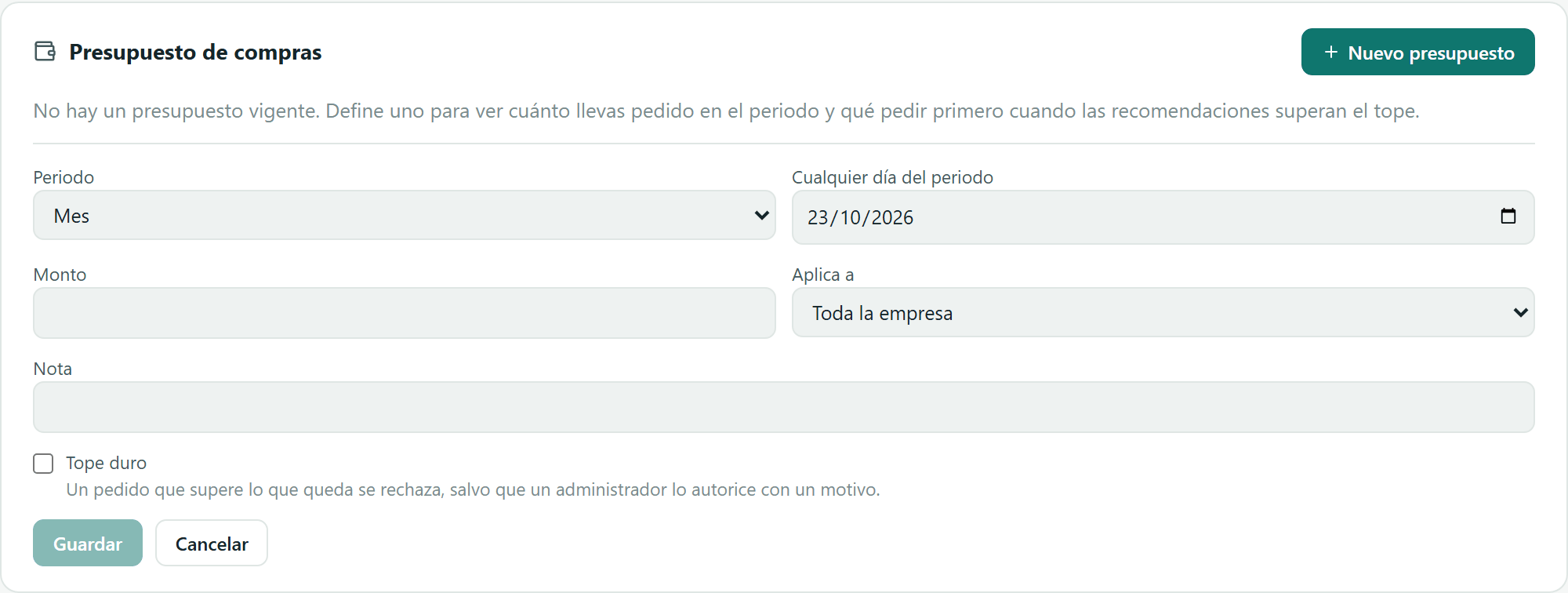
El recuadro «Presupuesto de compras» fija un tope a lo que se pide en un periodo y te dice qué pedir primero cuando las recomendaciones cuestan más de lo que queda. Sin presupuesto vigente dice «No hay un presupuesto vigente…» (un usuario de solo lectura no ve el recuadro en ese caso). Es solo una guía: no crea pedidos ni cambia las cantidades recomendadas.
- Nuevo presupuesto / Editar
- Abren el formulario. Editar crea una revisión nueva del mismo presupuesto.
- Presupuesto
- Selector para elegir cuál ver cuando hay varios.
- Periodo
- Mes, Trimestre o Rango propio. Con mes o trimestre basta con «Cualquier día del periodo»; con rango propio eliges Desde y Hasta.
- Monto
- El tope, en la moneda de tu empresa.
- Aplica a
- Toda la empresa, una Bodega, un Proveedor, una Categoría (texto) o un Centro de costo (incluye los que cuelgan de él). Un usuario limitado a ciertas bodegas solo puede crear presupuestos de bodega.
- Dentro de otro presupuesto
- Aparece cuando ya existe otro presupuesto. Lo anida bajo ese: el de arriba puede limitarlo («El presupuesto superior lo limita a …»).
- Nota
- Texto libre.
- Tope duro
- Un pedido que supere lo que queda se rechaza, salvo que un administrador lo autorice con un motivo. Sin marcarlo, el pedido pasa y queda anotado.
- Presupuesto activo
- Solo al editar: desmárcalo para dejarlo en pausa sin borrarlo.
Con un presupuesto vigente verás «Quedan X de Y», los días para cerrar el periodo, una barra de uso, Recibido y En camino, la proyección de cierre y la frase del plan: «Todo lo recomendado cabe…» o «Con lo que queda se financian N líneas completas y M parciales…; K se aplazan». «Ver N líneas» lista cada producto con su estado. En cada tarjeta aparece la misma marca: Dentro del presupuesto, Parcial por presupuesto, Aplazado: presupuesto o Sin costo.
Las tarjetas: «Urgente — actúa hoy» y «Esta semana»
«Urgente — actúa hoy» lista los productos en Pedir YA y «Esta semana» los de Pedir pronto; el número junto al título cuenta los que no rechazaste. Cada tarjeta es una decisión.
- Nombre, punto de color y código
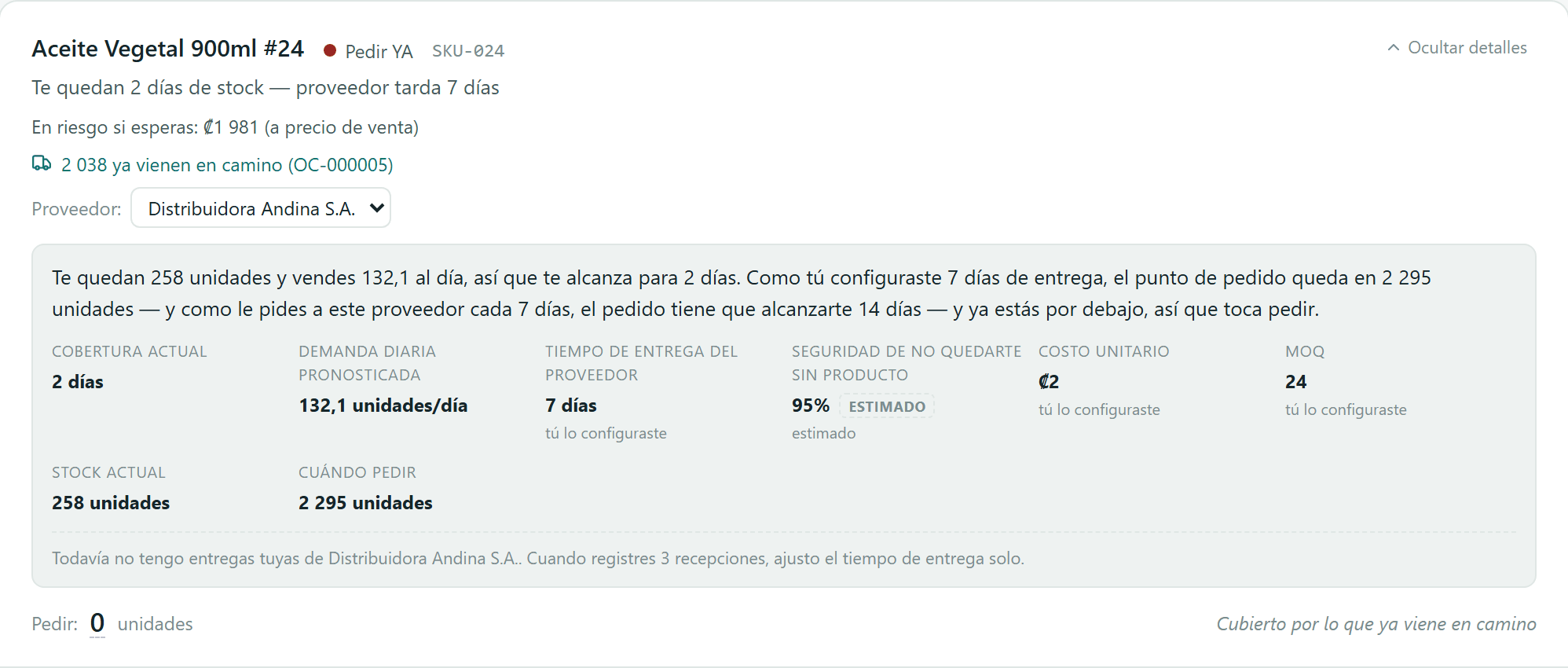
- El producto y su señal del semáforo.
- Motivo
- «Te quedan 3 días de stock — proveedor tarda 10 días», o la cobertura y «pide esta semana».
- Pedir primero / En riesgo si esperas
- La línea con más dinero en riesgo lleva «Pedir primero»; el monto se calcula a precio de venta o, si no hay, a costo. Sin precio ni costo dice «Valor desconocido».
- Lo que ya viene en camino
- Si hay órdenes o traslados abiertos del producto, la tarjeta los resta y lo dice.
- Proveedor:
- Desplegable para mandar la línea a otro proveedor (o «Sin proveedor»). Cambiarlo marca la línea como modificada.
- Falta email o WhatsApp · Completar
- El proveedor no tiene cómo recibir la orden. «Completar» abre su ficha en Proveedores.
- Está tardando X d (suele ser Y)
- El proveedor viene entregando más lento que su propia historia.
- Ver por qué / Ocultar detalles
- Abre el desglose: la frase que explica la recomendación, Cobertura actual, Demanda diaria pronosticada, Tiempo de entrega del proveedor, Seguridad de no quedarte sin producto, Costo unitario, MOQ (compra mínima), Stock actual y Cuándo pedir (punto de reorden). Los valores que nadie configuró llevan la etiqueta «estimado», y abajo se lee en qué va el aprendizaje del tiempo de entrega de ese proveedor.
- Pedir: N unidades ≈ monto
- La cantidad sugerida. Haz clic sobre el número subrayado, escribe otra y pulsa Enter: la línea queda modificada y entra al carrito.
- Aprobar
- Mete la línea al carrito; la tarjeta muestra «Aprobado» y «Deshacer» (que la saca del carrito sin contar como rechazo).
- Rechazar
- La saca de la lista (queda atenuada) y, al guardar la orden, queda registrado que no seguiste la recomendación. «Restaurar» la recupera.
- Cubierto por lo que ya viene en camino / Stock suficiente por ahora
- En vez de los botones, cuando la cantidad sugerida es 0.
- Pedido en OC-000123
- La línea ya está en una orden: no se puede volver a pedir desde aquí y cuenta como en camino hasta que registres la llegada.
Si algún producto usa valores que estimamos nosotros, bajo las tarjetas se lee «N productos usan valores estimados por nosotros» con el enlace «Qué configurar primero». Si rechazas todo, o no hay nada que pedir, ves «No hay acciones pendientes» (o, con datos viejos o sin conteo, una frase que dice que no lo podemos confirmar).
El carrito y la orden de compra
Al aprobar la primera línea aparece abajo una barra fija: el carrito.
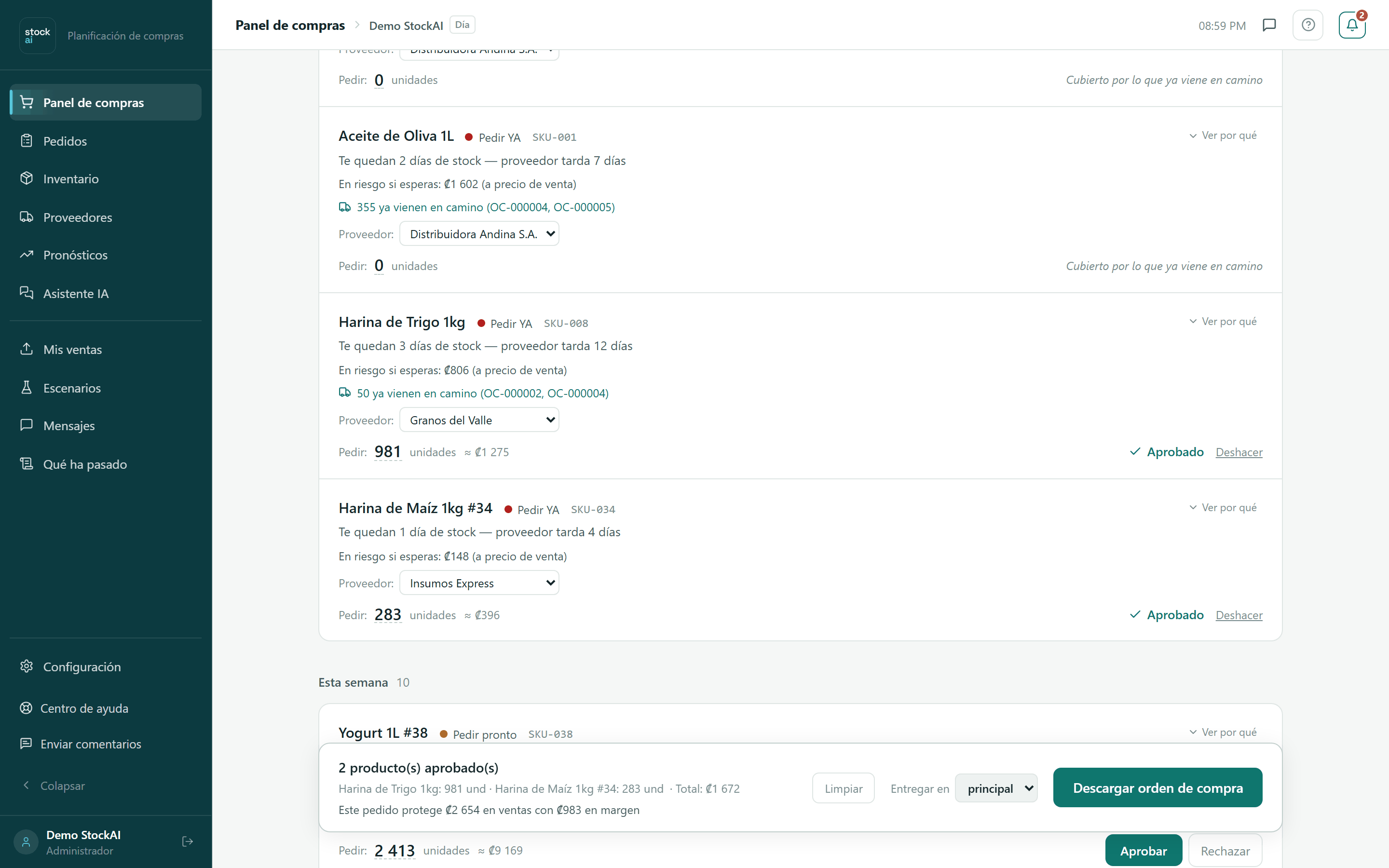
- N producto(s) aprobado(s)
- Y debajo cada producto con su cantidad y el Total. Las líneas sin costo quedan fuera del total y se cuentan aparte («N sin costo registrado, fuera del total»).
- Este pedido protege … en ventas con … en margen
- Solo con las líneas que tienen precio de venta y costo; si faltan precios lo dice.
- Limpiar
- Devuelve todas las líneas aprobadas a pendientes.
- Entregar en
- Solo con dos o más bodegas: la bodega que recibe la orden.
- Centro de costo
- Solo si tu empresa tiene centros de costo activos: a cuál se carga el gasto.
- Descargar orden de compra
- Guarda la orden y descarga el archivo CSV (SKU, Producto, Cantidad, Proveedor, Valor Estimado).
Los paneles sobre el carrito
- Aviso de presupuesto
- Si la orden supera lo que queda de un presupuesto. Con presupuesto normal puedes pedir igual y escribir un Motivo (opcional). Con tope duro solo un administrador puede pasarlo, y el Motivo para superar el tope (obligatorio) queda en el registro; los demás leen «Solo un administrador puede autorizar este pedido».
- Te conviene subir la cantidad
- Cuando un proveedor tiene escalas de precio y pedir más compensa lo que cuesta mantener el extra: muestra el ahorro neto, el costo de mantener, el desembolso adicional y los días extra de cobertura. «Subir cantidad» cambia la cantidad y el precio unitario de la línea. Si una escala no conviene, una nota dice por qué (te dejaría en sobrestock, el ahorro es muy pequeño…).
- Caja — cuentas por pagar
- Lo que te vence esta semana, lo ya vencido y lo de los próximos 30 días según los términos de pago de tus proveedores. Escribe tu Caja disponible: y pulsa Enter: verás «La compra recomendada cabe» o «NO cabe», con lo ya comprometido, esta compra y lo que te faltaría. StockAI no guarda tu saldo: lo escribes cada vez.
Guardar y enviar la orden
- Revisa las tarjetas; ajusta cantidad o proveedor donde haga falta.
- Pulsa «Aprobar» en lo que vas a pedir y «Rechazar» en lo que no.
- Si aparecen, elige «Entregar en» y «Centro de costo».
- Pulsa «Descargar orden de compra». El botón dice «Guardando la orden…» y no acepta un segundo clic.
- Verás el aviso «Orden OC-000123 guardada» con el enlace «Ver pedidos». Las líneas pedidas muestran «Pedido en OC-000123».
- Debajo aparece el recuadro «Orden de compra generada» con qué productos van a cada proveedor.
- Deja marcado «Pedir confirmación al proveedor» si quieres que cada proveedor reciba un enlace para confirmar cantidades y fechas (la casilla recuerda tu elección).
- Pulsa «Enviar a proveedores ahora», o «Ir a Pedidos» para hacerlo después. Al terminar se lista a quién salió (email, WhatsApp) y a quién no y por qué.
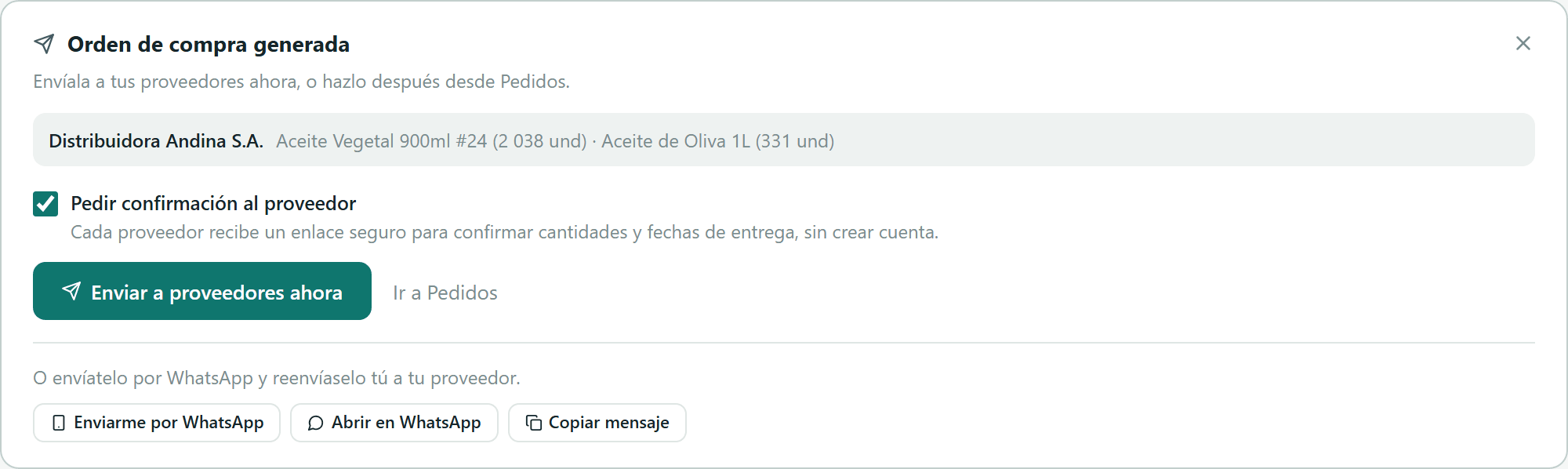
En el mismo recuadro, «Enviarme por WhatsApp», «Abrir en WhatsApp» y «Copiar mensaje» te dan el texto de la orden para reenviárselo tú al proveedor. Si la orden necesita aprobación, en lugar de enviar verás «Esta orden necesita aprobación antes de enviarse al proveedor» y el botón «Pedir aprobación».
Más análisis
Bajo el carrito, el recuadro plegado «Más análisis» dice cuántas secciones guarda y cuáles. Haz clic para abrirlo (queda abierto en esta pestaña).
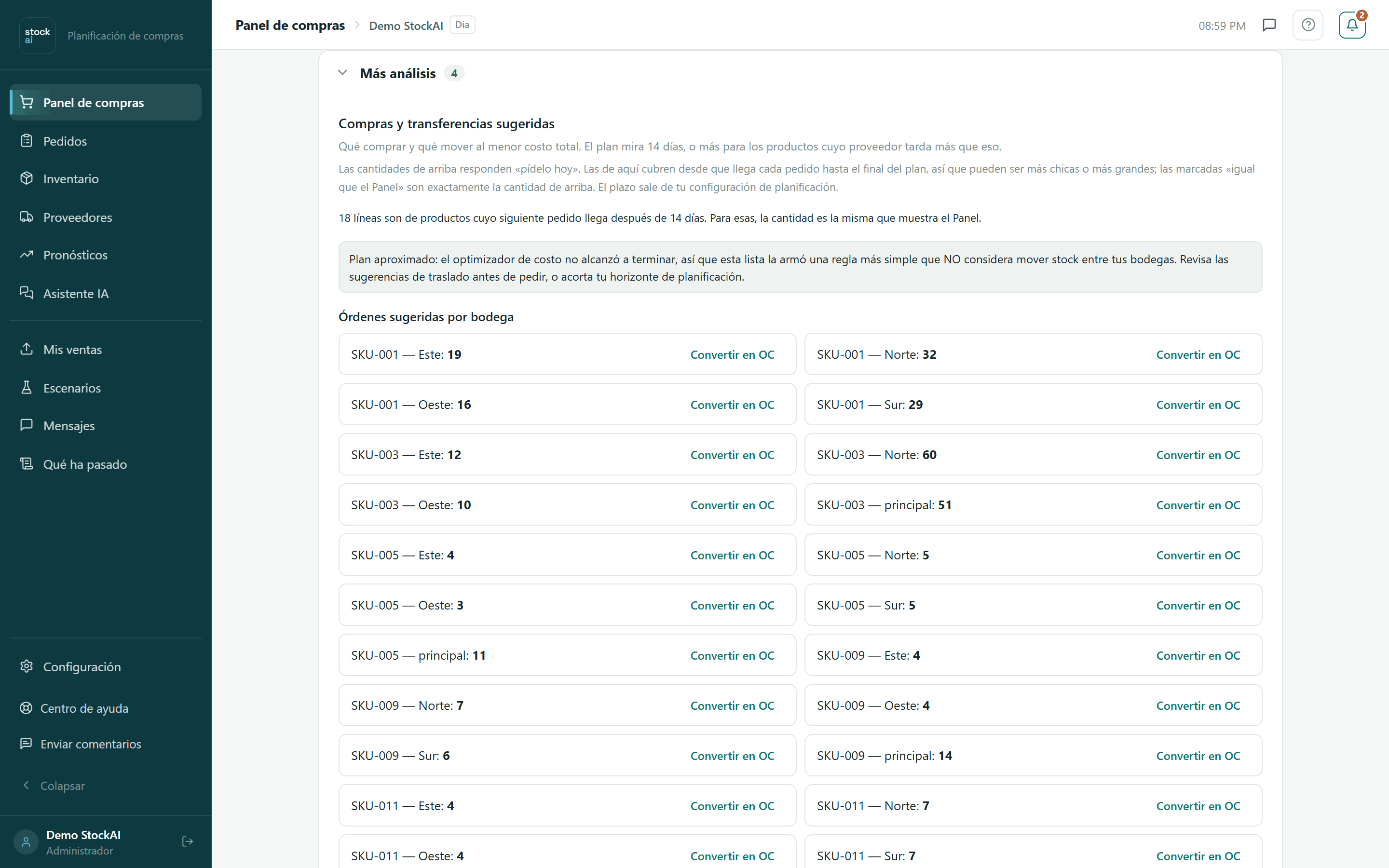
- Compras y transferencias sugeridas
- El plan del optimizador: qué comprar y qué mover al menor costo total en tu horizonte de planificación. Sus cantidades pueden diferir de las tarjetas (las tarjetas responden «pídelo hoy»; el plan cubre desde que llega cada pedido hasta el final). Las líneas «igual que el Panel» usan la misma cantidad. «Convertir en OC» guarda esa línea como orden de compra al instante. Si el optimizador no terminó, un aviso dice que el plan es aproximado y no considera traslados.
- Anticípate — picos de demanda próximos
- Picos que el pronóstico ve antes de que el semáforo se ponga rojo, con la fecha y «Pide antes del …».
- Cambios en demanda
- Productos cuya venta real corre por encima o por debajo del pronóstico, en porcentaje.
- Recomendaciones del sistema
- Hasta 8 frases con una Acción sugerida (pausar el próximo pedido, revisar el colchón de seguridad…), sin repetir las tarjetas.
- Oportunidades de capital
- Cuánto tienes en productos con cobertura excesiva y los tres principales.
Si el optimizador dejó productos fuera porque no tienen stock registrado, aparece «Faltan N producto(s) por contar» con la lista. Al pie, «Última actualización» dice hace cuánto se cargó la pantalla y «Actualizar datos» la vuelve a calcular.
En el celular
En pantallas angostas el Panel se convierte en una lista de tarjetas con las mismas decisiones, el mismo carrito (en una hoja inferior) y los mismos paneles; los datos y lo que guardas son idénticos.
Sigue con Pedidos para enviar, recibir y pagar las órdenes. La regla de colores está en El semáforo.