Aprobar por enlace
Aprobar o rechazar una orden de compra desde el correo o el WhatsApp, sin abrir la app: qué muestra la página, cómo se decide y por qué cada enlace sirve una sola vez.
En esta página
Cuando una orden necesita aprobación (ver Aprobaciones), quienes pueden aprobarla reciben un aviso. Si la instalación tiene activados los enlaces de decisión, ese aviso trae un botón que abre una página donde se aprueba o rechaza la orden sin iniciar sesión.
Quién recibe el enlace
- Cada aprobador de tu empresa (administrador o analista con permiso para aprobar órdenes y activo), salvo quien pidió la aprobación.
- Por correo siempre; por WhatsApp solo si la persona tiene su número verificado, el canal de WhatsApp está configurado y el plan incluye el bot de WhatsApp.
- Cada enlace es personal (de una persona y una orden), sirve una sola vez y vence a las 72 horas. Si alguien decide la orden (por enlace o en la app), los demás enlaces de esa orden dejan de funcionar. Volver a enviarlos genera enlaces nuevos y anula los anteriores.
Lo que muestra la página
Abrir la página no decide nada: solo lee. Así, un programa de correo que abre los enlaces por su cuenta no puede aprobar una orden. La decisión ocurre solo al pulsar un botón. La página abre en el idioma del navegador y se cambia con Español / English.
- Orden {número}: espera tu decisión
- El título.
- {Nombre} pidió aprobar esta orden en {empresa}…
- Quién la pidió. La orden no se envía al proveedor hasta que se apruebe.
- Valor de la orden
- El total que se está decidiendo. No muestra costos por línea, existencias ni márgenes.
- Proveedor · Bodega · Pedida · Nota
- Los proveedores de la orden, la bodega de destino, cuándo se pidió la aprobación y la nota de quien la pidió.
- Productos (N)
- Cada producto con su código y cantidad, hasta 50. Si hay más: «Y N productos más. Ábrelos en StockAI.»
- Comentario (opcional)
- Un comentario para la decisión, hasta 500 caracteres.
- Aprobar orden
- Aprueba.
- Rechazar
- Cambia el campo a «Motivo del rechazo (obligatorio)» y muestra «Confirmar rechazo» y «Volver».
- Este enlace es personal, funciona una sola vez y vence el …
- Recordatorio al pie.
Decidir paso a paso
- Abre el botón del correo o el enlace del WhatsApp.
- Revisa el valor, los proveedores y los productos.
- Para aprobar: escribe un comentario si quieres y pulsa «Aprobar orden». Verás «Orden {número} aprobada»: quien la pidió ya puede enviarla al proveedor.
- Para rechazar: pulsa «Rechazar», escribe el motivo (al menos 3 caracteres) y pulsa «Confirmar rechazo». Verás «Orden {número} rechazada»: la orden no se enviará.
- Cierra la página: el enlace ya no sirve.
Si el enlace no funciona
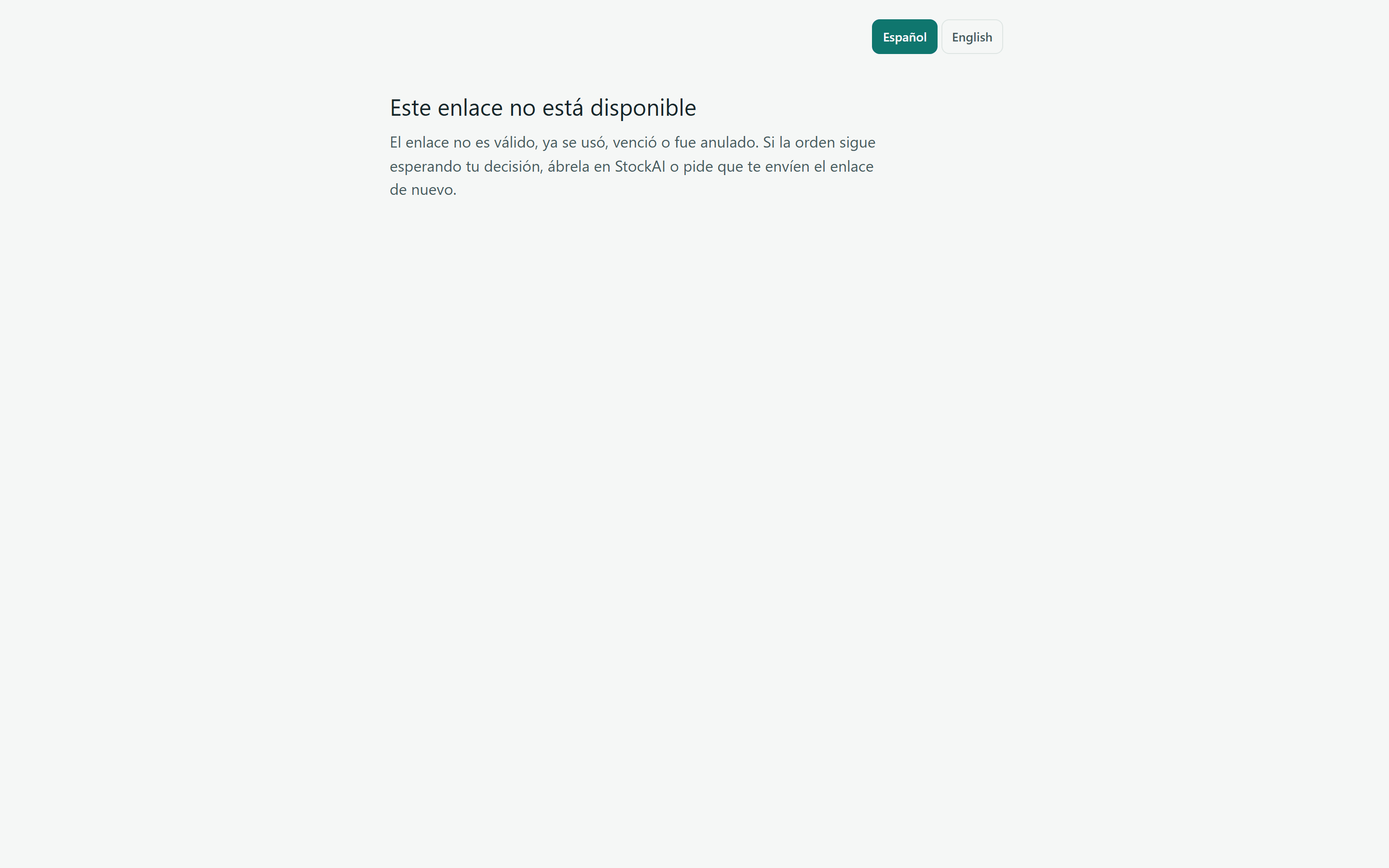
Un enlace ya usado, vencido, anulado, mal copiado, de una orden cancelada o ya decidida muestra «Este enlace no está disponible» («Si la orden sigue esperando tu decisión, ábrela en StockAI o pide que te envíen el enlace de nuevo.»). En ese caso decide desde Pedidos.
- «Escribe el motivo del rechazo (al menos 3 caracteres).»
- Intentaste rechazar sin motivo.
- «Demasiados intentos. Espera unos minutos y prueba de nuevo.»
- Se superó el límite de lecturas o decisiones por conexión o por enlace.
- «No pudimos registrar tu decisión. Ábrela en StockAI.»
- La decisión no pasó una regla de aprobación; ábrela en la app para ver el motivo.