Recuperar tu contraseña
Cambiar una contraseña olvidada en tres pasos: tu correo, el código de 6 dígitos que te llega y la contraseña nueva. También qué hace la pantalla de enlace «Define una nueva contraseña».
En esta página
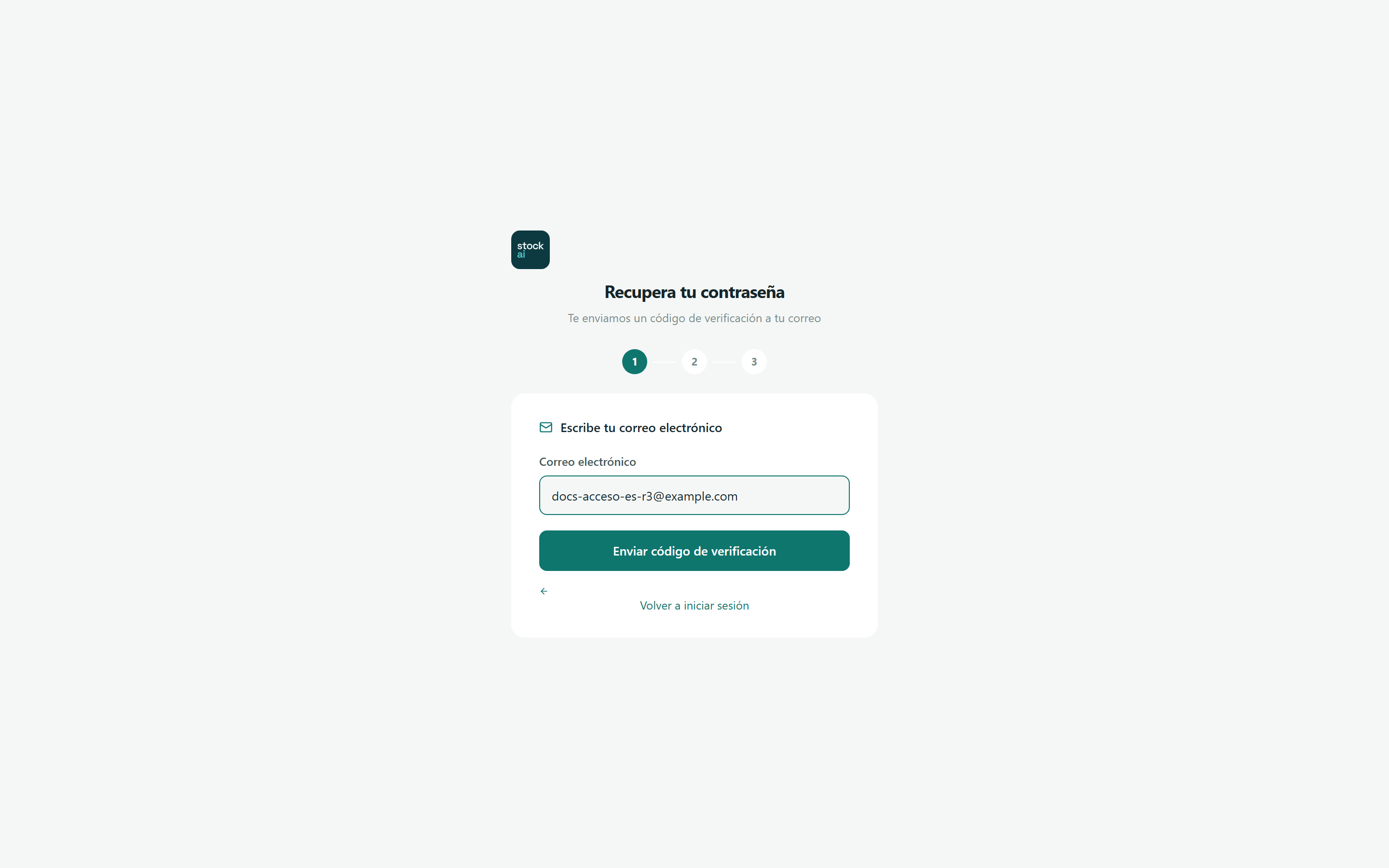
Desde Iniciar sesión, el enlace «¿Olvidaste tu contraseña?» abre Recupera tu contraseña. No necesitas estar dentro de la app ni pedir ayuda a un administrador: te llega un código al correo de tu cuenta.
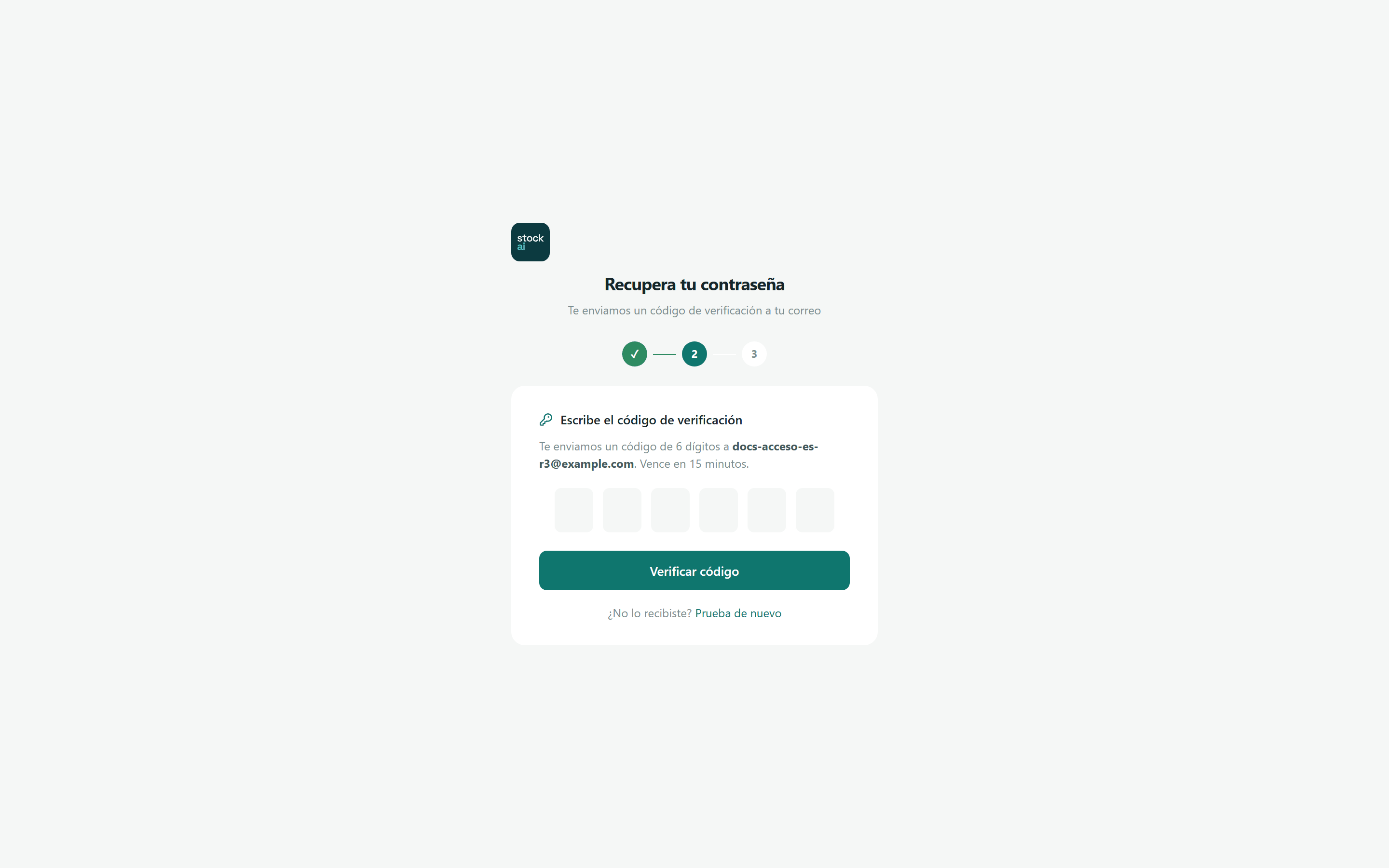
Arriba, tres círculos numerados marcan en qué paso estás; los pasos completados se ponen en verde con una marca.
Los tres pasos
- Escribe tu correo electrónico y pulsa «Enviar código de verificación».
- Revisa tu correo: te llega un código de 6 dígitos que vence en 15 minutos. Escríbelo en las seis casillas (al escribir un dígito, el cursor salta a la siguiente; con la tecla de borrar vuelve a la anterior) y pulsa «Verificar código».
- Escribe la Nueva contraseña (al menos 8 caracteres, con letras y números), repítela en Confirmar contraseña y pulsa «Cambiar contraseña».
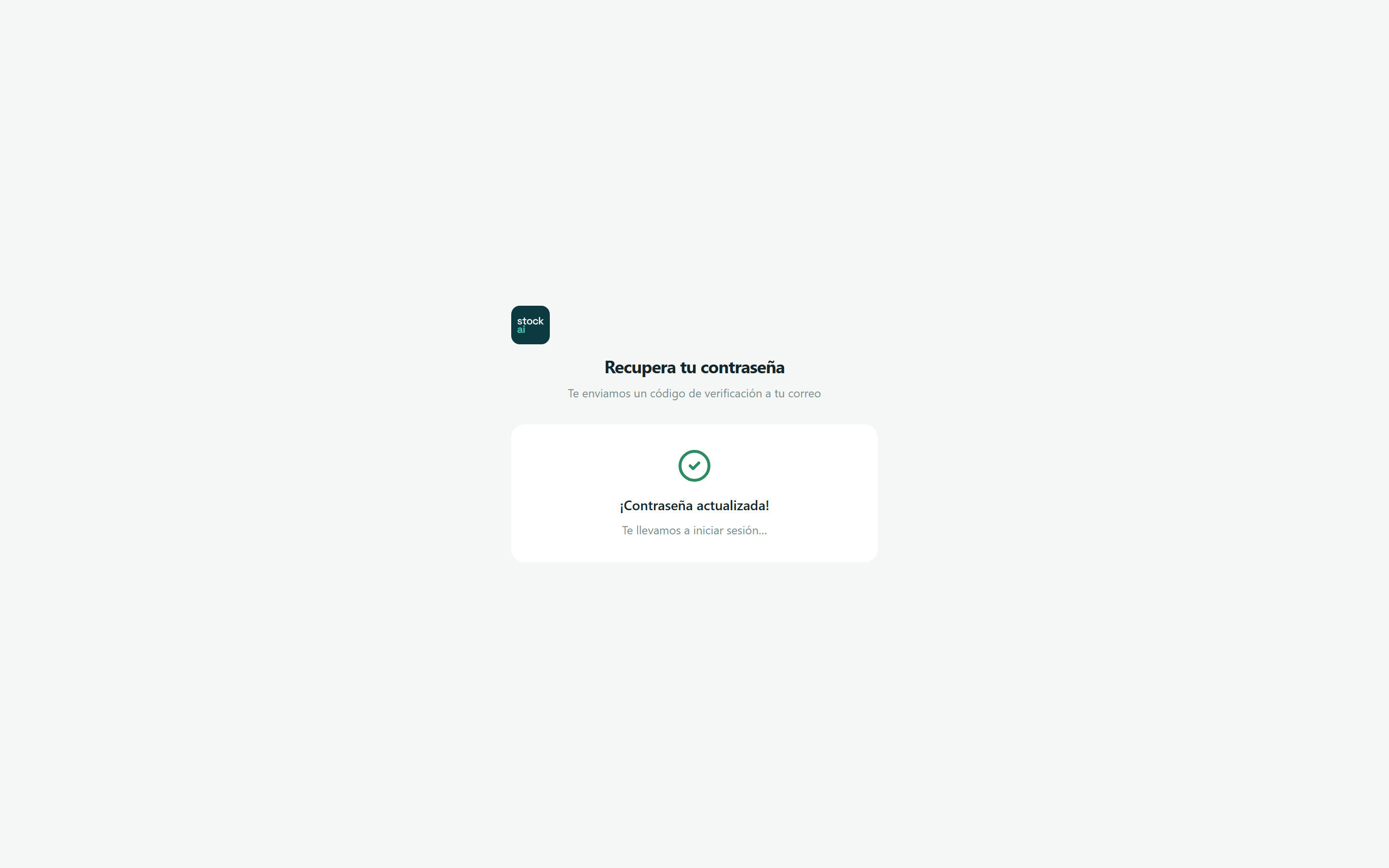
- Verás «¡Contraseña actualizada!» y en unos segundos la pantalla te lleva a iniciar sesión. Entra con la contraseña nueva.
- ¿No lo recibiste? Prueba de nuevo
- Vuelve al paso 1 para pedir otro código. Pedir uno nuevo anula el anterior.
- «Escribe los 6 dígitos del código»
- Faltan dígitos.
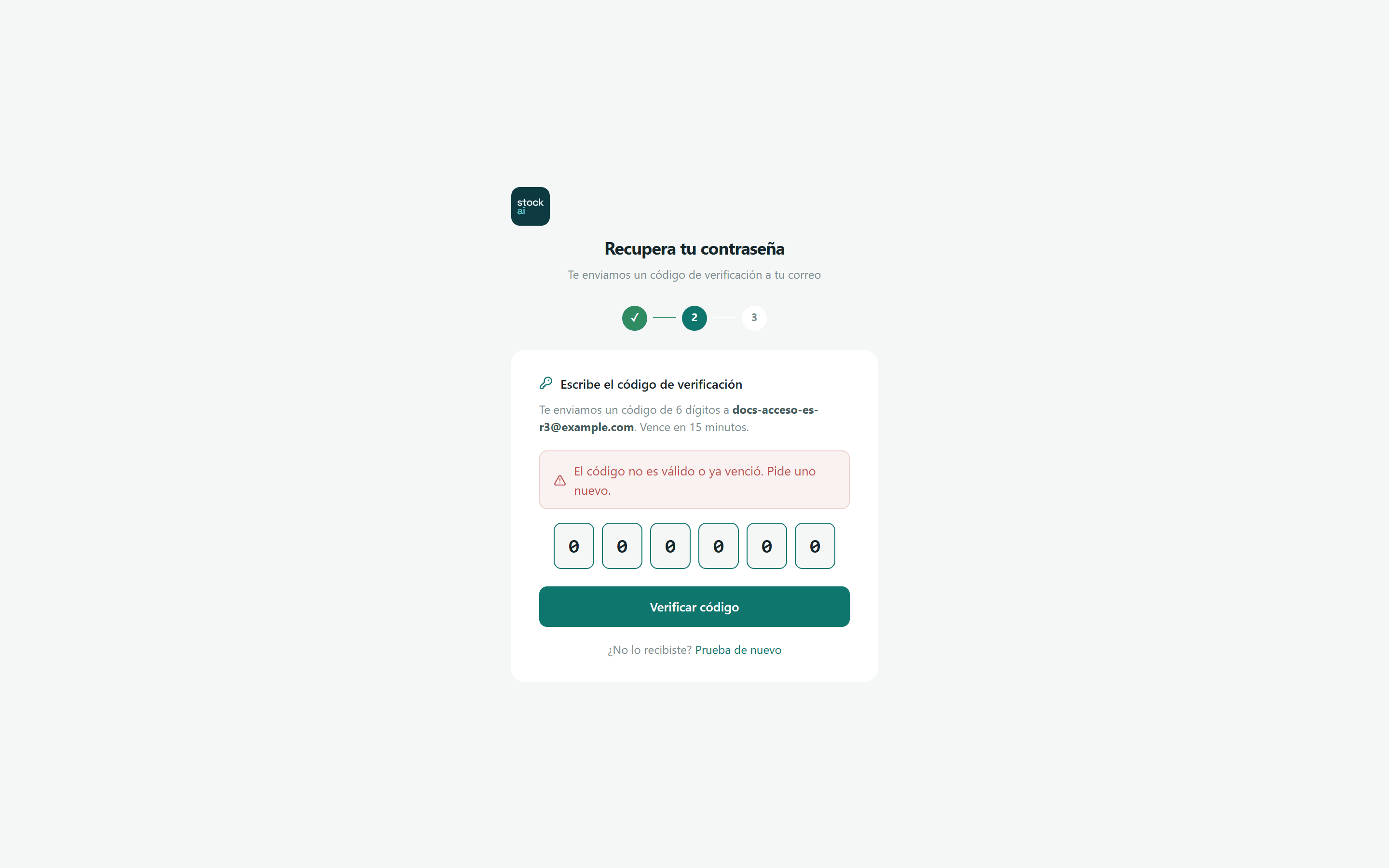
- «El código no es válido o ya venció. Pide uno nuevo.»
- Código equivocado, vencido o ya usado. Cada código admite 5 intentos fallidos; después hay que pedir otro. Además, con un mismo correo se pueden intentar 10 verificaciones cada 10 minutos.
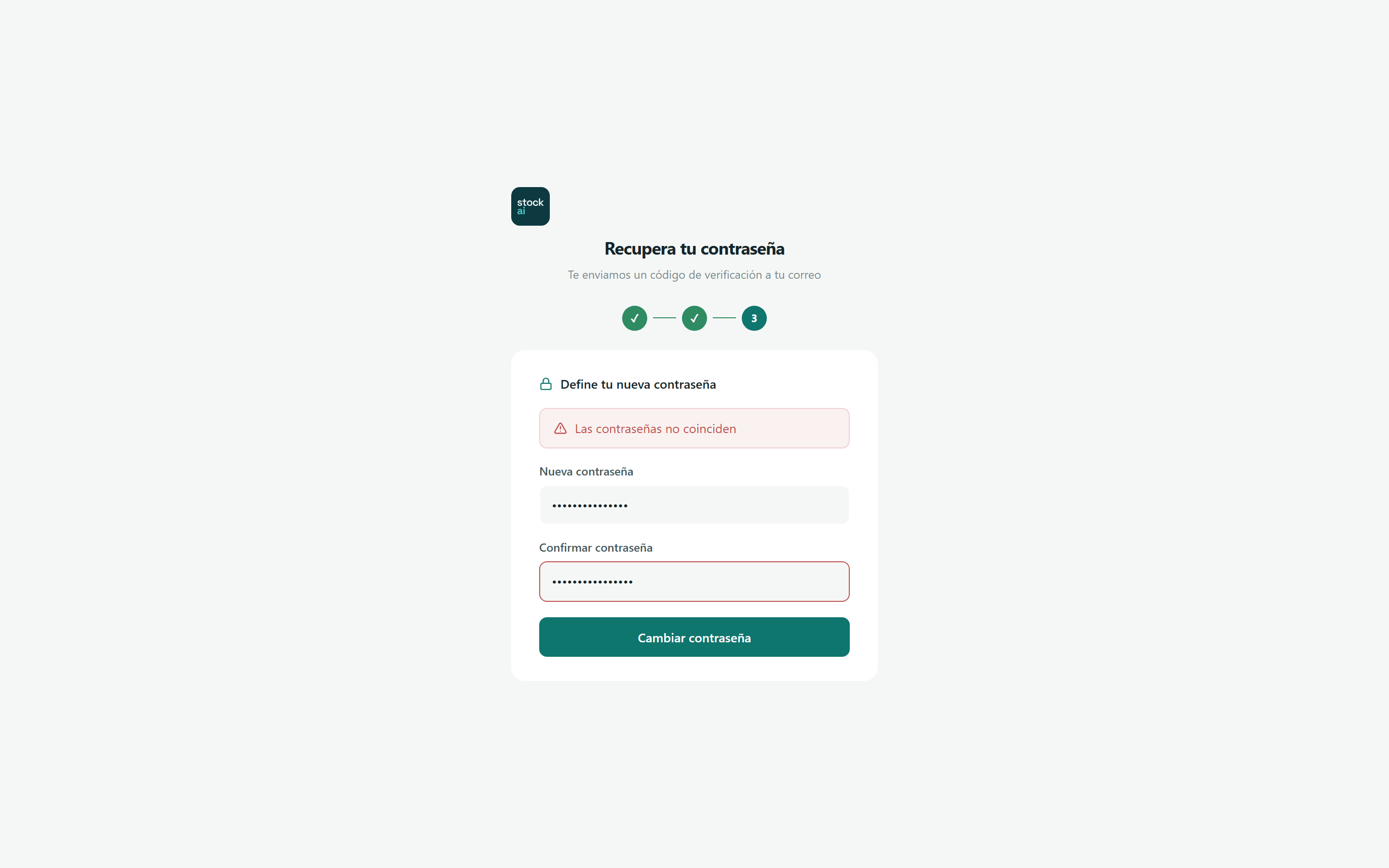
- «Las contraseñas no coinciden»
- Lo que escribiste en los dos campos es distinto.
- «La contraseña debe tener al menos 8 caracteres»
- Es demasiado corta.
- «La contraseña debe tener al menos 8 caracteres, con al menos una letra y un número.»
- No cumple la regla del servidor. Tu empresa puede exigir además reglas propias (largo mínimo, mayúsculas, símbolos).
- «El enlace para cambiar la contraseña no es válido o ya venció…»
- Pasaron más de 10 minutos desde que verificaste el código, o ese paso ya se usó. Empieza de nuevo.
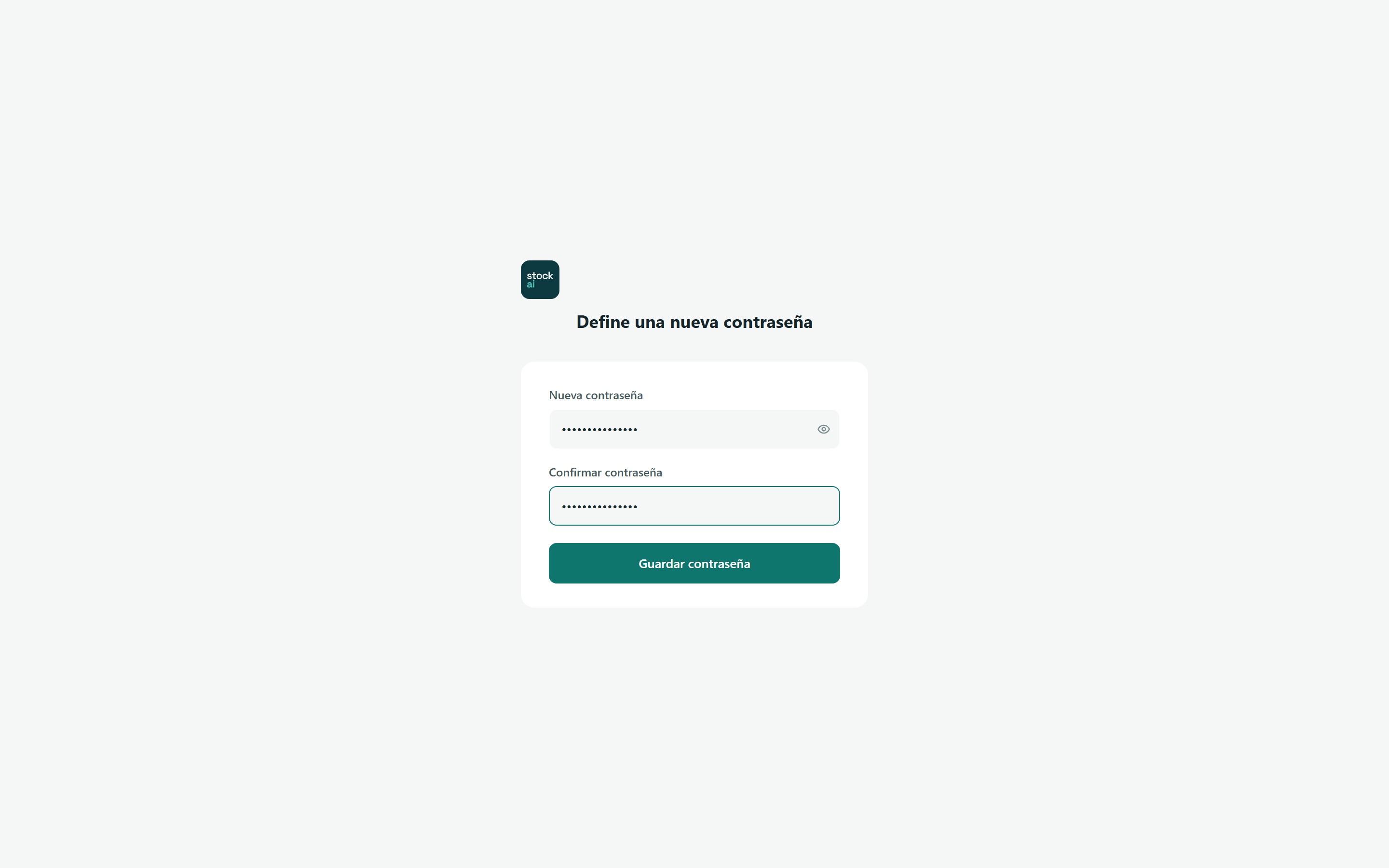
La pantalla «Define una nueva contraseña»
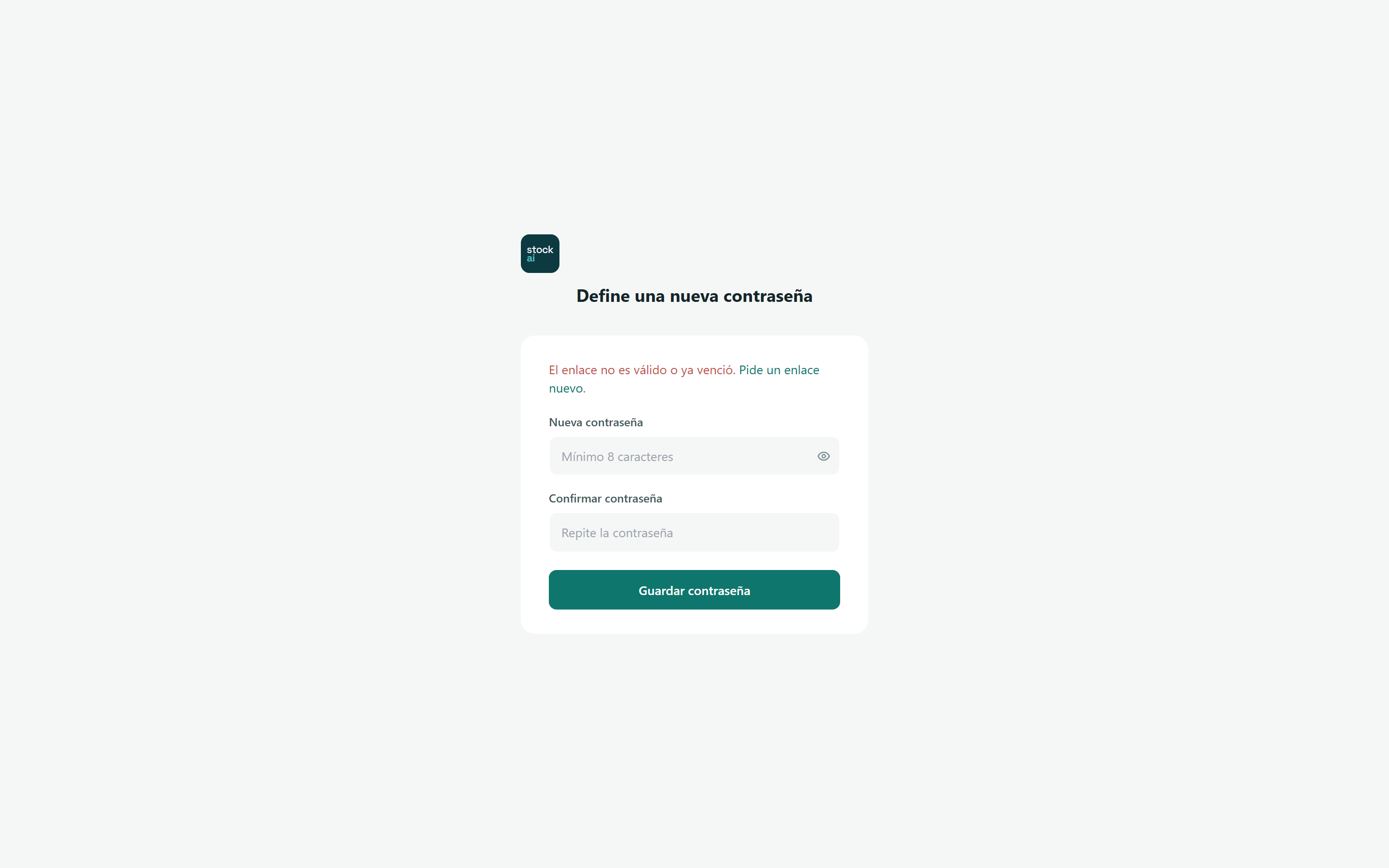
Si te llega un enlace para cambiar la contraseña (trae ?token= en la dirección), abre la pantalla «Define una nueva contraseña»: escribe la Nueva contraseña y Confirmar contraseña (el ojo muestra u oculta las dos) y pulsa «Guardar contraseña». Al terminar dice que la contraseña se actualizó y te lleva a iniciar sesión. Ese enlace sirve una sola vez.
Sin token, o con uno vencido, la pantalla avisa «El enlace no es válido o ya venció.» con el enlace «Pide un enlace nuevo» (que lleva a los tres pasos de arriba) y el botón queda apagado.