Portal del proveedor
La página que recibe tu proveedor con la orden de compra: confirma cantidades y fechas de entrega línea por línea, propone cambios o marca lo que no puede surtir, sin crear cuenta.
En esta página
Cuando envías una orden desde Pedidos con la opción «Pedir confirmación al proveedor», cada proveedor recibe, además del PDF, un enlace seguro a una página donde confirma qué te va a entregar y cuándo. El proveedor no necesita cuenta ni contraseña: el enlace es su credencial.
Cómo le llega el enlace al proveedor
- En Pedidos, abre la orden y elige enviarla a los proveedores.
- Deja marcada «Pedir confirmación al proveedor» («Cada proveedor recibe un enlace seguro para confirmar cantidades y fechas de entrega, sin crear cuenta.»). La opción se recuerda para la próxima vez.
- Envía. Cada proveedor de la orden recibe su propio enlace, que solo muestra sus líneas. El aviso de resultado dice a quién se envió («Enlace de confirmación enviado a: …») y a quién no.
- El enlace va siempre por correo. Por WhatsApp solo va en planes que incluyen el bot de WhatsApp; si el proveedor solo tiene WhatsApp y tu plan no lo incluye, no recibe enlace («Sin enlace de confirmación: …»).
- El enlace funciona 21 días, o hasta 7 días después de la llegada esperada de la orden si eso es más tarde.
- Volver a enviar la orden genera un enlace nuevo y el anterior deja de funcionar; las respuestas ya recibidas se conservan.
- Para enviar órdenes a proveedores tu correo tiene que estar verificado y tu rol debe ser analista o administrador.
Lo que ve el proveedor
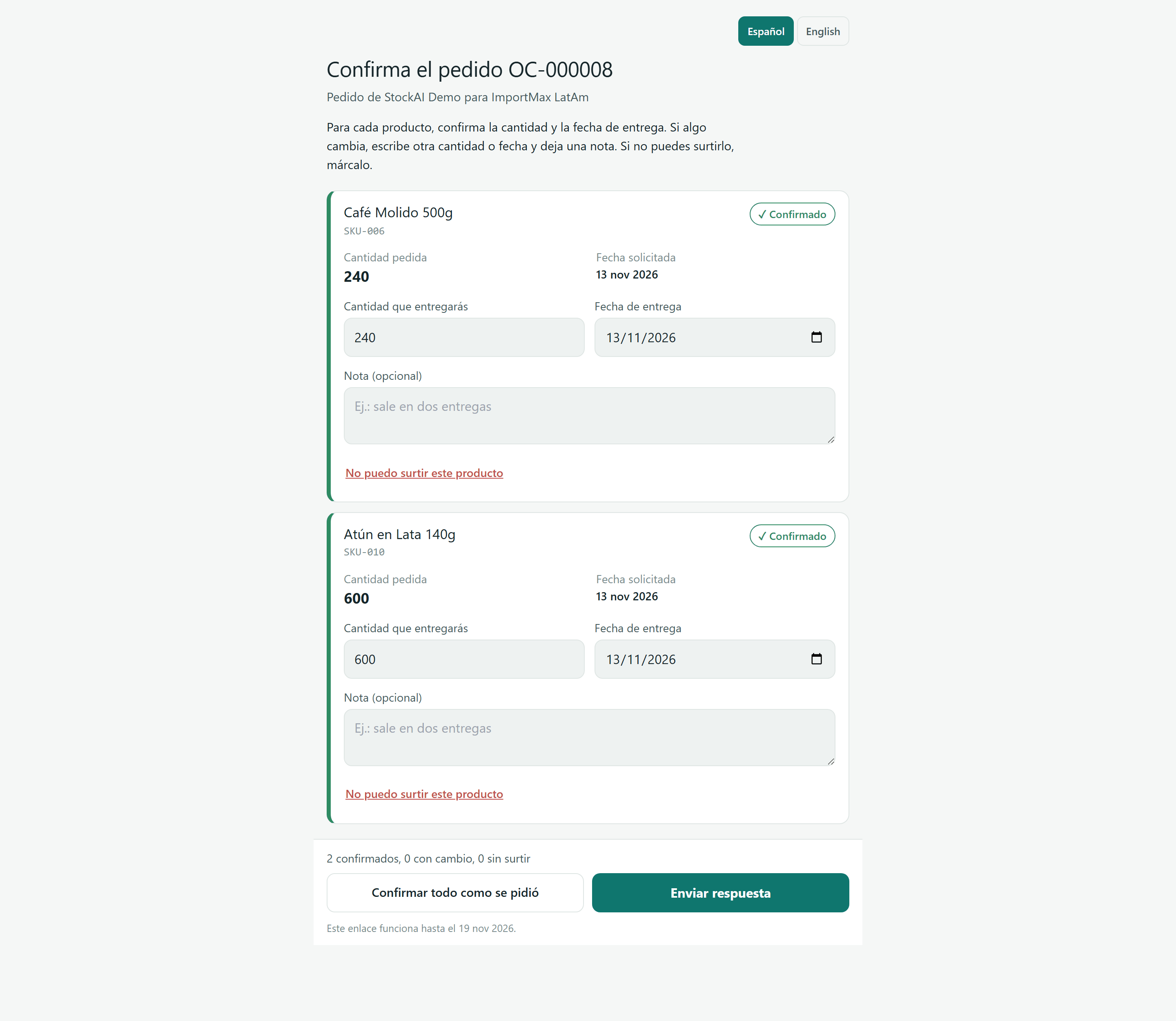
La página abre en el idioma de quien envió la orden; los botones Español / English de arriba la cambian (solo en esa página). Muestra únicamente lo necesario para responder: nunca precios, costos, existencias ni otras órdenes.
- Confirma el pedido {número}
- El número de la orden.
- Pedido de {tu empresa} para {proveedor}
- Quién pide y a quién.
- Nombre y código del producto
- Cada línea de la orden que corresponde a ese proveedor.
- Etiqueta de estado
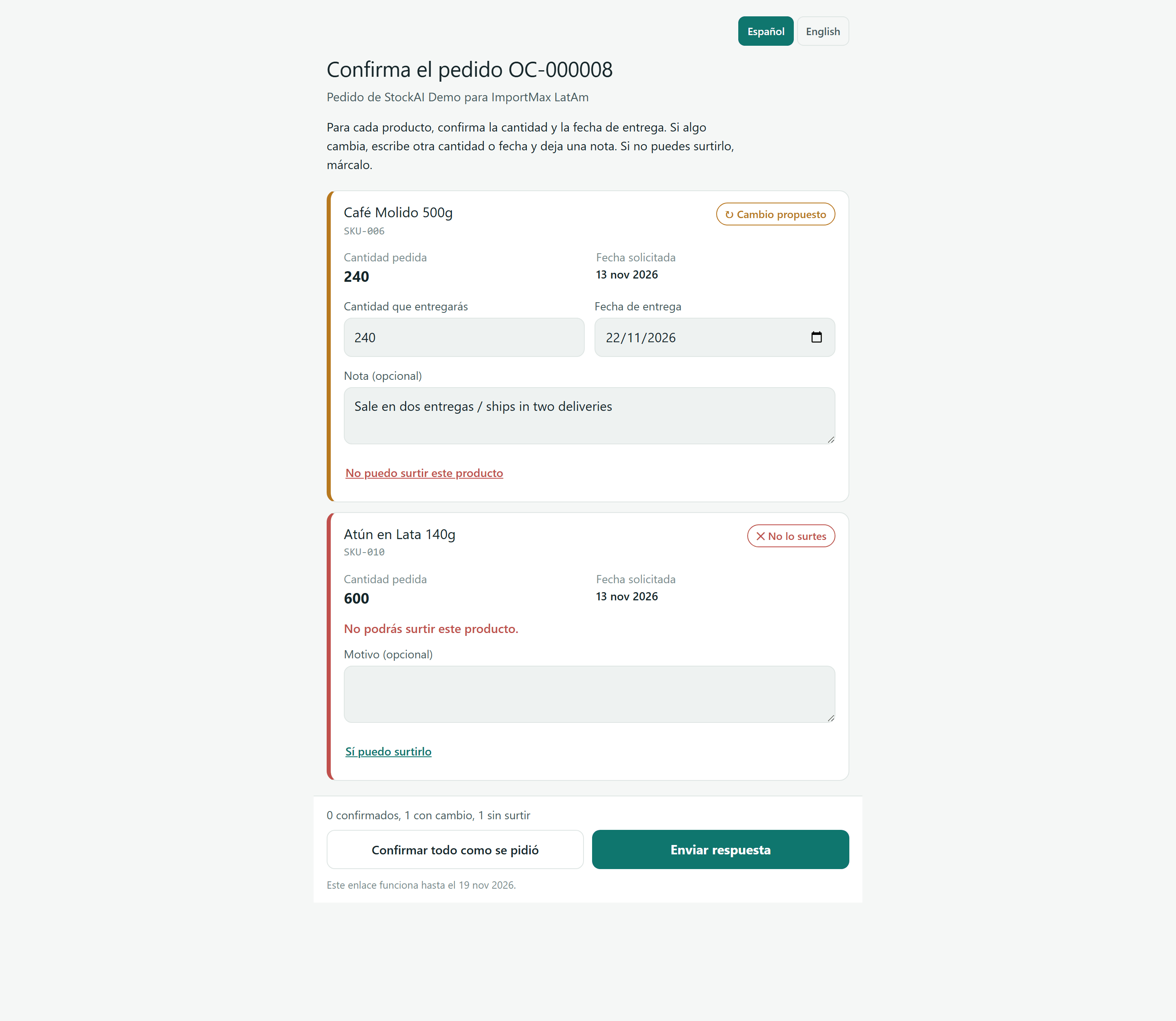
- Confirmado (verde): misma cantidad y misma fecha que se pidió. Cambio propuesto (ámbar): otra cantidad u otra fecha. No lo surtes (rojo): marcó que no puede. La etiqueta cambia sola mientras escribe.
- Cantidad pedida
- Lo que pediste, con su unidad si la tienes registrada.
- Fecha solicitada
- La fecha en que StockAI espera la mercadería: la fecha de la orden más el tiempo de entrega de ese proveedor.
- Cantidad que entregarás
- Viene llena con la cantidad pedida; el proveedor la cambia si va a entregar otra.
- Fecha de entrega
- Viene llena con la fecha solicitada. Acepta desde ayer hasta dos años adelante.
- Nota (opcional)
- Hasta 500 caracteres, por ejemplo «sale en dos entregas».
- No puedo surtir este producto
- Marca la línea como no surtida y cambia los campos por Motivo (opcional). «Sí puedo surtirlo» lo deshace.
- Barra inferior
- El resumen «N confirmados, N con cambio, N sin surtir», los botones «Confirmar todo como se pidió» (vuelve a dejar todas las líneas como se pidieron) y «Enviar respuesta», y hasta cuándo funciona el enlace.
Responder paso a paso (lo que hace el proveedor)
- Abrir el enlace del correo o del mensaje.
- Para cada producto, dejar la cantidad y la fecha si está de acuerdo, o escribir otra cantidad u otra fecha y, si quiere, una nota.
- Si no puede surtir un producto, pulsar «No puedo surtir este producto» y, si quiere, escribir el motivo.
- Revisar el resumen de la barra inferior y pulsar «Enviar respuesta». Si todo es como se pidió, «Confirmar todo como se pidió» y luego «Enviar respuesta».
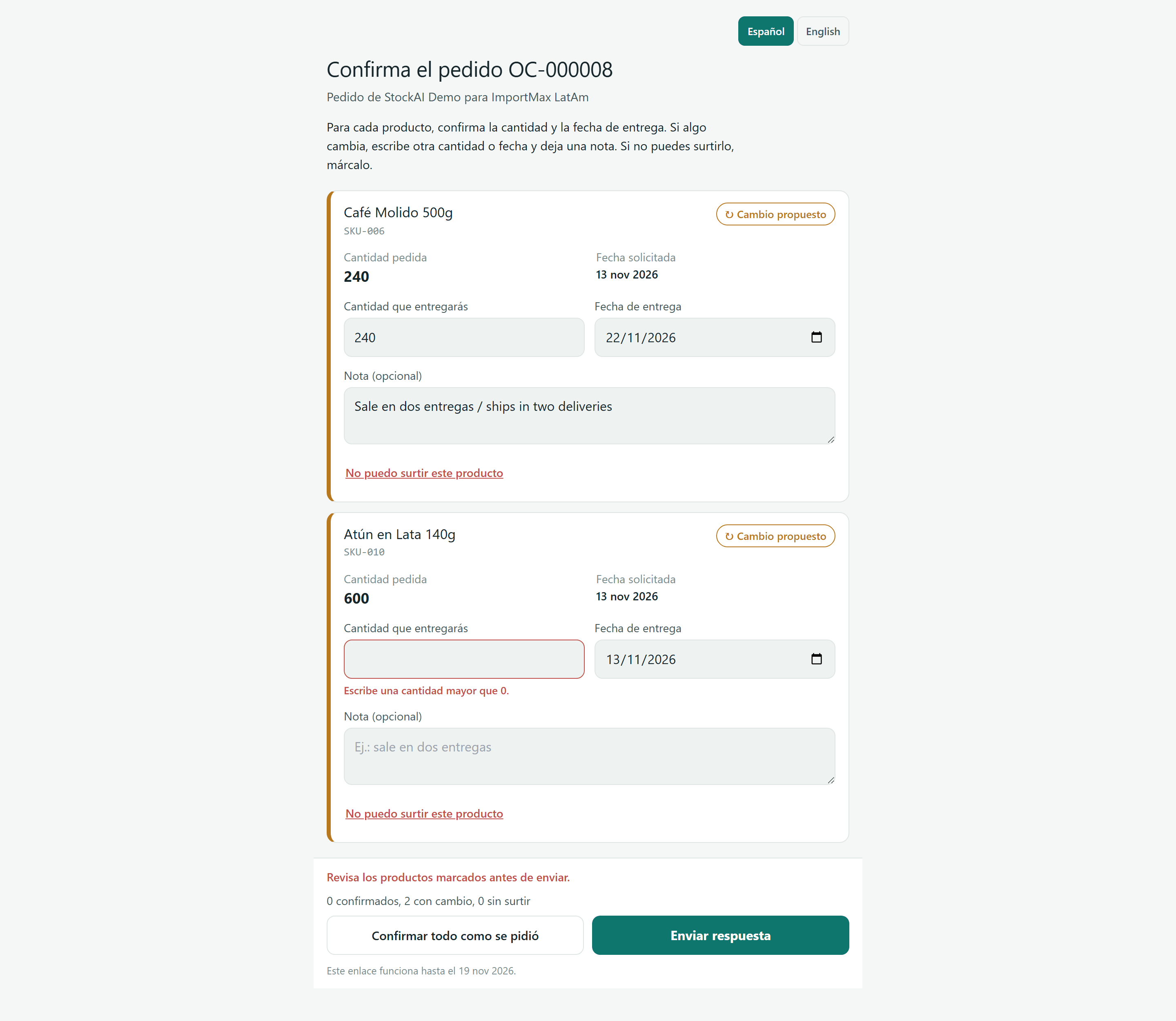
Antes de enviar, la página revisa cada línea: una cantidad vacía o en cero («Escribe una cantidad mayor que 0.») o una fecha fuera de rango («Elige una fecha de entrega válida.») se marcan en rojo, arriba del botón aparece «Revisa los productos marcados antes de enviar.» y la página se desplaza a la primera línea con problema. Todas las líneas se responden juntas: no se puede enviar una parte.
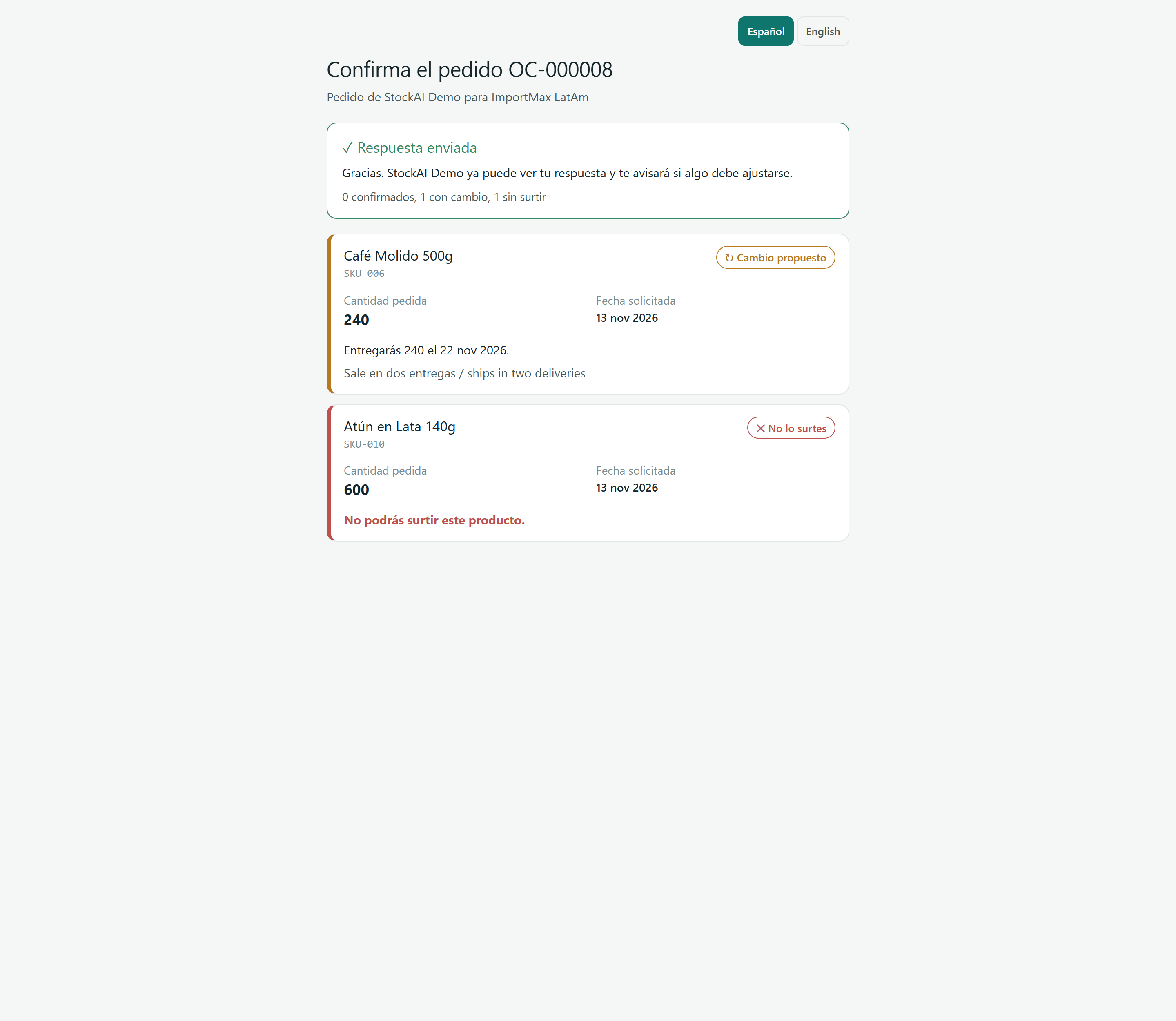
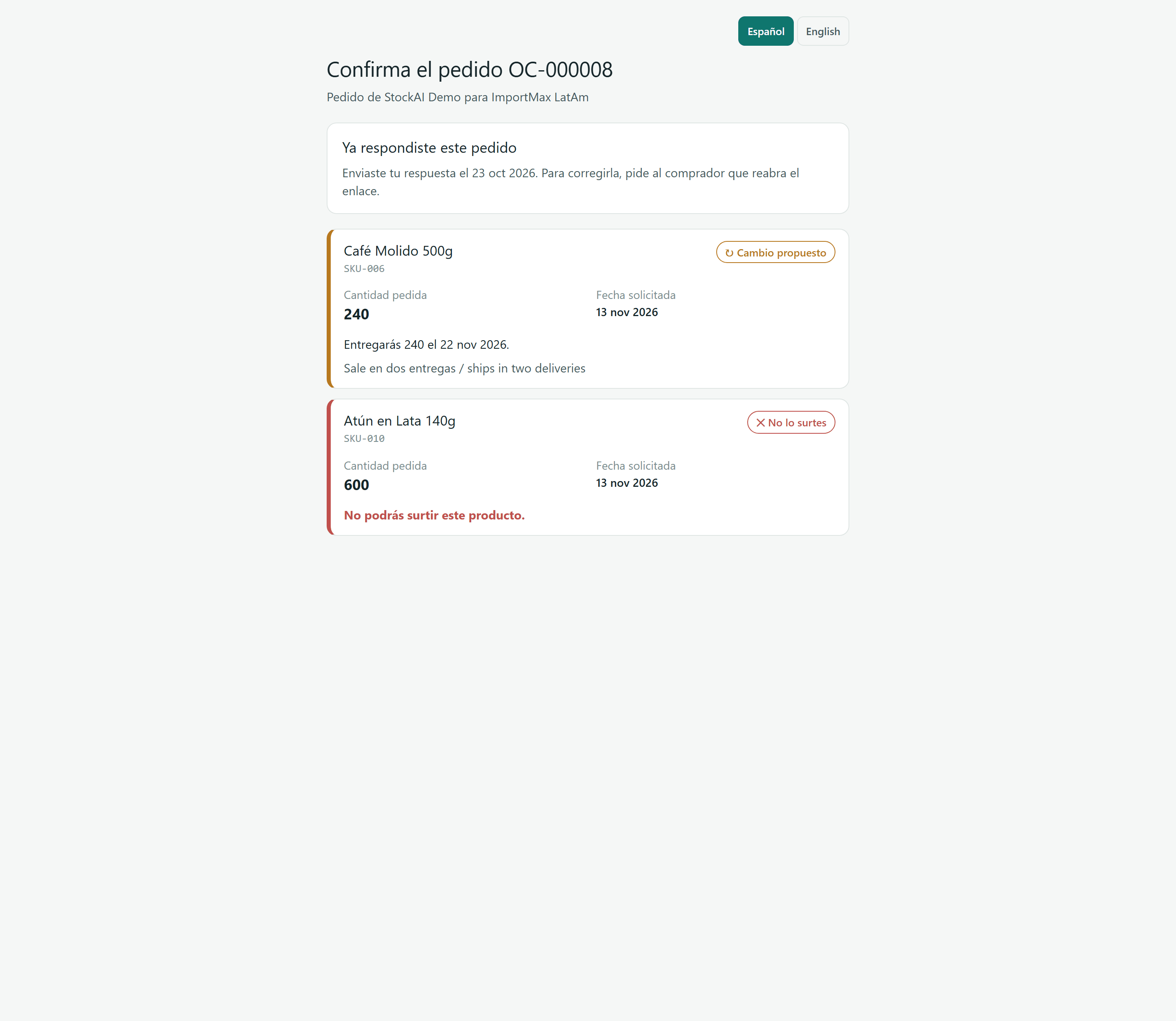
Al enviar aparece «Respuesta enviada» con el resumen. Desde ese momento la página queda bloqueada: si el proveedor vuelve a abrir el enlace ve «Ya respondiste este pedido» con la fecha y, por cada línea, «Entregarás {cantidad} el {fecha}.» o «No podrás surtir este producto.», más su nota. Para corregir, tiene que pedirte que reabras el enlace.
Lo que haces tú con la respuesta
En la orden, en Pedidos, el bloque «Confirmación del proveedor» muestra el estado del enlace («Esperando respuesta», «Respondió el …», «Enlace vencido», «Enlace revocado») y la respuesta de cada línea («Fecha prometida: …», «Cantidad propuesta: … (pedido: …)», «El proveedor no puede surtir esta línea.», «Nota del proveedor»).
- Aceptar cambio
- Usa la fecha prometida por el proveedor como fecha de llegada de esa línea en lugar de la que estimaba StockAI. Queda a tu nombre y no se puede deshacer. Lo que el proveedor responde no cambia nada por sí solo: solo cuenta lo que aceptas.
- Permitir que responda de nuevo
- Desbloquea la página para que el proveedor corrija su respuesta.
- Revocar enlace
- El proveedor ya no puede abrirlo; sus respuestas se conservan. Para darle otro, envía la orden de nuevo.
Si el enlace no funciona
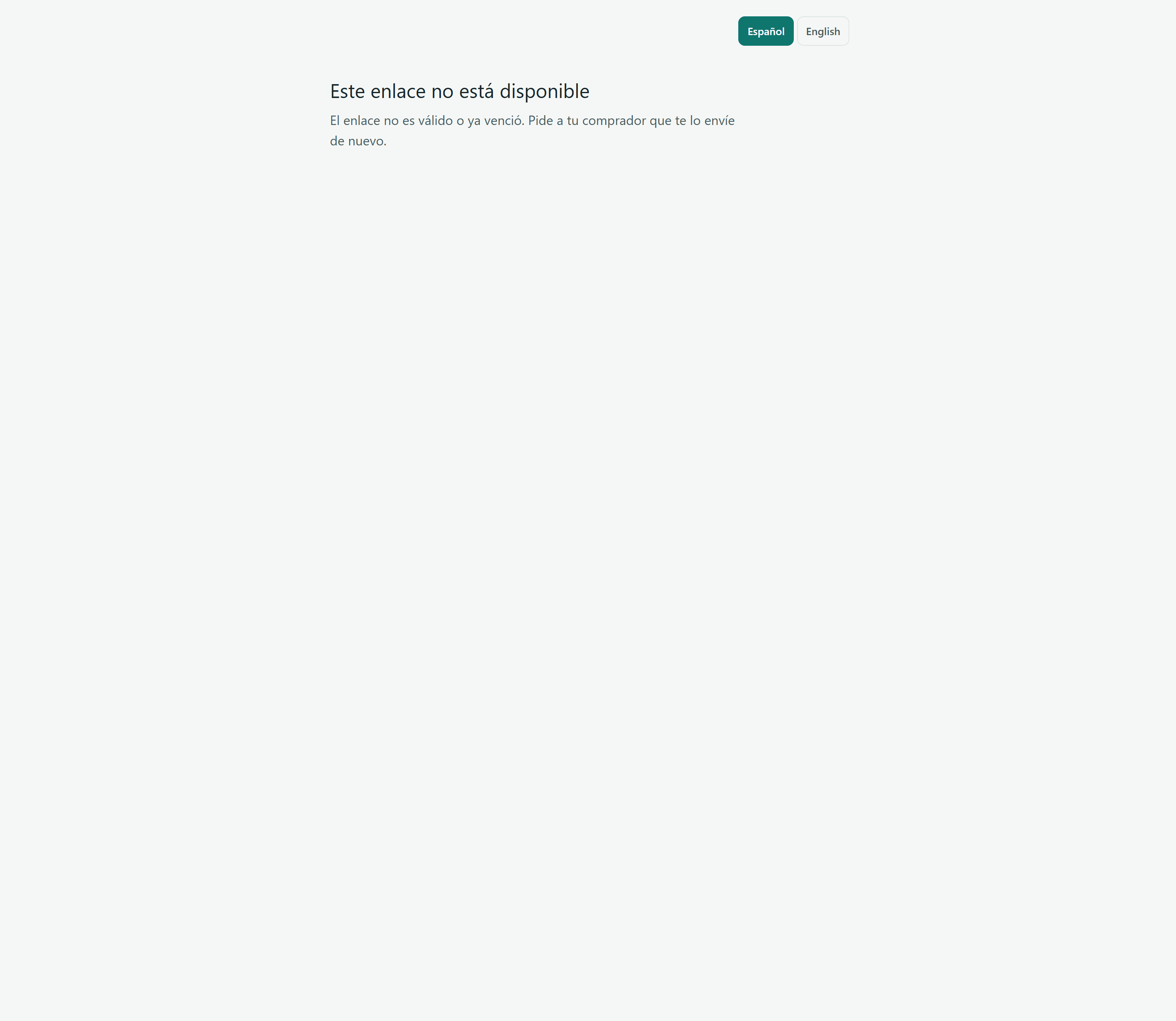
Un enlace mal copiado, vencido, revocado o de una orden cancelada muestra la misma pantalla: «Este enlace no está disponible» («Pide a tu comprador que te lo envíe de nuevo.»). Es la misma respuesta para todos los casos a propósito, para que nadie pueda probar enlaces y adivinar órdenes. Si el problema es de conexión, la pantalla dice «No pudimos cargar el pedido» con el botón «Reintentar».