Impacto & ROI
El historial de lo que hiciste con StockAI: órdenes generadas, líneas urgentes pedidas, valor de compra gestionado, cuánto seguiste las recomendaciones y cómo cambió tu sobrestock mes a mes.
En esta página
Impacto & ROI suma registros que la app ya escribió: las órdenes que generaste, las decisiones que tomaste sobre cada recomendación y las mediciones mensuales de tu inventario. Es una pantalla de solo lectura y la ven todos los roles.
Resumen del mes
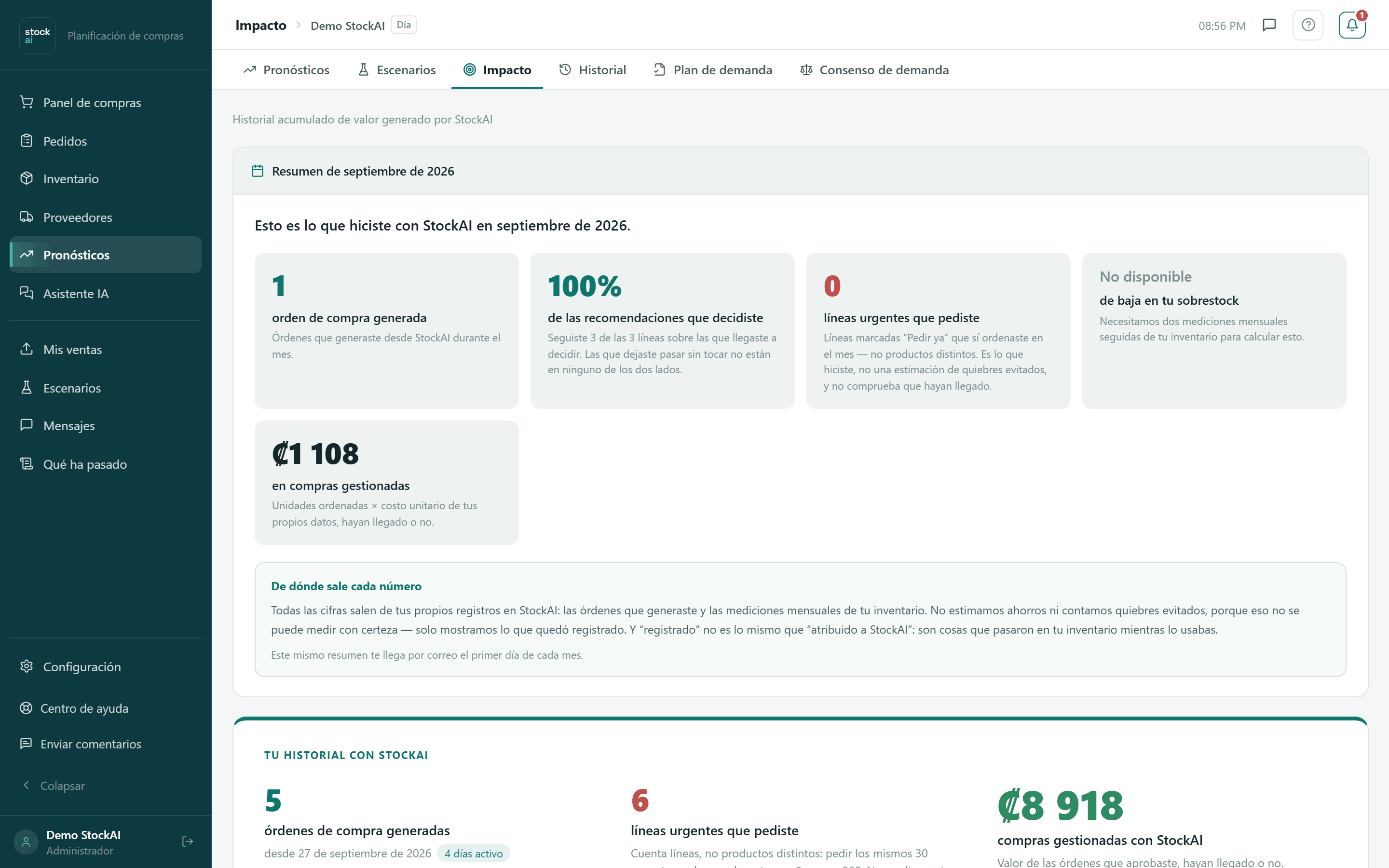
La primera tarjeta, «Resumen de {mes}», cubre siempre el último mes cerrado y es el mismo resumen que te llega por correo el primer día de cada mes. El titular dice cuánto bajó tu inventario detenido, o «Esto es lo que hiciste con StockAI en {mes}.» si no hay una baja que mostrar.
- órdenes de compra generadas
- Órdenes que generaste desde StockAI durante el mes.
- de las recomendaciones que decidiste
- El porcentaje de adopción: seguiste N de las N líneas sobre las que llegaste a decidir. Las que dejaste pasar sin tocar no cuentan en ningún lado. Solo aparece si hubo decisiones.
- líneas urgentes que pediste
- Líneas marcadas «Pedir ya» que sí ordenaste en el mes. Cuenta líneas, no productos distintos, y no comprueba que hayan llegado.
- de baja en tu sobrestock
- La diferencia entre el valor de tu inventario en sobrestock al inicio y al final del mes. El sobrestock también baja al vender, registrar merma, borrar productos o reentrenar, así que no es todo mérito de tus compras. Dice «No disponible» si faltan las dos mediciones seguidas, y explica aparte cuando el sobrestock creció (no es falta de datos).
- en compras gestionadas
- Unidades ordenadas por costo unitario, hayan llegado o no. Con «≥» delante si solo algunas líneas tenían costo: el valor real es al menos ese. «No disponible» si ningún producto tiene costo.
El recuadro «De dónde sale cada número» lo explica en la propia pantalla. Si en ese mes no registraste ninguna orden, la tarjeta dice «Aún no hay suficiente historial para calcular esto».
Tu historial con StockAI
- órdenes de compra generadas
- El total desde la primera, con la fecha («desde …») y los días activo.
- líneas urgentes que pediste
- Todas las líneas urgentes que ordenaste. Cuenta líneas: pedir los mismos 30 urgentes cada mes durante un año suma 360. Incluye órdenes que todavía no llegan.
- compras gestionadas con StockAI
- El valor de las órdenes que aprobaste, hayan llegado o no. Si tus productos no tienen costo unitario, en su lugar ves unidades totales ordenadas y la sugerencia de agregar costos.
Confianza en las recomendaciones
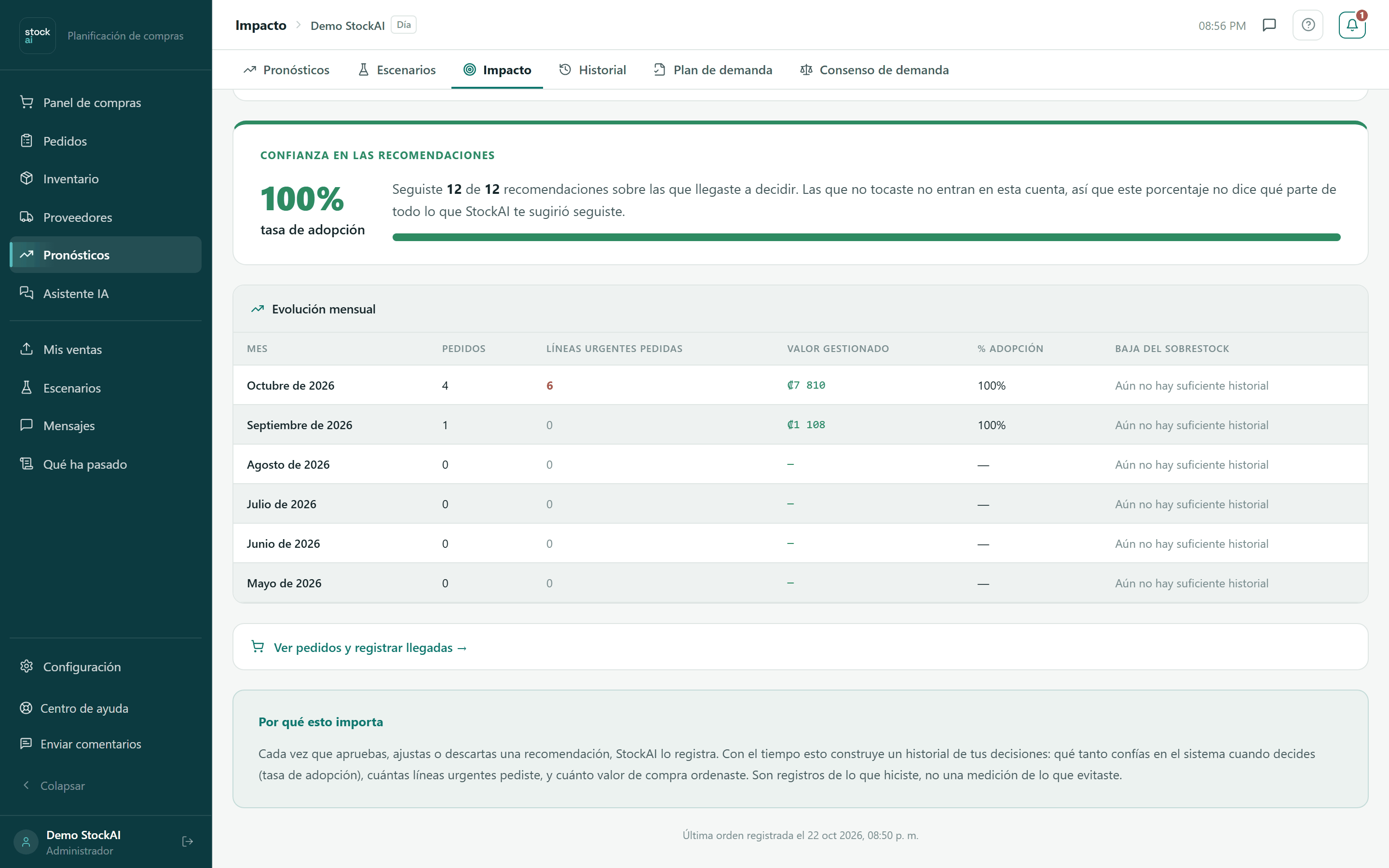
Aparece cuando ya hay decisiones registradas (aprobaste o rechazaste líneas en el Panel de compras). Muestra la tasa de adopción en porcentaje y una barra: verde desde 70 %, ámbar desde 40 %, roja por debajo. Debajo, «Seguiste N de M recomendaciones sobre las que llegaste a decidir» y cuántas descartaste — útil para afinar tiempos de entrega o niveles de servicio.
Evolución mensual
- Mes
- Cada mes con actividad.
- Pedidos
- Órdenes generadas ese mes.
- Líneas urgentes pedidas
- En rojo cuando hay alguna.
- Valor gestionado
- Valor de las órdenes del mes, o «—» sin costos.
- % Adopción
- La tasa de adopción de ese mes, o «—» sin decisiones.
- Baja del sobrestock
- Cuánto bajó el valor en sobrestock, «Tu sobrestock subió este mes» o «Aún no hay suficiente historial».
En el celular cada mes es una tarjeta; al tocarla se abre una hoja con las cinco cifras.
Al final de la pantalla
- «Ver pedidos y registrar llegadas →» te lleva a Pedidos.
- «Por qué esto importa» explica que estas cifras son registros de lo que hiciste, no una medición de lo que evitaste.
- Si todavía no hay órdenes, el bloque «Aún no hay órdenes registradas» con el botón «Ir a Inventario».
- La fecha de la última orden registrada.
Para que la pantalla tenga cifras, genera órdenes desde el Panel de compras y registra el costo unitario de tus productos en Inventario.