Proveedores, paso a paso
Registra a quién le compras: contacto para enviarle órdenes, tiempo de entrega, términos de pago y escalas de precio. StockAI aprende su tiempo de entrega real de tus recepciones.
En esta página
Proveedores, en el menú lateral, es la lista de quienes te venden. Registrar a un proveedor convierte una alerta de stock en una orden que se puede enviar, y es lo que permite medirlo en el Scorecard.
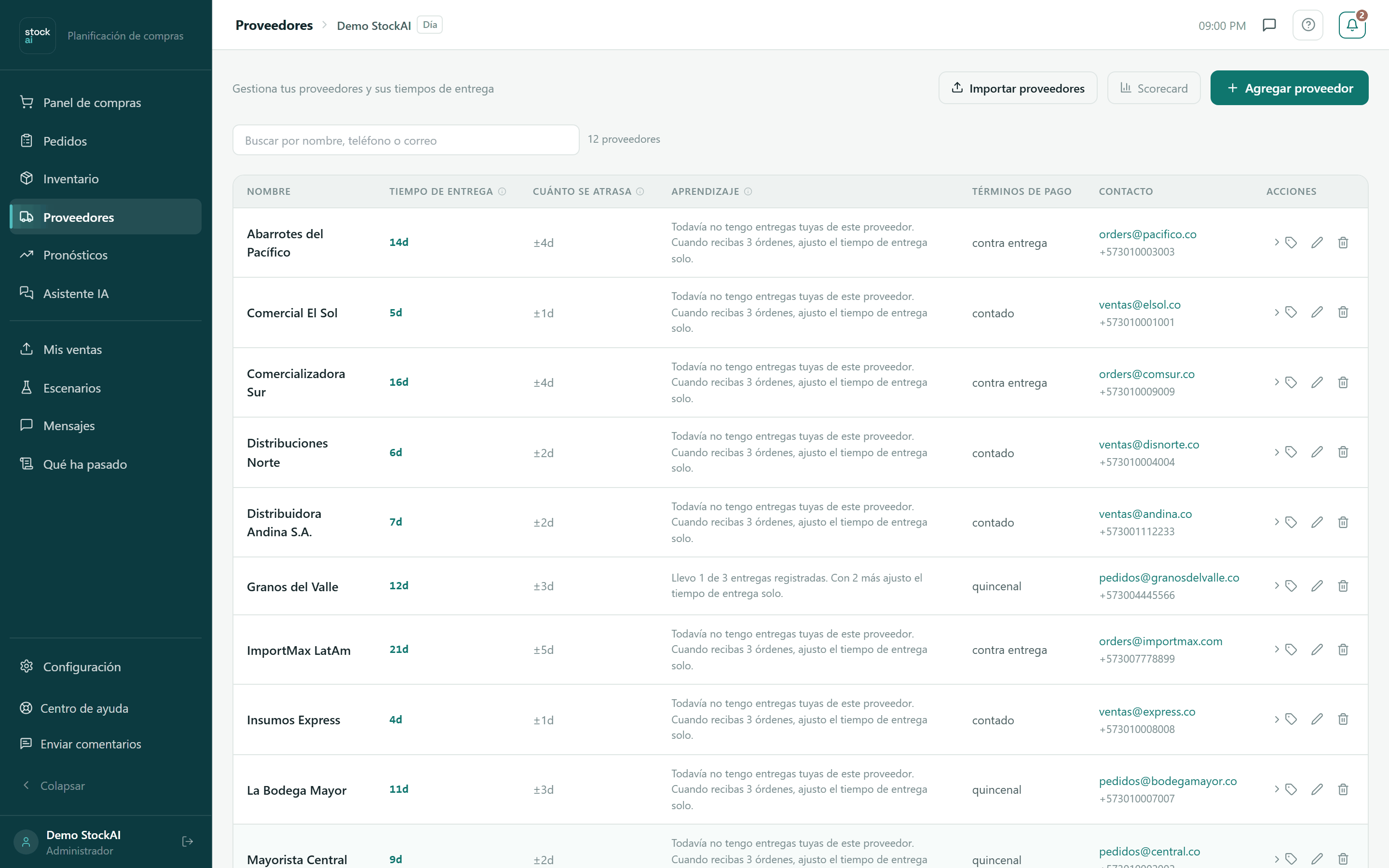
La parte de arriba
- Importar proveedores
- Carga tu lista desde CSV o Excel. Ver Importar proveedores.
- Scorecard
- Abre el Scorecard de proveedores.
- Agregar proveedor
- Abre el formulario vacío.
- Buscar por nombre, teléfono o correo
- Filtra la lista mientras escribes; la X borra la búsqueda. A la derecha, cuántos proveedores coinciden.
Sin proveedores ves «Aún no tienes proveedores registrados» y «Agregar primer proveedor». Si la búsqueda no encuentra nada: «Ningún proveedor coincide» y «Borrar búsqueda». La lista se pagina de 50 en 50.
Las columnas
- Nombre
- Con marcas cuando hace falta: «Falta email o WhatsApp» (haz clic para completar la ficha) o «Tarda N d (suele ser M)» si viene entregando más lento que su historia.
- Tiempo de entrega
- Días desde el pedido hasta la llegada.
- Cuánto se atrasa
- La variabilidad, ±días.
- Aprendizaje
- En qué va StockAI: «Todavía no tengo entregas…», «Llevo N de M entregas registradas…», «Aprendí de N entregas: tardan X días en promedio…» (con cuántas llegan en cuántos días), o que todas llegaron el mismo día y no dicen nada.
- Términos de pago
- Los de su ficha.
- Contacto
- Email (enlace para escribir), teléfono y WhatsApp.
- Acciones
- El icono de etiqueta despliega las Escalas de precio; el lápiz edita; la papelera elimina.
Crear o editar un proveedor
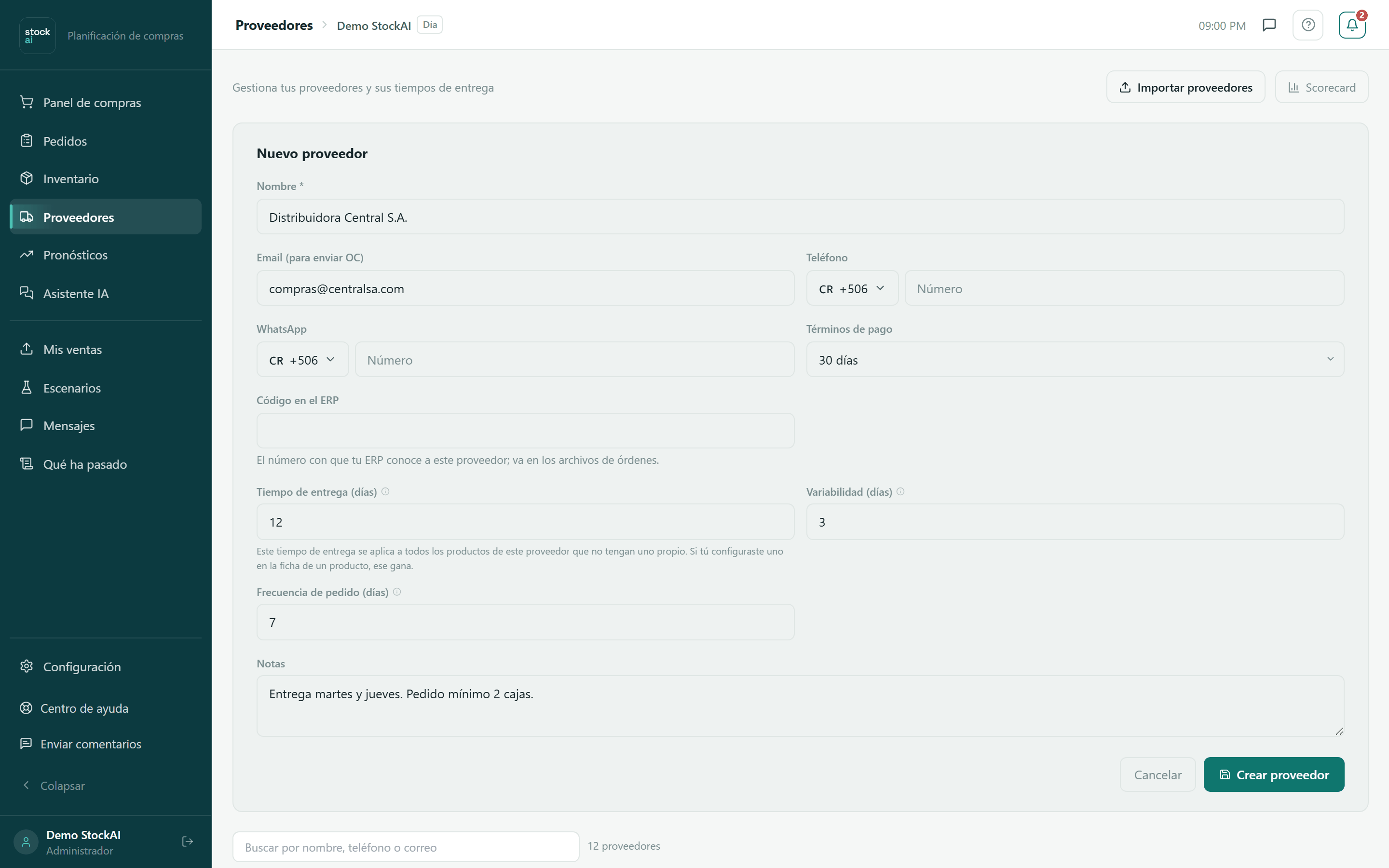
- Pulsa «Agregar proveedor» (o el lápiz de una fila para editar).
- Escribe el Nombre, el único campo obligatorio. Escríbelo como aparece en tus productos: se compara sin distinguir mayúsculas.
- Llena los demás campos que conozcas (abajo, qué hace cada uno).
- Pulsa «Crear proveedor» (o «Actualizar»). «Cancelar» cierra sin guardar.
- Email (para enviar OC)
- A dónde salen las órdenes de compra y el enlace de confirmación.
- Teléfono / WhatsApp
- Con WhatsApp las órdenes también pueden salir por ahí. Sin email ni WhatsApp, el envío omite a este proveedor.
- Términos de pago
- Contado, 15 días, 30 días, 60 días, 90 días u Otro. Alimentan el panel de caja del Panel de compras.
- Código en el ERP
- El número con que tu ERP conoce al proveedor; va en los archivos de Exportar al ERP.
- Tiempo de entrega (días)
- Se aplica a todos sus productos que no tengan uno propio. Si lo dejas vacío asumimos 15 días, pero no queda como «declarado» por el proveedor.
- Variabilidad (días)
- Cuánto puede variar: si dice 15 pero a veces llega en 18, pon 3. Viene en 3. A más variabilidad, más stock de seguridad.
- Frecuencia de pedido (días)
- Cada cuánto le pides. Si pides cada semana, pon 7. Hace que la cantidad sugerida alcance hasta tu siguiente pedido. Vacío: sin frecuencia fija.
- Notas
- Condiciones especiales, contacto, observaciones.
Cómo se leen los términos de pago
El calendario de caja interpreta el texto: «contado», «contra entrega», «anticipo», «prepago» y «COD» son 0 días; «N meses» son N × 30; «quincenal» son 15; y en textos como «30 días» o «net 30» se toma el primer número. Lo que no se entiende —cuotas como «2x30» o «30/60/90», rangos como «30-45 días», «a convenir»— queda como término desconocido y se reporta así, en vez de inventar un número.
Escalas de precio
A partir de cierta cantidad, cada unidad cuesta menos. Con escalas registradas, el Panel de compras te avisa cuándo conviene subir la cantidad.
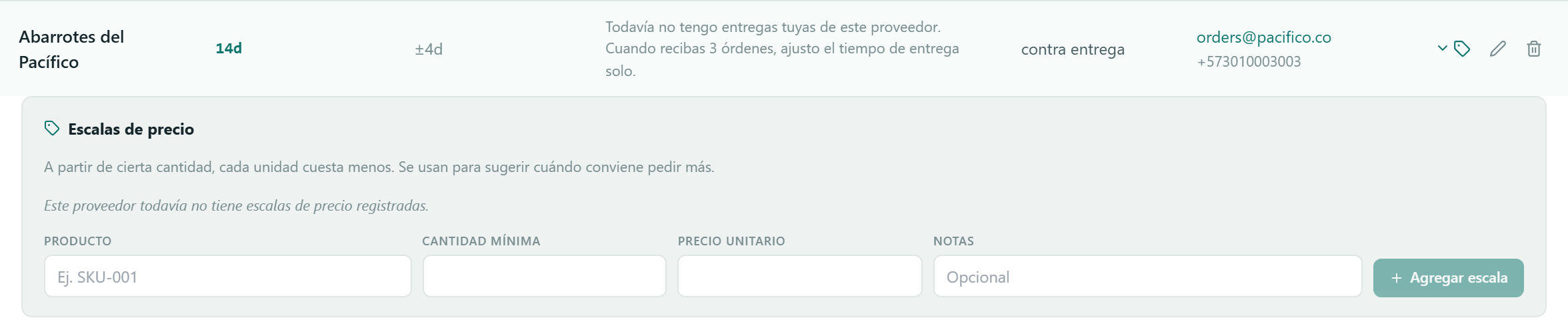
- Pulsa el icono de etiqueta de la fila.
- En el formulario escribe el Producto (código), la Cantidad mínima y el Precio unitario desde esa cantidad (ambos mayores que 0), y una Nota opcional.
- Pulsa «Agregar escala». Repite por cada peldaño.
- Para quitar una, pulsa su papelera; el aviso «Escala de precio eliminada» trae Deshacer por unos segundos.
Importar proveedores
«Importar proveedores» abre el mismo asistente que la importación de órdenes: plantilla, columnas reconocidas (Nombre, Correo, Teléfono, WhatsApp, Días de entrega, Variación de entrega, Días entre pedidos, Condición de pago, Días de crédito, Notas, Estado), vista previa y confirmación. Solo el nombre es obligatorio.
- Dejarlos como están
- Los proveedores que ya existen (mismo nombre, sin importar mayúsculas) no se tocan: solo se agregan los nuevos. Es lo más seguro.
- Actualizarlos con los datos del archivo
- Se escriben las celdas que traen valor; una celda vacía nunca borra lo que ya tienes.
Al terminar: «Listo: N proveedores creados y M actualizados.». En el celular la lista es de tarjetas; al tocar una se abre su ficha con contacto, aprendizaje, escalas, editar y eliminar.