Inventario
La pantalla del semáforo: qué pedir, cuánto stock tienes y cuánto vale, por producto y por bodega. Desde aquí editas el stock, registras salidas, mueves mercadería entre bodegas y abres los análisis de dinero.
En esta página
- La barra de arriba
- Las tres pestañas y el menú Análisis
- Las tarjetas de resumen y los filtros
- La tabla completa (Todos los productos)
- El desglose de una fila
- Editar un producto a mano
- Actualizar stock (el editor rápido)
- Importar stock desde un CSV
- Registrar una salida (merma)
- Bodegas: el selector y su configuración
- La vista de una bodega
- Transferencias entre bodegas
- Sugerencias de traslado
- Órdenes de compra con destino
- Las vistas de Análisis
- Dinero parado
- Costos al alza
- Margen que se achica
- Pronóstico en dinero
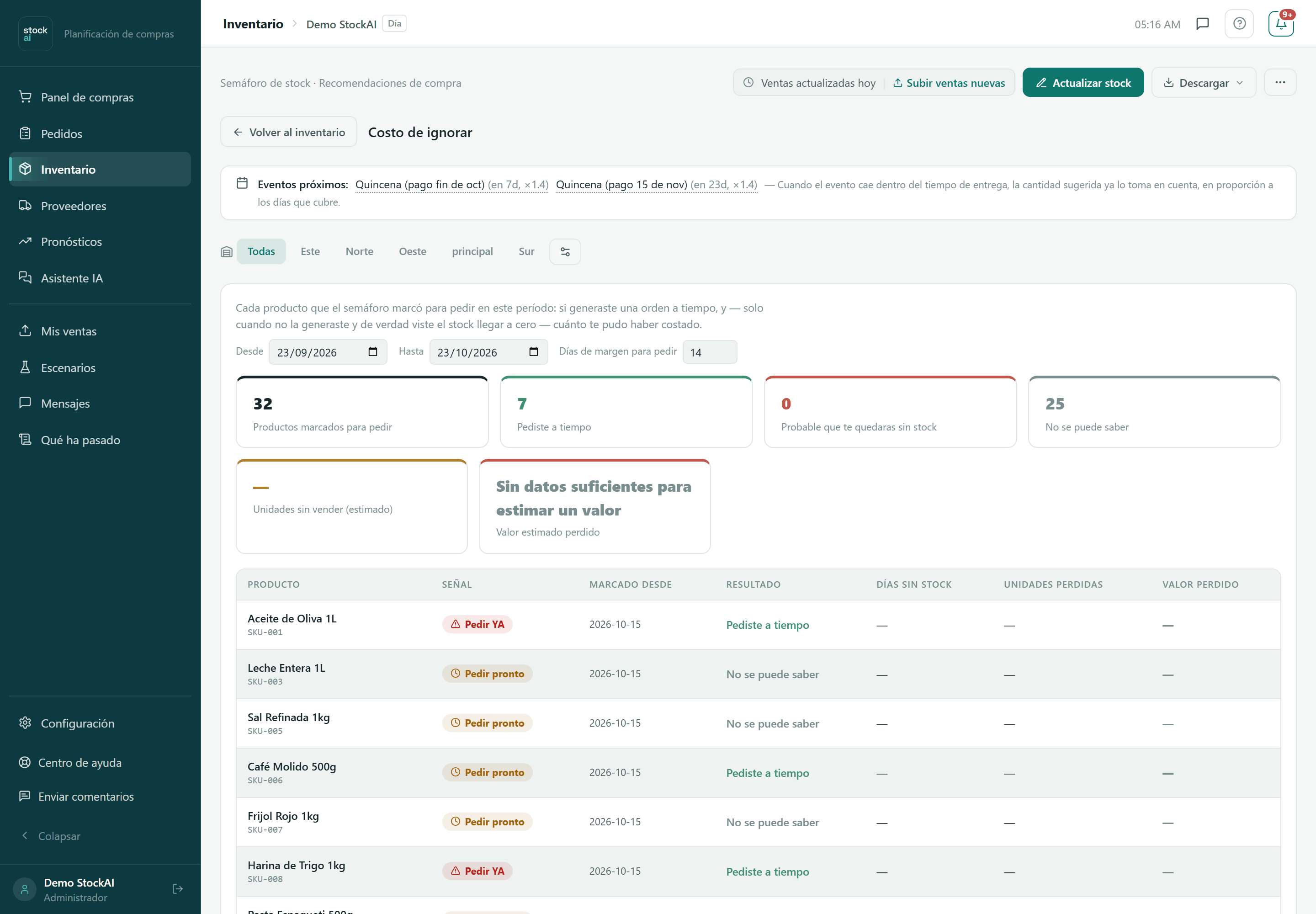
- Costo de ignorar
- Demanda comprometida
- Eventos y temporadas
- Qué significa cada estado
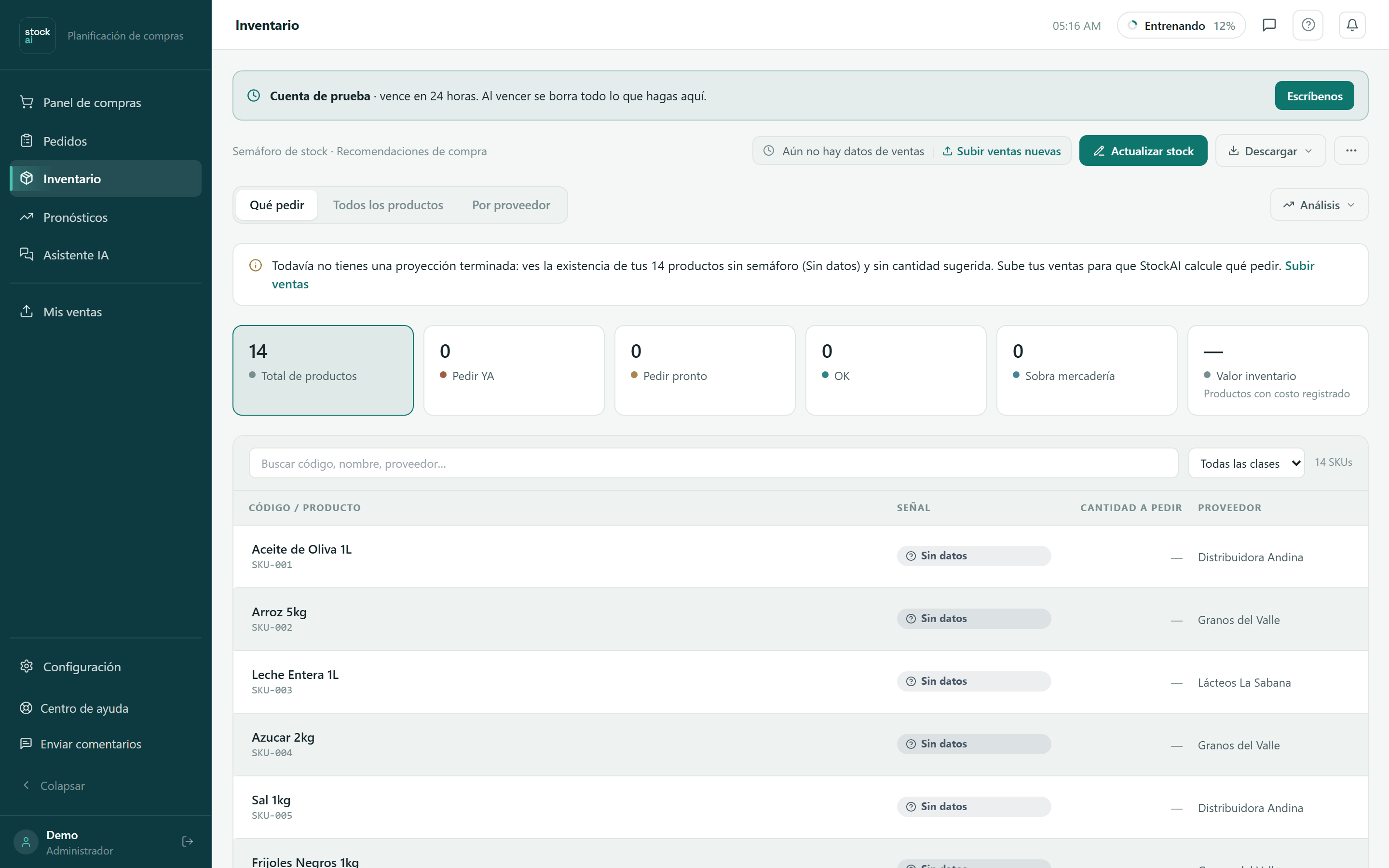
- Cuando la pantalla está vacía
Inventario junta el pronóstico de ventas con tu stock actual y pinta cada producto con un color del semáforo: Pedir YA, Pedir pronto, OK, Sobra mercadería o Sin datos. Es también donde mantienes el stock al día: a mano, con un archivo, por bodega o con un conteo físico.
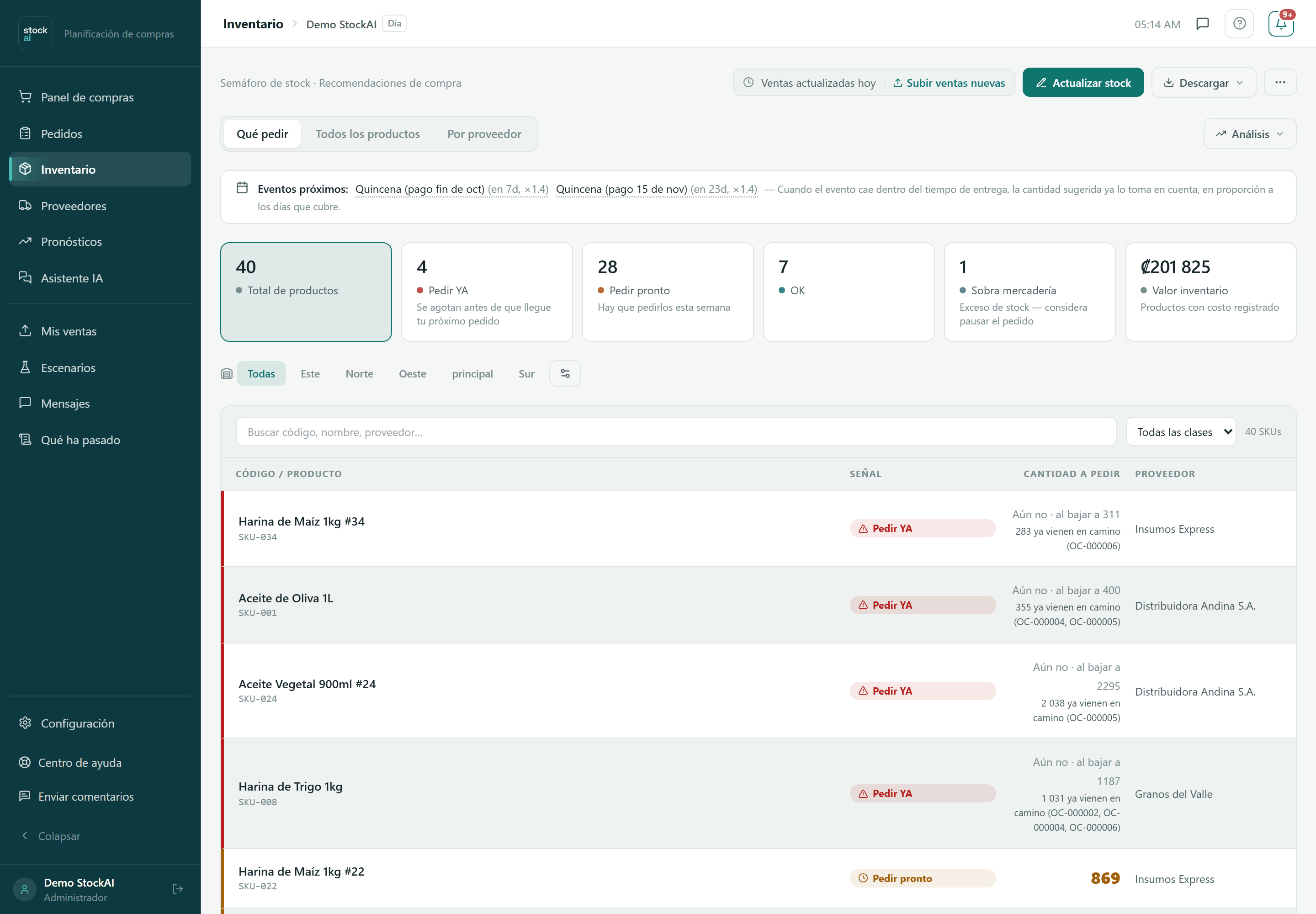
La barra de arriba
A la izquierda, en escritorio, la línea «Semáforo de stock · Recomendaciones de compra». A la derecha, de izquierda a derecha:
- Ventas actualizadas / Aún no hay datos de ventas
- Cuándo se cargaron las ventas con las que se calculó todo. «Subir ventas nuevas» te lleva a Mis ventas. Si las ventas tienen más de dos semanas, el aviso lo dice.
- Actualizar stock
- Botón principal (solo analista o administrador). Abre el editor rápido de stock: ver Actualizar stock.
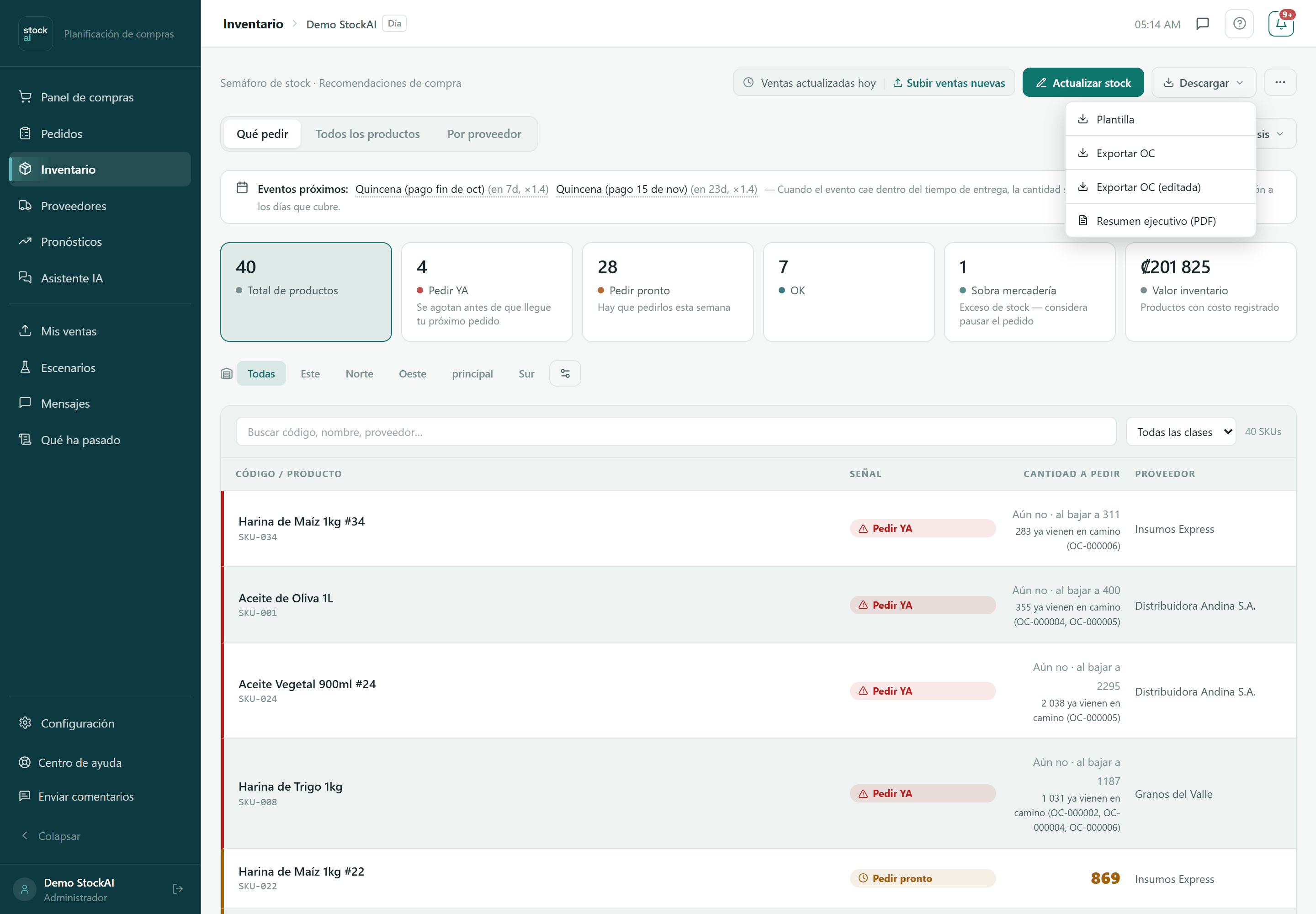
- Descargar
- Menú con cuatro opciones: Plantilla (el CSV vacío con las columnas que reconocemos), Exportar OC (la orden de compra que calcula el servidor), Exportar OC (editada) (la orden con las cantidades que cambiaste a mano) y Resumen ejecutivo (PDF). Las tres últimas necesitan un pronóstico terminado.
- Datos al … / Actualizar ahora
- Solo aparece si tienes una sincronización de inventario. Dice qué tan actual está el stock (verde al día, ámbar desactualizado, rojo detenido) y permite pedir una actualización inmediata a tu sistema. Mientras corre, la tabla sigue mostrando los últimos datos buenos.
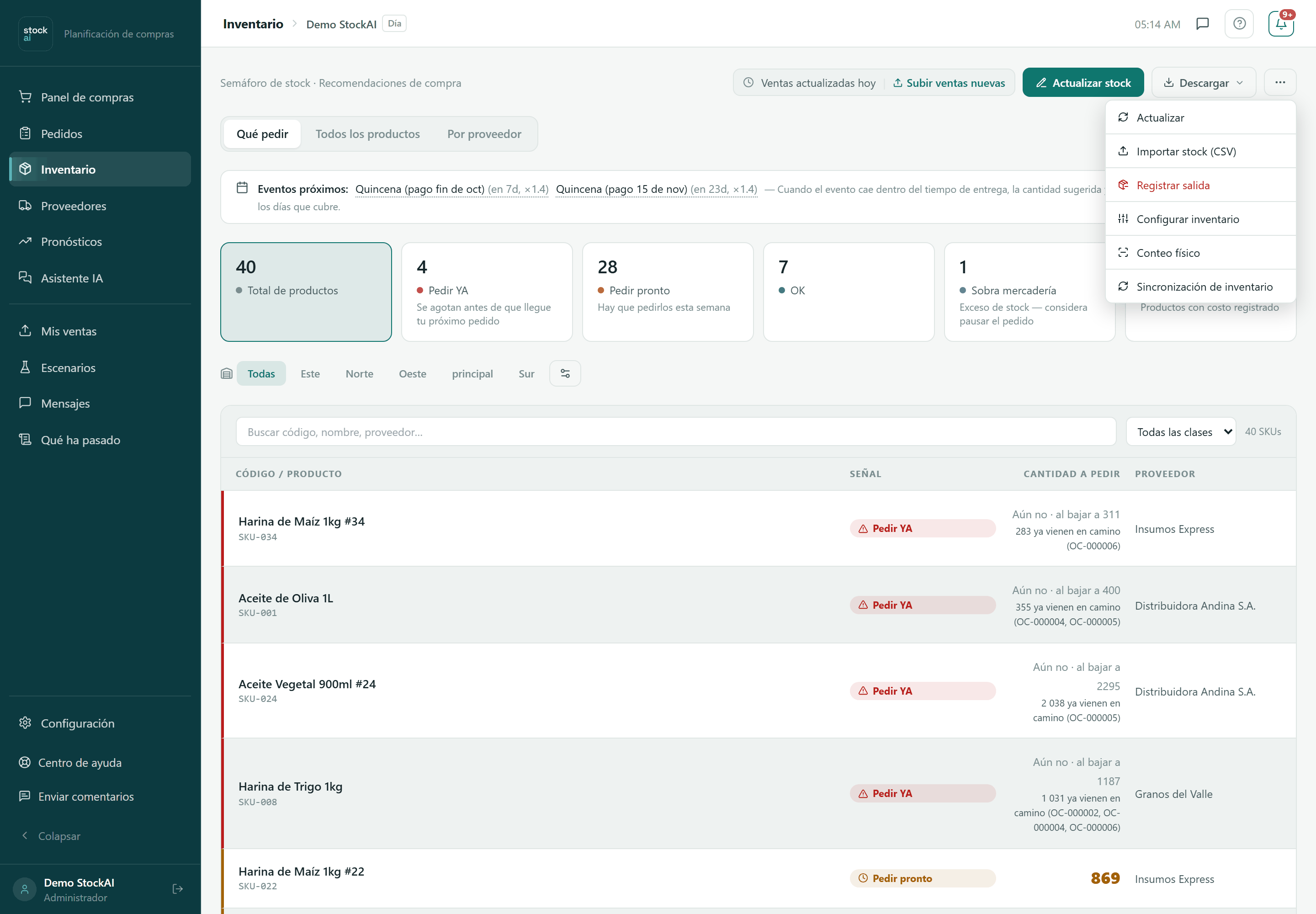
- … (Más acciones)
- Actualizar (vuelve a leer la pantalla), Importar stock (CSV) y Registrar salida (analista o administrador), Configurar inventario (abre Configurar inventario), Conteo físico y Sincronización de inventario (analista o administrador).
Las tres pestañas y el menú Análisis
Debajo de la barra eliges cómo mirar tu stock. Las tres pestañas usan los mismos datos; cambia el orden y las columnas.
- Qué pedir
- La vista simple. Cuatro columnas: Código / Producto, Señal, Cantidad a pedir y Proveedor. Primero van los productos que necesitan una decisión (Pedir YA y Pedir pronto, con una franja de color a la izquierda). Si parte de lo que hace falta ya viene en camino, debajo de la cantidad aparece cuánto y de dónde.
- Todos los productos
- La tabla completa, con orden por columna: ver La tabla completa.
- Por proveedor
- Los mismos productos agrupados por proveedor, con la cantidad a pedir de cada uno, para armar un pedido por proveedor. Si hay varias páginas, cada grupo muestra solo los productos de la página actual.
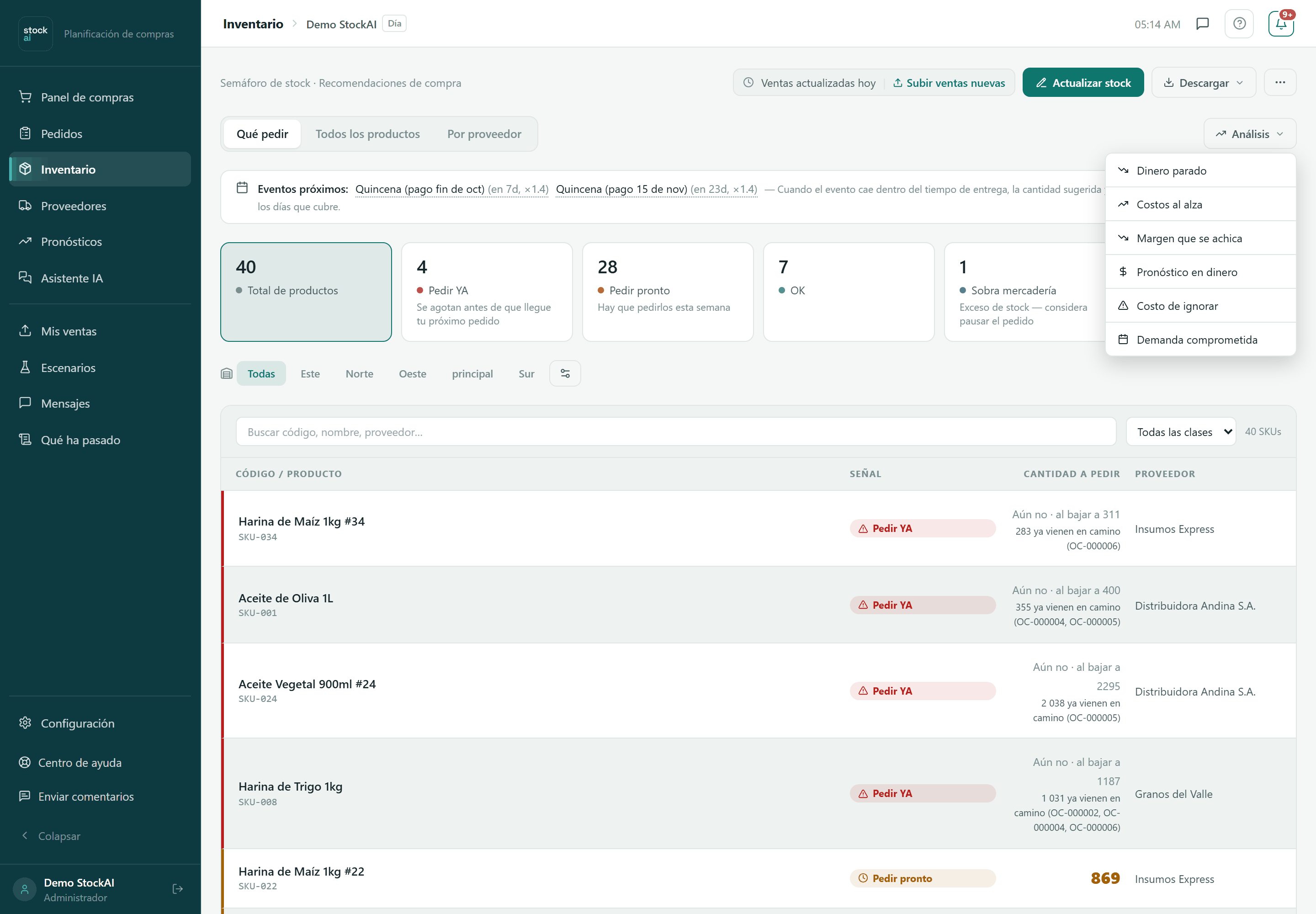
- Análisis
- Menú con seis vistas de dinero y compromisos: Dinero parado, Costos al alza, Margen que se achica, Pronóstico en dinero, Costo de ignorar y Demanda comprometida. Al abrir una, las pestañas se reemplazan por «Volver al inventario» y el nombre de la vista.
Las tarjetas de resumen y los filtros
Las seis tarjetas resumen todo el catálogo, no solo la página que ves. Haz clic en una tarjeta de señal para filtrar la lista; otro clic quita el filtro.
- Total de productos
- Cuántos productos hay. Un clic quita el filtro de señal.
- Pedir YA
- «Se agotan antes de que llegue tu próximo pedido».
- Pedir pronto
- «Hay que pedirlos esta semana».
- OK
- Stock saludable.
- Sobra mercadería
- «Exceso de stock — considera pausar el pedido».
- Valor inventario
- Stock por costo unitario, sumado, solo de los productos con costo registrado. Sin ningún costo muestra «—»: el valor es desconocido, no cero.
Debajo de las tarjetas está la barra de búsqueda: «Buscar código, nombre, proveedor…» (la X la limpia), el selector «Todas las clases / Clase A / Clase B / Clase C» que filtra por la clase ABC (cuánto dinero mueve el producto) y el contador de productos que cumplen el filtro. Si ningún producto coincide, verás «Ningún producto coincide con el filtro» y el botón «Limpiar filtros».
Pueden aparecer avisos encima de las tarjetas: productos que subiste pero quedaron fuera del pronóstico (con el motivo, por ejemplo poca historia), «Eventos próximos:» con cada temporada y su multiplicador (un clic abre su simulación), y cuántos productos del pronóstico no tienen stock registrado.
La tabla completa (Todos los productos)
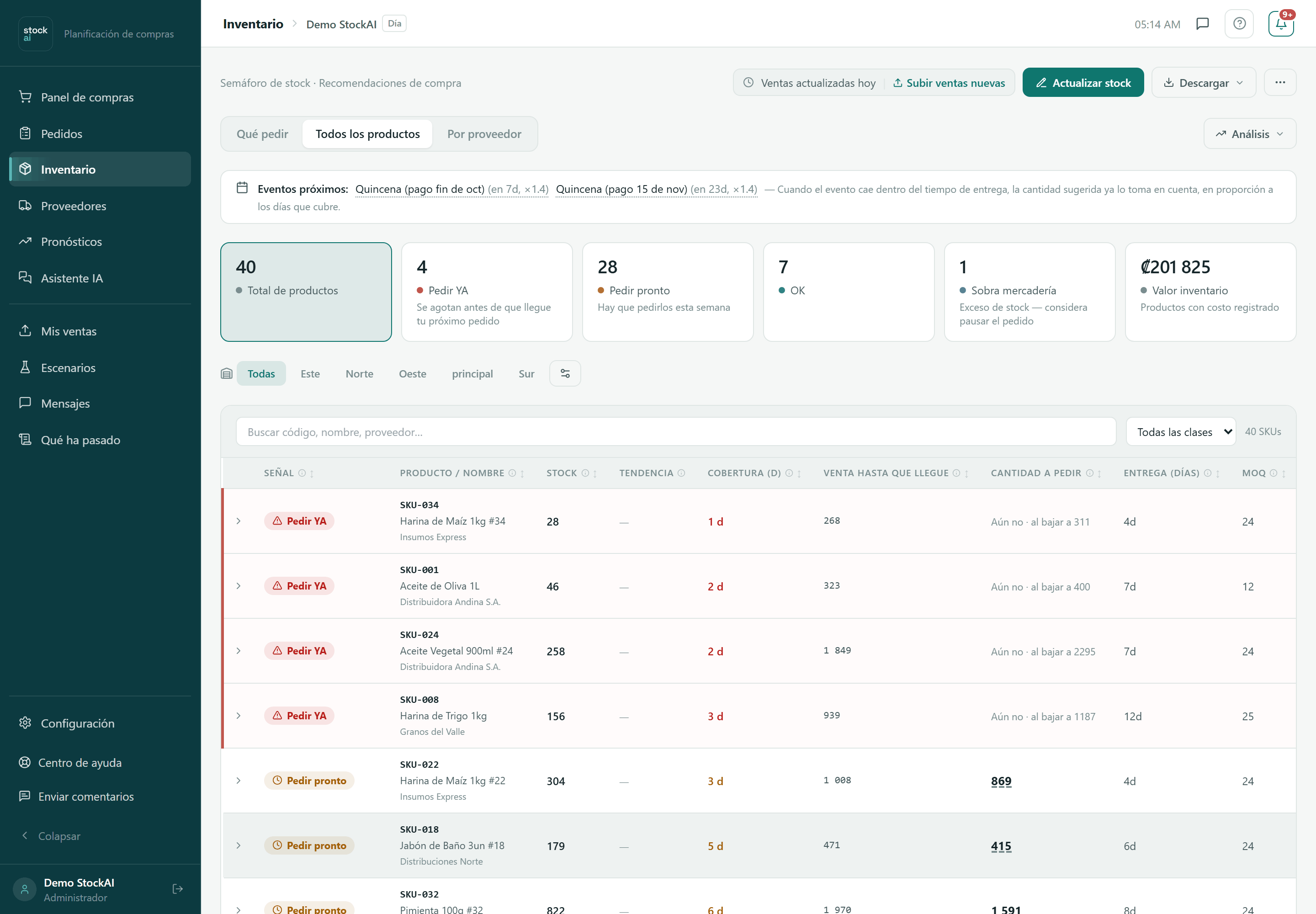
- ▶ (Ver cómo se calculó)
- Abre debajo de la fila el desglose del cálculo: ver El desglose de una fila.
- Señal
- El color del semáforo del producto. Ver El semáforo.
- Producto / Nombre
- El código, el nombre, el proveedor y, con varias bodegas, cuánto hay en cada una. Puede llevar marcas: pronóstico por analogía (un producto nuevo que usa el pronóstico de otros) o «Por compromisos de clientes» (la necesidad viene solo de pedidos comprometidos).
- Stock
- Unidades en bodega hoy. «Sin registro» si nunca se cargó.
- Tendencia
- Cómo se movió tu stock en los últimos 14 días (rojo bajando, verde estable o subiendo).
- Cobertura
- Para cuántos días (o semanas o meses, según tu granularidad) te alcanza el stock actual.
- Venta hasta que llegue
- Cuánto esperas vender mientras llega el pedido.
- Cantidad a pedir
- Lo que deberías pedir hoy. Haz clic en el número para escribir otra cantidad (queda subrayado en color); esa cantidad es la que usa «Exportar OC (editada)». «Aún no» significa que todavía no hace falta, y a veces dice a partir de qué stock.
- Entrega (días)
- El tiempo de entrega usado. Una etiqueta dice de dónde salió: tuyo, aprendido de entregas reales, de una regla del proveedor o supuesto (15 días).
- MOQ
- La compra mínima del proveedor. Nunca recomendamos menos.
- ABC-XYZ
- A/B/C es cuánto dinero mueve; X/Y/Z qué tan predecible es la venta. AZ es el más delicado.
- Valor bodega
- Stock por costo unitario. Solo si registraste el costo.
- Acciones
- Simular escenarios (el ícono de deslizadores, abre el desglose con el simulador), Editar (lápiz) y Eliminar (papelera, solo si el producto tiene stock registrado).
El desglose de una fila
Al abrir ▶ ves, en el orden del cálculo: la cobertura, la demanda diaria pronosticada, el tiempo de entrega, el colchón de seguridad, el punto de pedido y por qué la cantidad sugerida es la que es (incluida la compra mínima). Debajo vienen «¿Por qué cambió este número?» (qué cambió desde el día anterior y si vino de una actualización del pronóstico o de tu negocio), el ajuste manual del pronóstico, los valores de planificación con su origen y el «Simulador de escenarios»: mueve el tiempo de entrega, la variación de demanda y el stock adicional para comparar la «Recomendación original» con la de «Con estos cambios». El simulador no guarda nada.
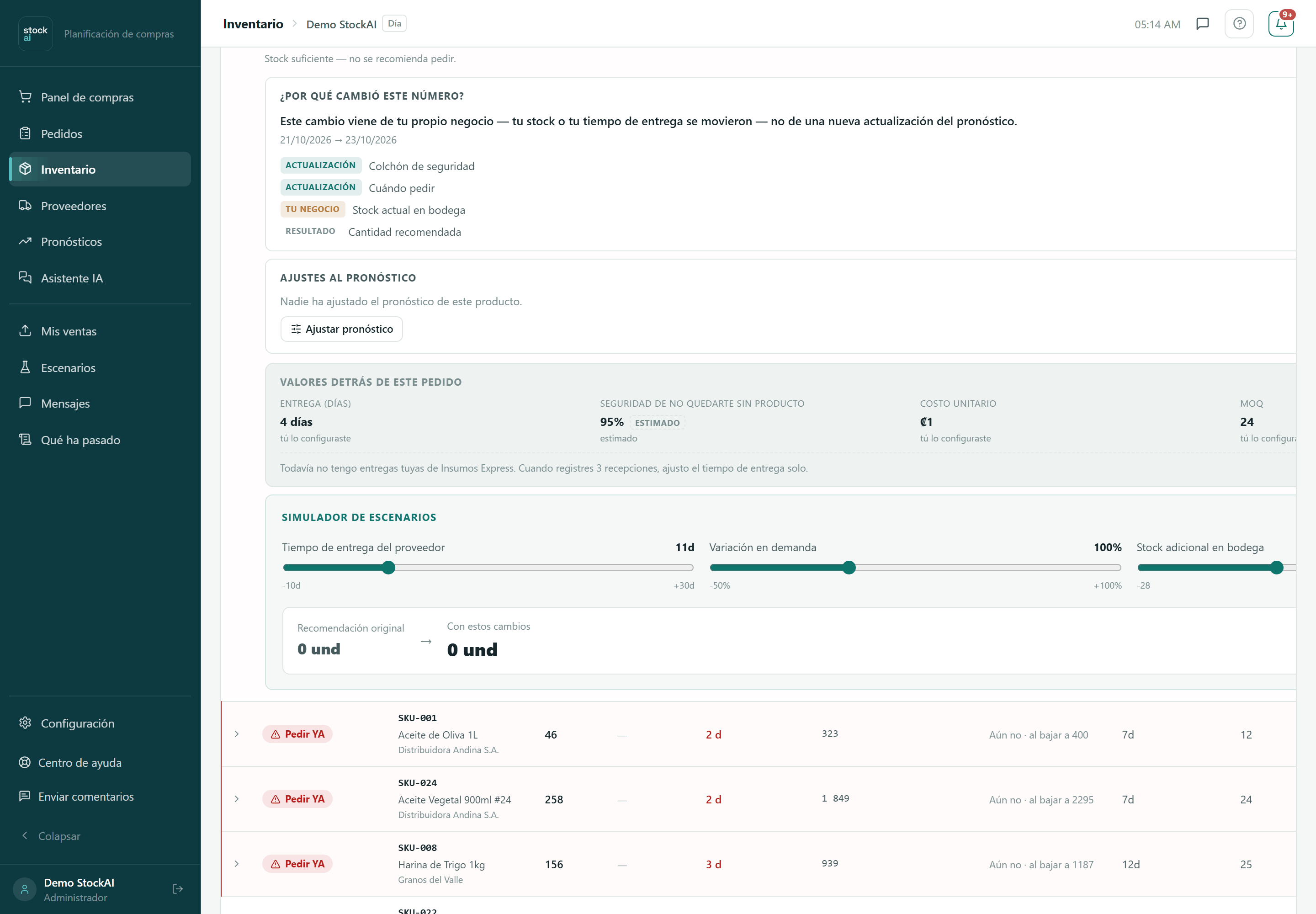
Para entender las piezas del cálculo lee Punto de reorden, Stock de seguridad y En camino.
Editar un producto a mano
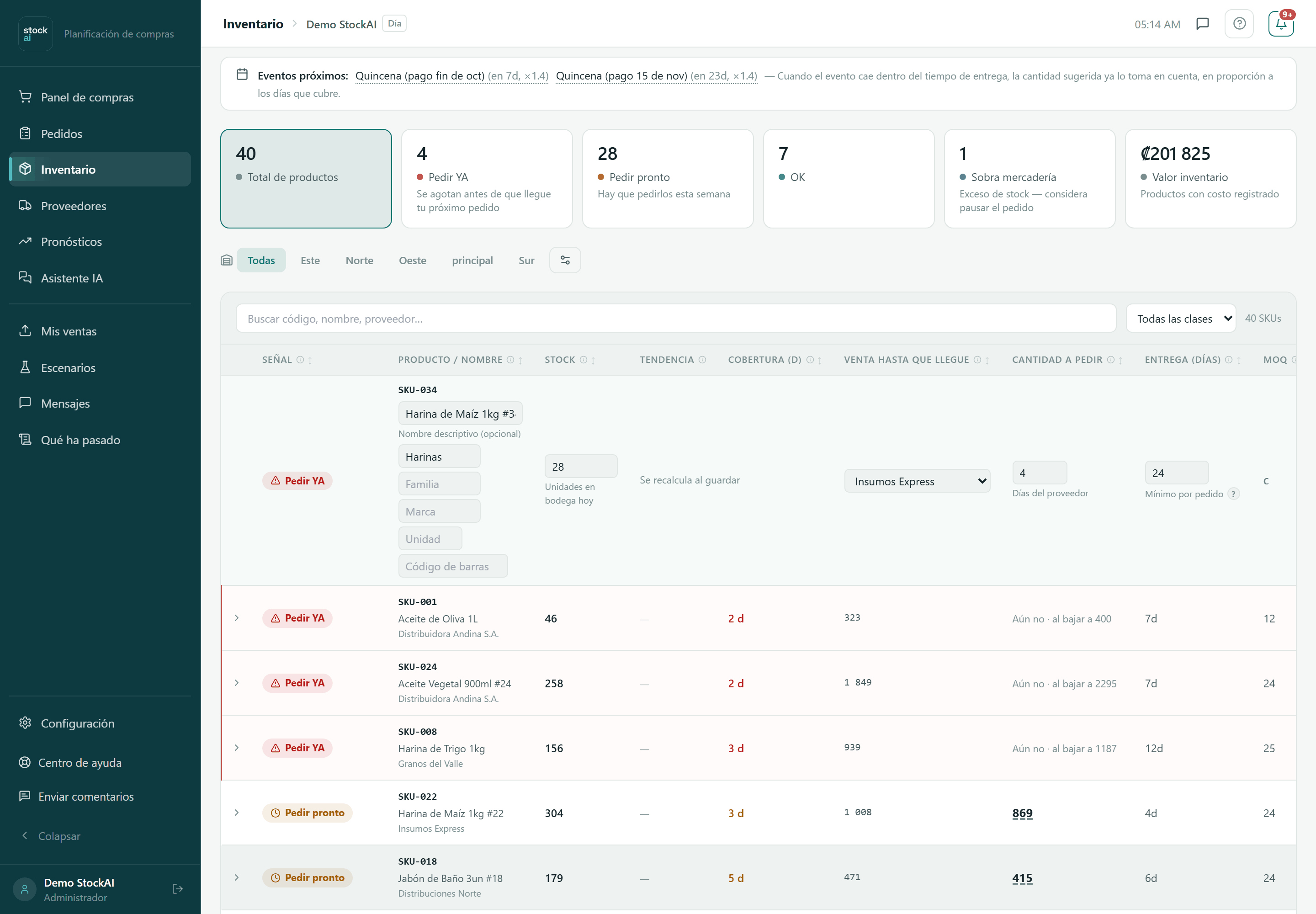
- En «Todos los productos», pulsa el lápiz (Editar) de la fila. La fila se convierte en un formulario.
- Cambia lo que necesites: Nombre visible, Categoría, Familia, Marca, Unidad, Código de barras, Stock actual (unidades en bodega hoy), Proveedor (lista de tus proveedores o «— Sin proveedor —»), Días de entrega (1 a 365), Mínimo por pedido, Precio proveedor / und, Precio venta y Seguridad de no quedarte sin producto: 90 % Bajo, 95 % Normal, 97 % Alto o 99 % Máximo.
- Pulsa Guardar. La señal, la cobertura y la cantidad a pedir se recalculan al guardar. La X cancela sin guardar.
Actualizar stock (el editor rápido)
Es la forma más rápida de poner al día muchas filas. Solo la ven el analista y el administrador.
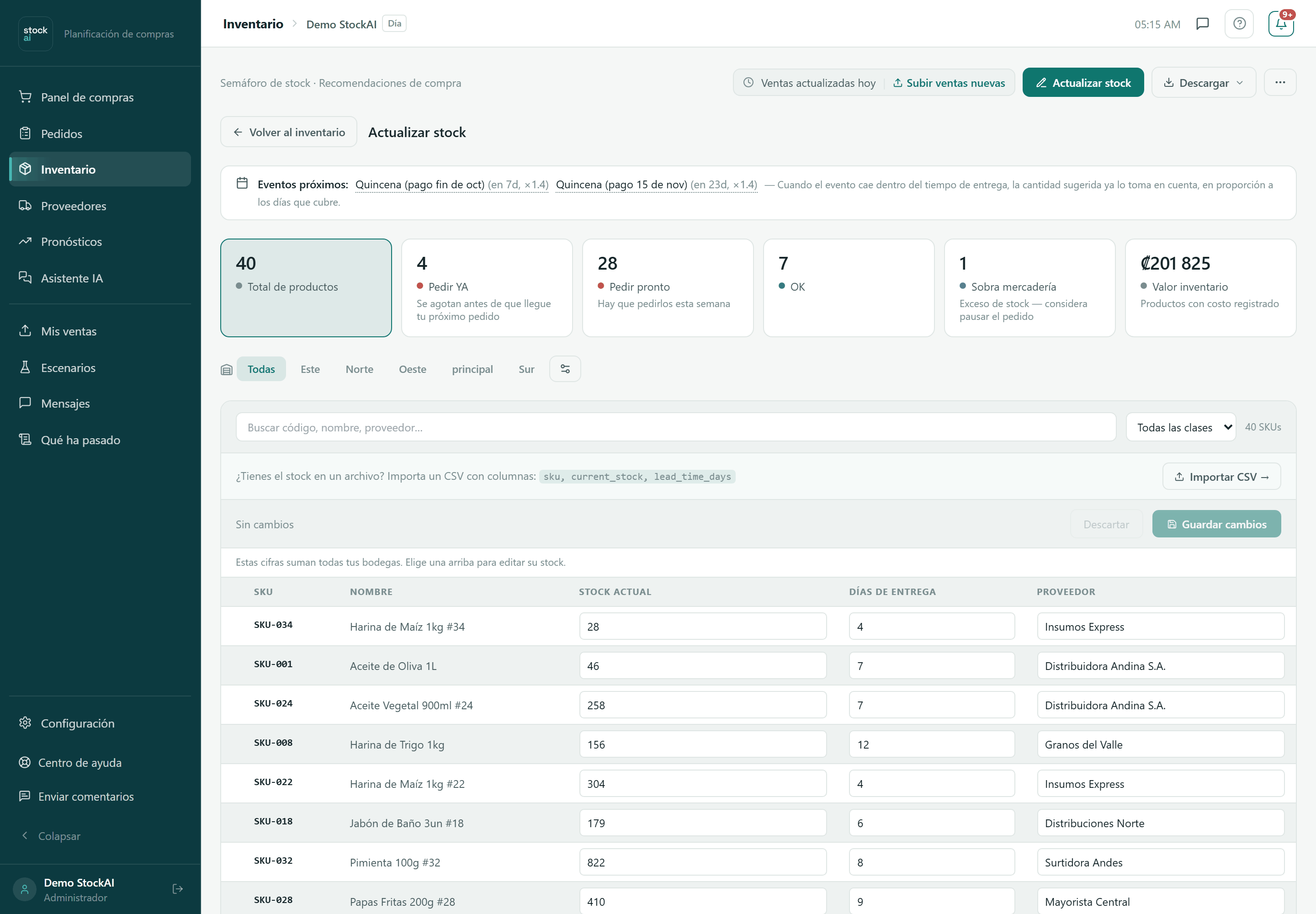
- Pulsa «Actualizar stock» arriba a la derecha.
- Escribe en Stock actual, Días de entrega o Proveedor de cada fila. Un punto ámbar marca las filas con cambios sin guardar y arriba se cuenta cuántas filas modificaste.
- Enter guarda esa fila y baja a la siguiente; Esc descarta los cambios de esa fila.
- Para guardar todo junto pulsa «Guardar N cambios». Descartar vuelve todas las filas a como estaban. Si hay varias páginas, lo que cambiaste en otras páginas se conserva y se guarda también.
- Pulsa «Volver al inventario» para salir.
Arriba del editor está «¿Tienes el stock en un archivo? Importa un CSV con columnas: sku, current_stock, lead_time_days» con el botón «Importar CSV →».
Importar stock desde un CSV
«Importar stock (CSV)» (en el menú …) e «Importar CSV →» abren el selector de archivos. El archivo necesita la columna sku; reconocemos además current_stock, lead_time_days, unit_cost, sale_price, moq, supplier, warehouse y otras (descarga la Plantilla del menú Descargar). Las filas sin columna de bodega entran en la bodega que tengas seleccionada, o en la principal si estás en «Todas». Al terminar verás «Inventario importado: Importados N de M SKUs». Si una sincronización es dueña de algunos de esos valores, antes de importar te avisa «Algunos valores los reemplazará una sincronización» y puedes «Importar de todos modos». Para mapear columnas con otros nombres usa el asistente de Configurar inventario.
Registrar una salida (merma)
Para unidades que salieron sin venderse: rotura, vencimiento, consumo propio, obsequio o muestra. El stock se descuenta de inmediato y el costo se acumula en el resumen de mermas.
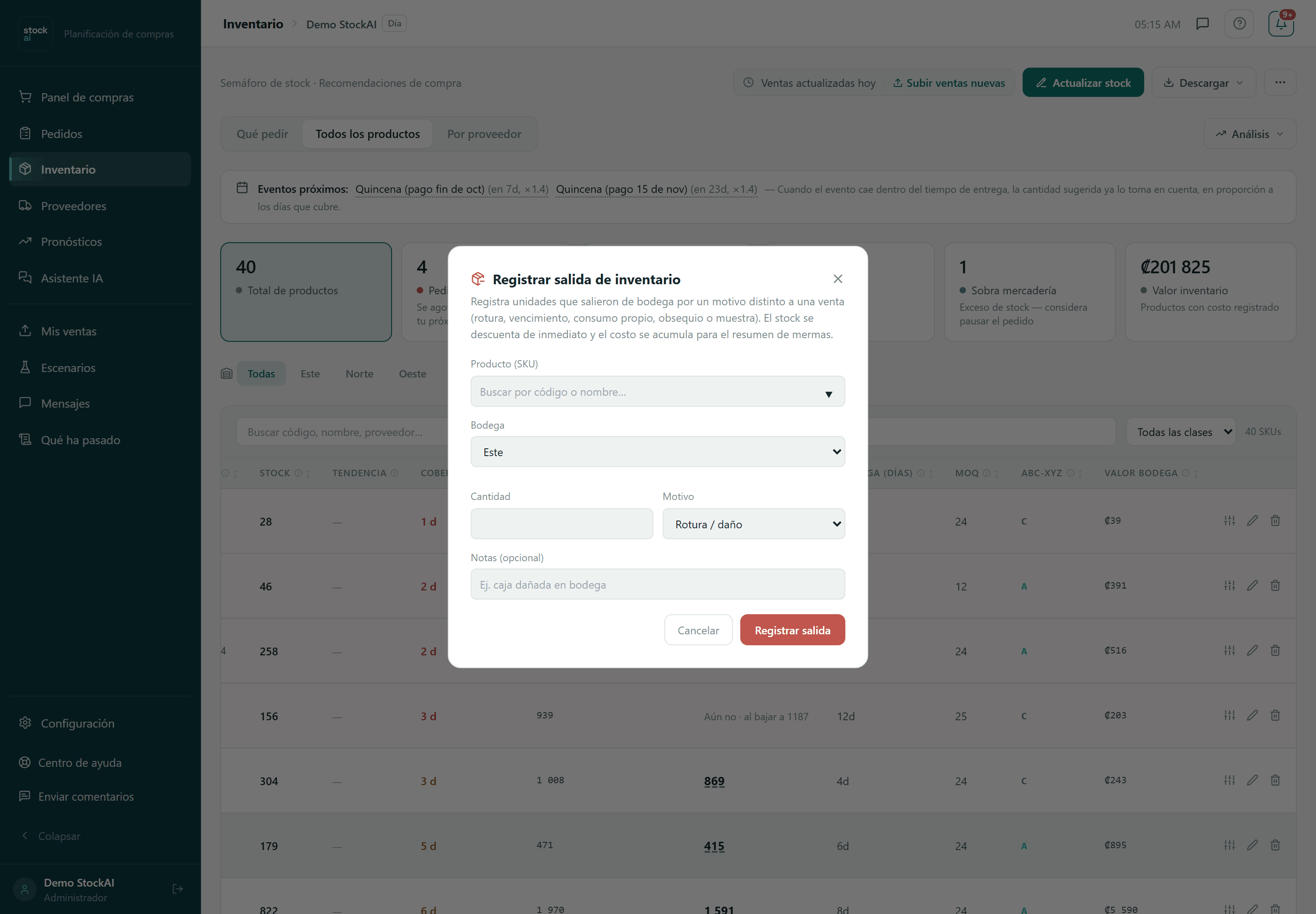
- Abre el menú … y elige «Registrar salida».
- En Producto (SKU) busca por código o nombre y elige uno. Debajo verás su Stock actual y el Costo estimado de la salida.
- Si tienes varias bodegas, elige la Bodega. Viene puesta la bodega que tienes abierta; en «Todas» viene la primera de la lista, que no siempre es la principal: revísala antes de registrar.
- Escribe la Cantidad (mayor que 0) y el Motivo: Rotura / daño, Vencimiento, Consumo propio u Obsequio / muestra. Las Notas son opcionales.
- Pulsa «Registrar salida». Verás «Salida registrada».
Bodegas: el selector y su configuración
Con una sola bodega solo verás el enlace discreto «+ Agregar bodega». Con dos o más aparece el selector: «Todas» y una pestaña por bodega, y a su lado el ícono de engranaje «Configurar bodegas» (analista o administrador).
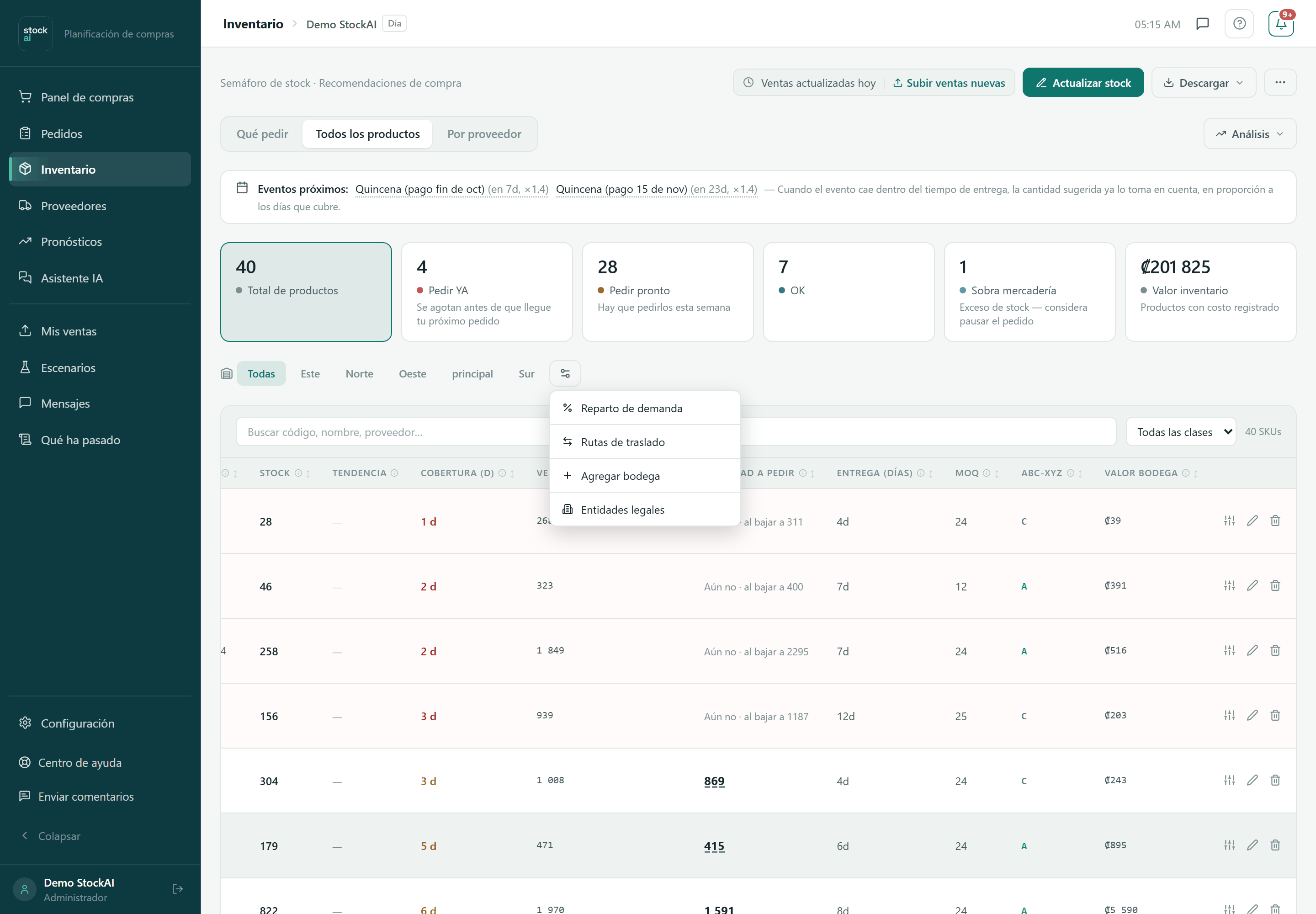
- Reparto de demanda
- «¿Qué % de la venta sale de cada bodega?». Escribe un porcentaje por bodega y pulsa Guardar. Los números no tienen que sumar 100: se reparte en proporción. Ojo: una bodega en blanco recibe cero demanda y sale de la planificación, y la pantalla lo advierte en rojo antes de guardar («Va a aplicar así: …»). Sin ningún reparto, toda la demanda va a la bodega principal.
- Rutas de traslado
- Cuánto tarda y cuánto cuesta mover stock entre dos bodegas: Desde, Hacia, Días, Costo por unidad y Costo fijo, y «Guardar ruta». La X borra una ruta. Sin rutas, StockAI supone 1 día y costo cero. StockAI usa estas rutas para decidir si conviene trasladar o comprar.
- Agregar bodega
- Escribe el Nombre de la bodega y pulsa Guardar (o Enter). Tu plan limita cuántas bodegas puedes tener. Una bodega no se puede borrar.
- Entidades legales
- Solo administrador. «Entidad legal de cada bodega (vacío = sin definir)». Escribe la razón social de cada bodega y pulsa Guardar. Una transferencia entre bodegas de entidades distintas queda esperando la aprobación de un administrador; si alguna de las dos no tiene entidad, la transferencia sale de inmediato como siempre.



La vista de una bodega
Al elegir una bodega, la tabla se reemplaza por el semáforo de esa bodega: SKU, Stock (editable), Cobertura, Señal y Acción sugerida. Arriba, «Importa un CSV (sku, current_stock, lead_time_days) y las filas entran en …» con «Importar CSV →»: las filas sin columna de bodega entran en la bodega abierta.
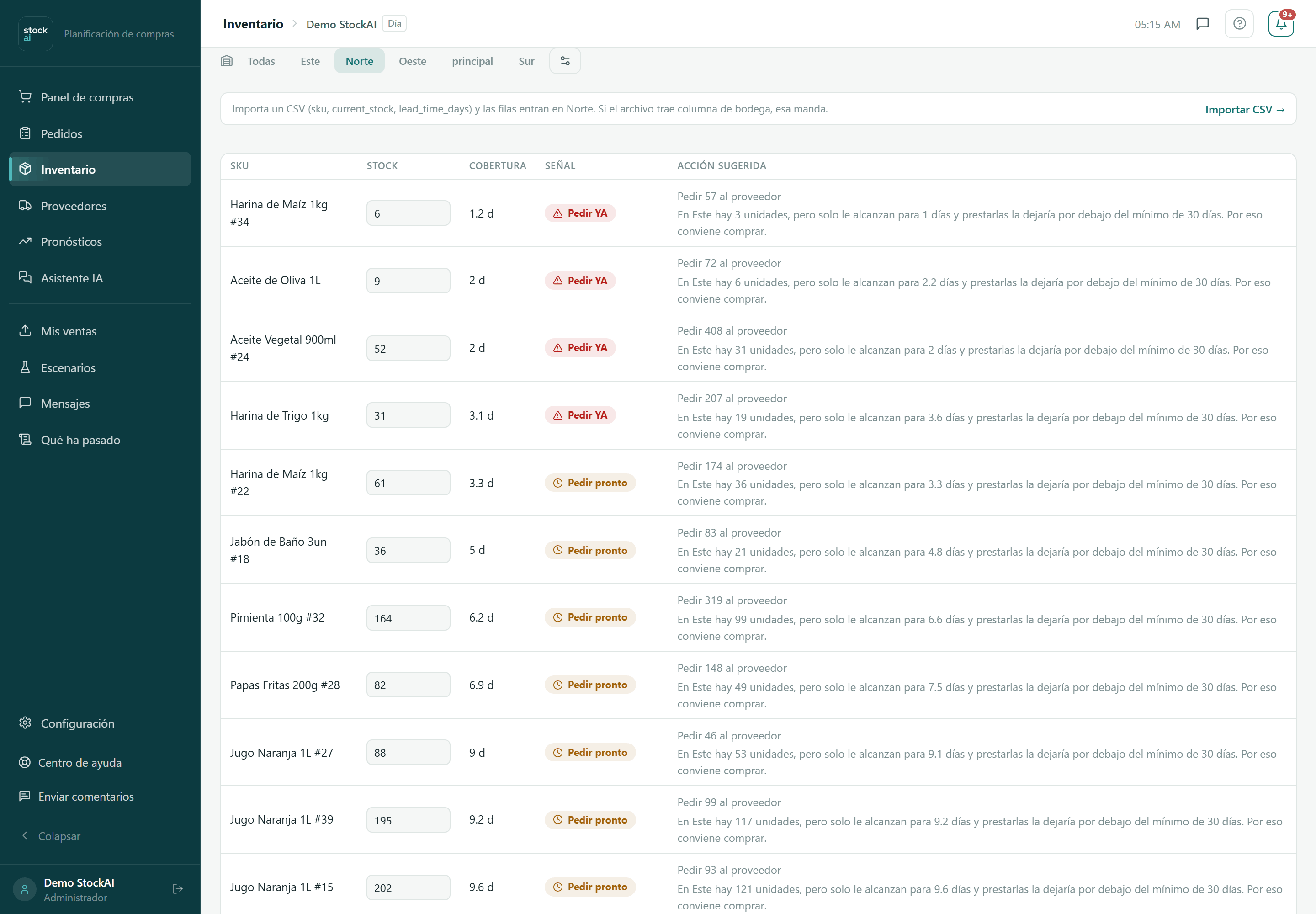
- Stock
- Escribe la cantidad de esa bodega y pulsa Enter (o sal del campo) para guardar; Esc descarta. El valor se guarda en esa bodega, no en la red.
- Señal «Sin datos» con nota
- «Nunca registraste stock de este producto en esta bodega. No decimos que haya cero: no lo sabemos.» Carga su stock para que tenga señal.
- Transferir N desde X
- La red tiene stock de sobra en otra bodega y trasladarlo conviene más que comprar. Un clic crea la transferencia y el botón cambia a «Transferencia creada».
- Pedir N al proveedor
- Comprar es mejor. Debajo puede venir por qué el traslado perdió (tarda más, cuesta más, dejaría corta a la otra bodega).
- Mover N desde X y comprar las otras M
- La otra bodega puede prestar solo una parte. Un clic crea la transferencia de esa parte; la compra baja sola porque lo que viene en camino se descuenta.
Transferencias entre bodegas
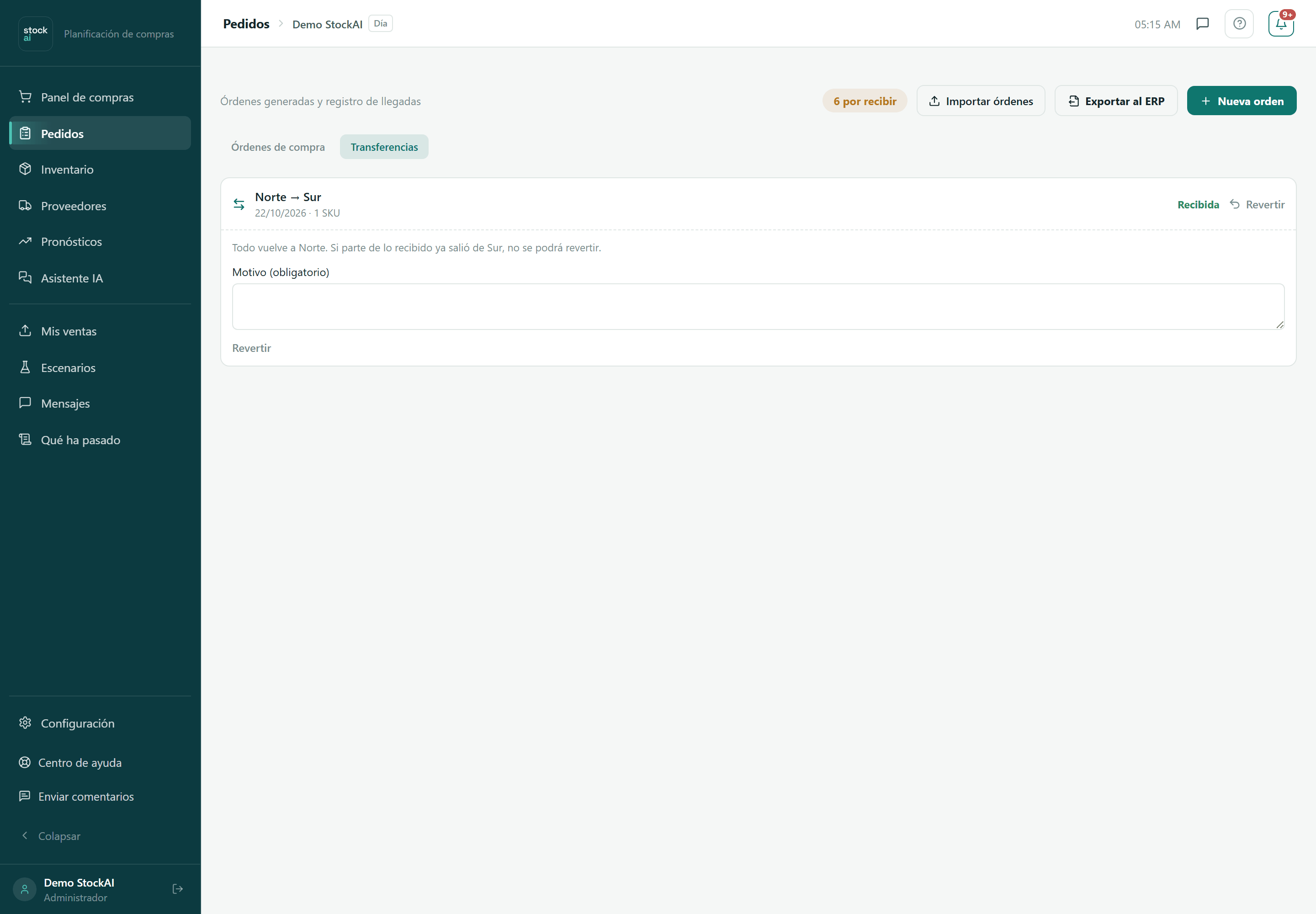
Una transferencia nace en la vista de una bodega (o en el Panel de compras) y se sigue en Pedidos, pestaña «Transferencias» (solo aparece con dos o más bodegas). Cada tarjeta muestra origen → destino, la fecha, cuántos SKUs, la llegada estimada y su estado.
| Estado | Qué significa | Qué puedes hacer |
|---|---|---|
| Por aprobar | Va entre entidades legales distintas. El stock aún no se movió. | Administrador: Aprobar (el stock sale ahora del origen) o Rechazar. Cualquiera con permiso de escritura: cancelar (X). |
| En tránsito | El stock ya salió del origen y no cuenta en ninguna bodega. | Registrar llegada («Llegó todo» o «Registrar cantidades»). Si no ha llegado nada: cancelar (X), y el stock vuelve al origen. |
| Parcial | Llegó una parte. | Registrar llegada del resto, Cerrar con faltante o, si eres administrador, Revertir. |
| Recibida | Llegó todo. | Administrador: Revertir. |
| Cerrada con faltante | Lo que faltaba quedó como merma («Pérdida en transferencia»). El stock no cambia: esas unidades ya habían salido. | Nada. |
| Cancelada / Rechazada / Revertida | Terminadas. La revertida muestra el motivo. | Nada. |
- Si las dos bodegas tienen entidades legales distintas, la transferencia queda «Por aprobar». Un administrador abre Pedidos › Transferencias y pulsa Aprobar: el sistema vuelve a comprobar que el stock alcanza y lo saca del origen en ese momento. Si entre tanto se vendió, la aprobación se rechaza y la transferencia sigue pendiente.
- Cuando la mercadería llega, pulsa Registrar llegada. «Llegó todo» recibe lo pendiente; «Registrar cantidades» recibe lo que escribas en cada línea («Pendiente: N»). Las llegadas parciales se acumulan.
- Si lo que falta se perdió, pulsa «Cerrar con faltante»: las unidades pendientes pasan a merma y la transferencia se cierra.
- Para deshacer una transferencia recibida o parcial, un administrador pulsa Revertir, escribe el Motivo (obligatorio) (hasta 500 caracteres) y confirma. Todo vuelve al origen: lo recibido sale del destino y lo que seguía en camino regresa.
Sugerencias de traslado
En el Panel de compras, antes de las compras, aparece «{n} se resuelven moviendo stock, sin comprar»: otra bodega tiene excedente de esos productos. Cada línea dice cuánto mover, de dónde a dónde y con cuánta cobertura queda la bodega de origen. En Inventario, al mirar una bodega, la fila puede proponer «Transferir N desde X» o «Mover N desde X y comprar las otras M».
- Pulsa «Crear transferencia» en la sugerencia.
- La transferencia nace En tránsito: la bodega de origen pierde las unidades en ese momento.
- Las unidades cuentan como en camino para la bodega de destino (no para la de origen), así que su semáforo no vuelve a pedirlas.
- Cuando lleguen, registra la llegada en Pedidos, pestaña «Transferencias».
Órdenes de compra con destino
Con varias bodegas, el carrito del Panel de compras pregunta «Entregar en» y la orden manual pide «Bodega de destino». Al registrar la llegada, el stock sube en esa bodega. Al importar stock por CSV, las filas entran en la bodega que estés mirando, salvo que el archivo traiga su propia columna de bodega.
Las vistas de Análisis
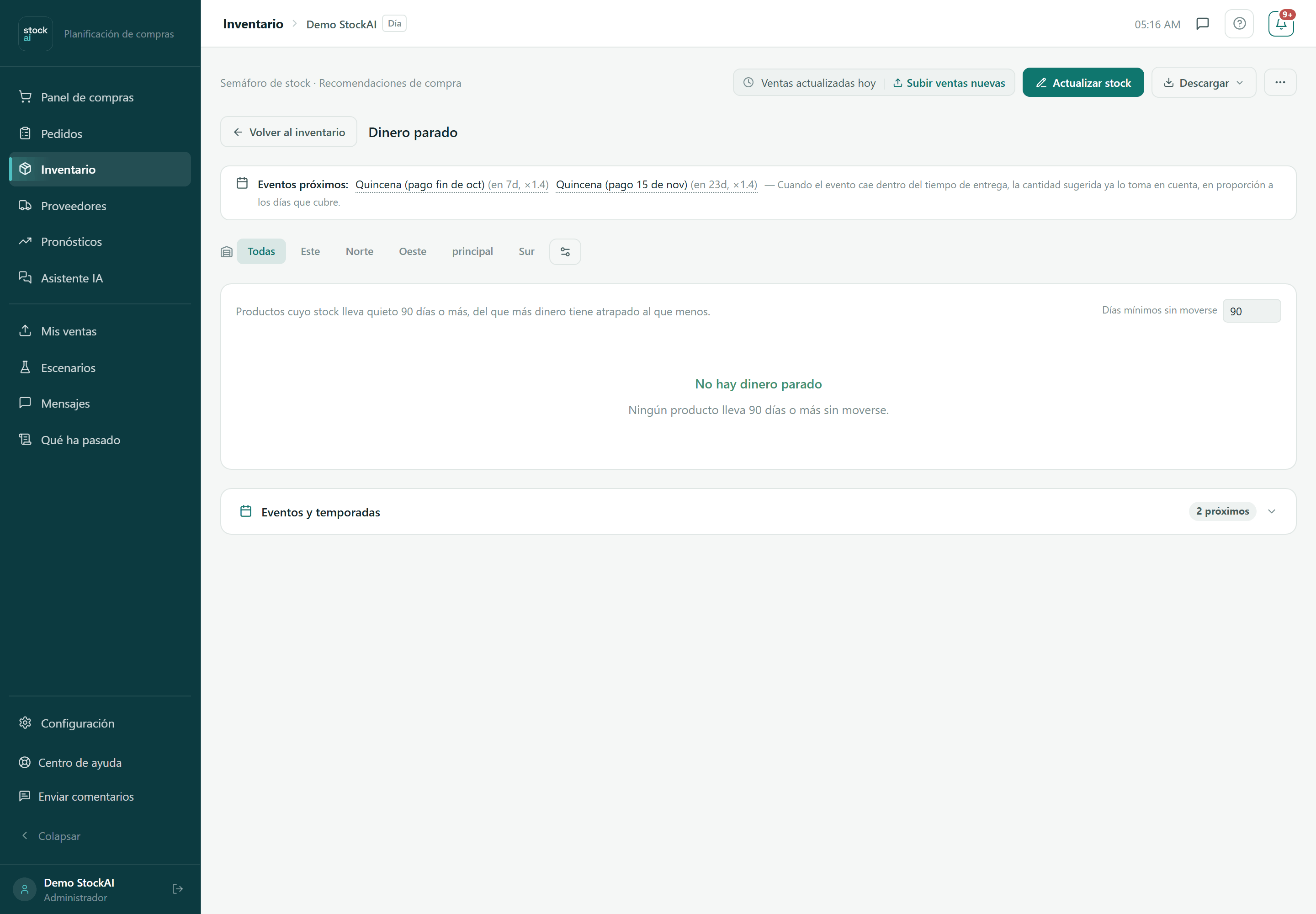
Dinero parado
Productos cuyo stock lleva quieto al menos los días que pongas en «Días mínimos sin moverse» (7 a 365, por defecto 90), del que más dinero tiene atrapado al que menos. No necesita pronóstico: lee el historial real de tu stock. Arriba: el total en dinero, cuántos productos y cuántos no tienen costo (quedan fuera del total). Columnas: Producto, Días quieto, Stock, Valor, Categoría y Estado. Abajo se dice cuántos productos quedaron fuera por falta de historia o por haberse movido hace poco.
Costos al alza
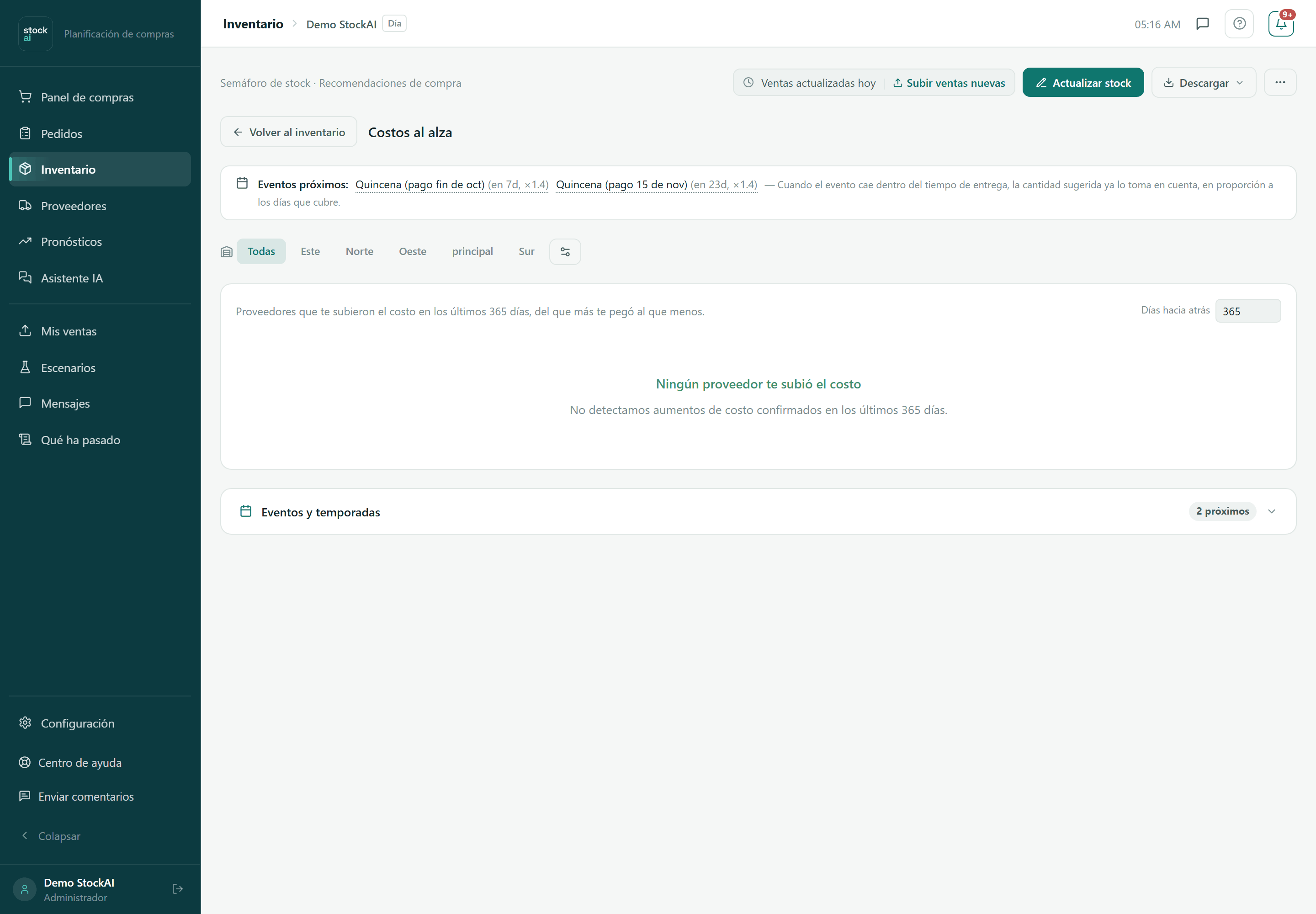
Proveedores que te subieron el costo en los últimos «Días hacia atrás» (por defecto 365), del que más te pegó al que menos: Proveedor, Veces que subió, Alza acumulada y Productos más golpeados («de X a Y (Z %)»). Solo cuenta costos de pedidos que realmente llegaron.
Margen que se achica
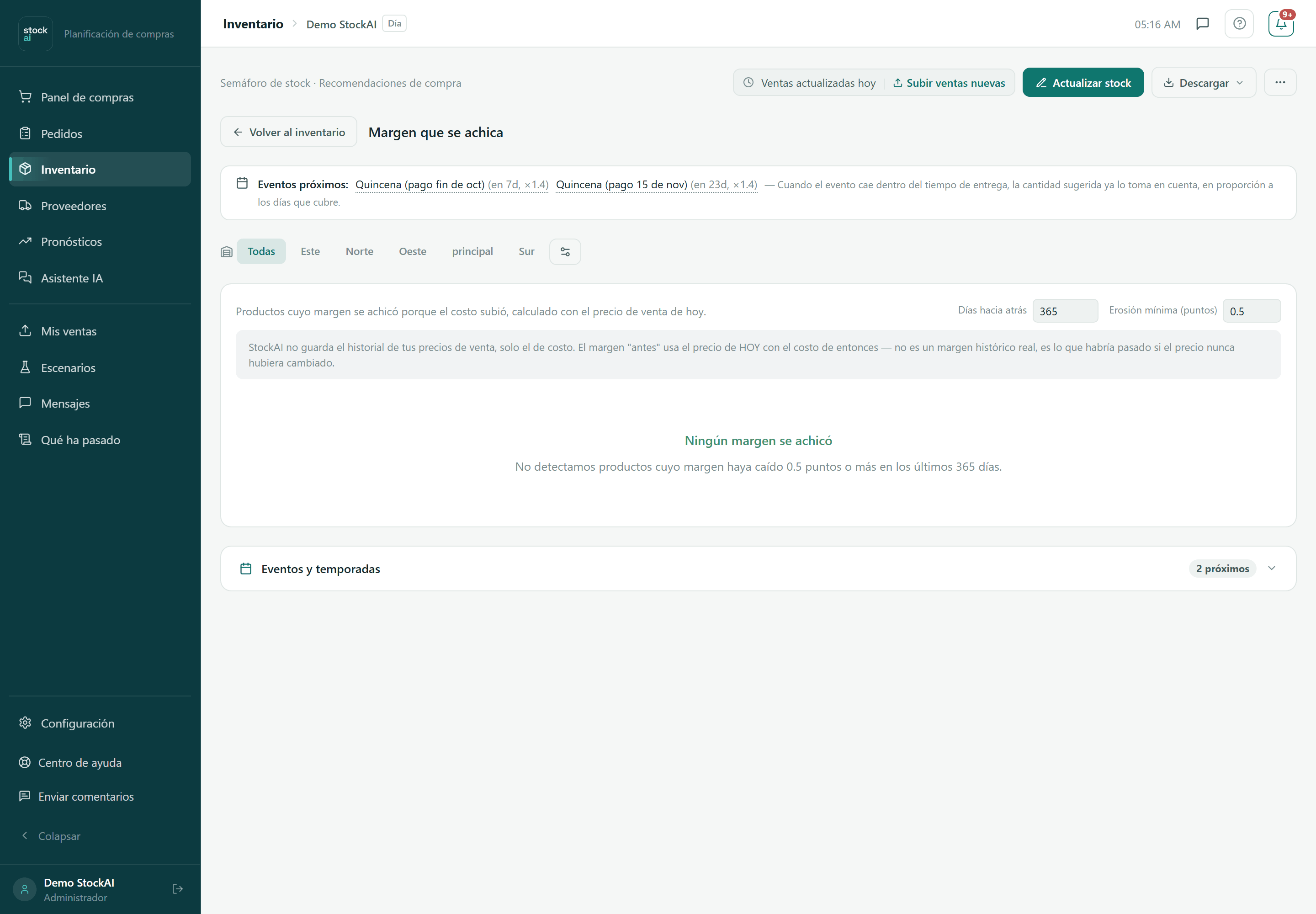
Productos cuyo margen se achicó porque el costo subió, con «Días hacia atrás» y «Erosión mínima (puntos)» (por defecto 0,5). Columnas: Costo antes, Costo ahora, Margen antes (estimado), Margen ahora y Puntos perdidos; «Estás vendiendo bajo el costo» cuando el margen es negativo. Como StockAI no guarda tu historial de precios de venta, el margen «antes» usa el precio de hoy con el costo de entonces.
Pronóstico en dinero
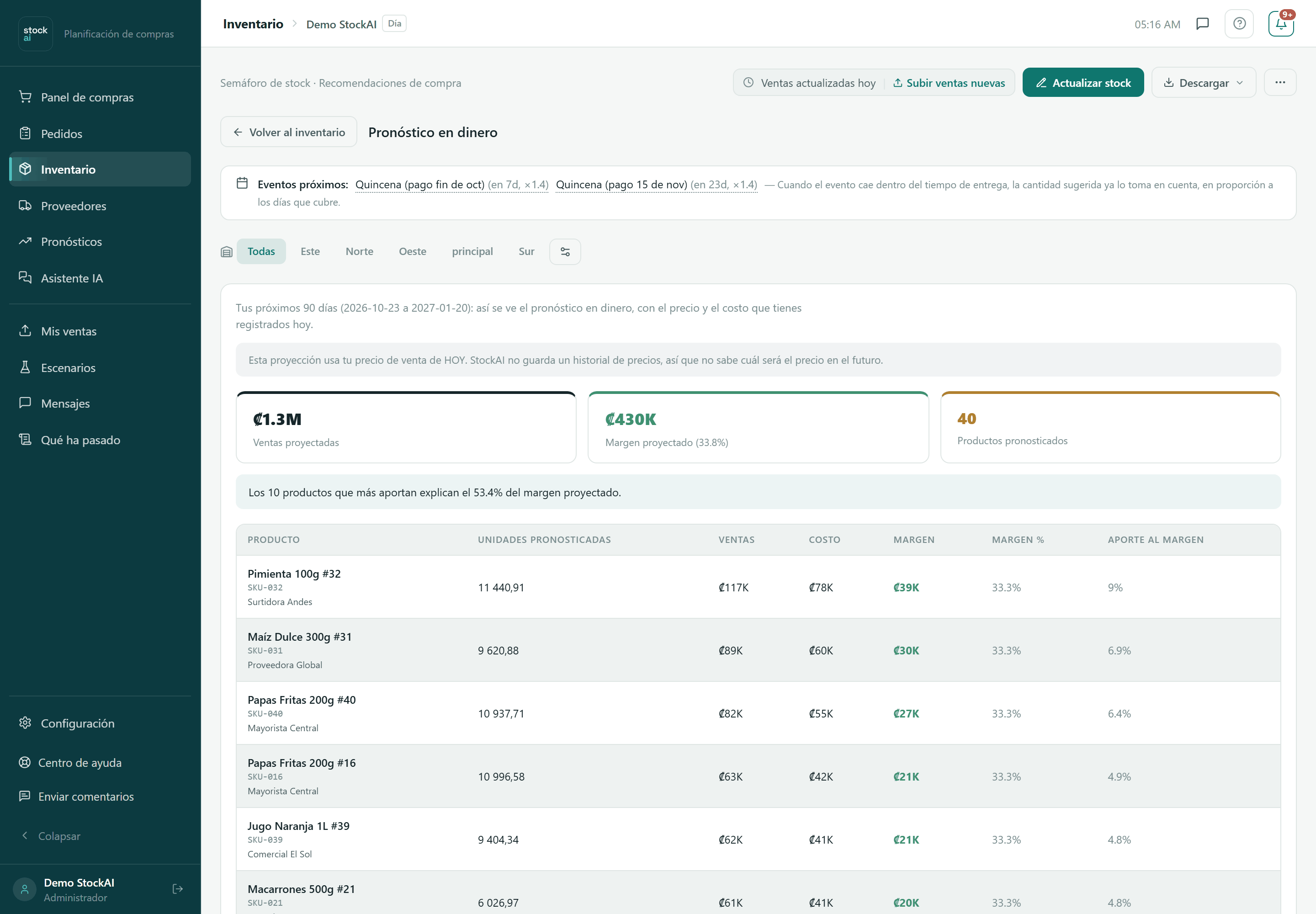
Tus próximos días en dinero, con el precio y el costo registrados hoy: Ventas proyectadas, Margen proyectado y Productos pronosticados, y por producto Unidades pronosticadas, Ventas, Costo, Margen, Margen % y Aporte al margen. Los productos sin precio o sin costo salen como «Sin dato» y no entran en los totales. Necesita un pronóstico terminado.
Costo de ignorar
Cada producto que el semáforo marcó para pedir entre Desde y Hasta, y si generaste una orden dentro de «Días de margen para pedir» (por defecto 14). Resultado por producto: Pediste a tiempo, Probable quiebre de stock (no pediste y viste el stock en cero: con días sin stock, unidades y valor perdidos estimados) o No se puede saber (no pediste pero tampoco vimos el stock en cero).
Demanda comprometida
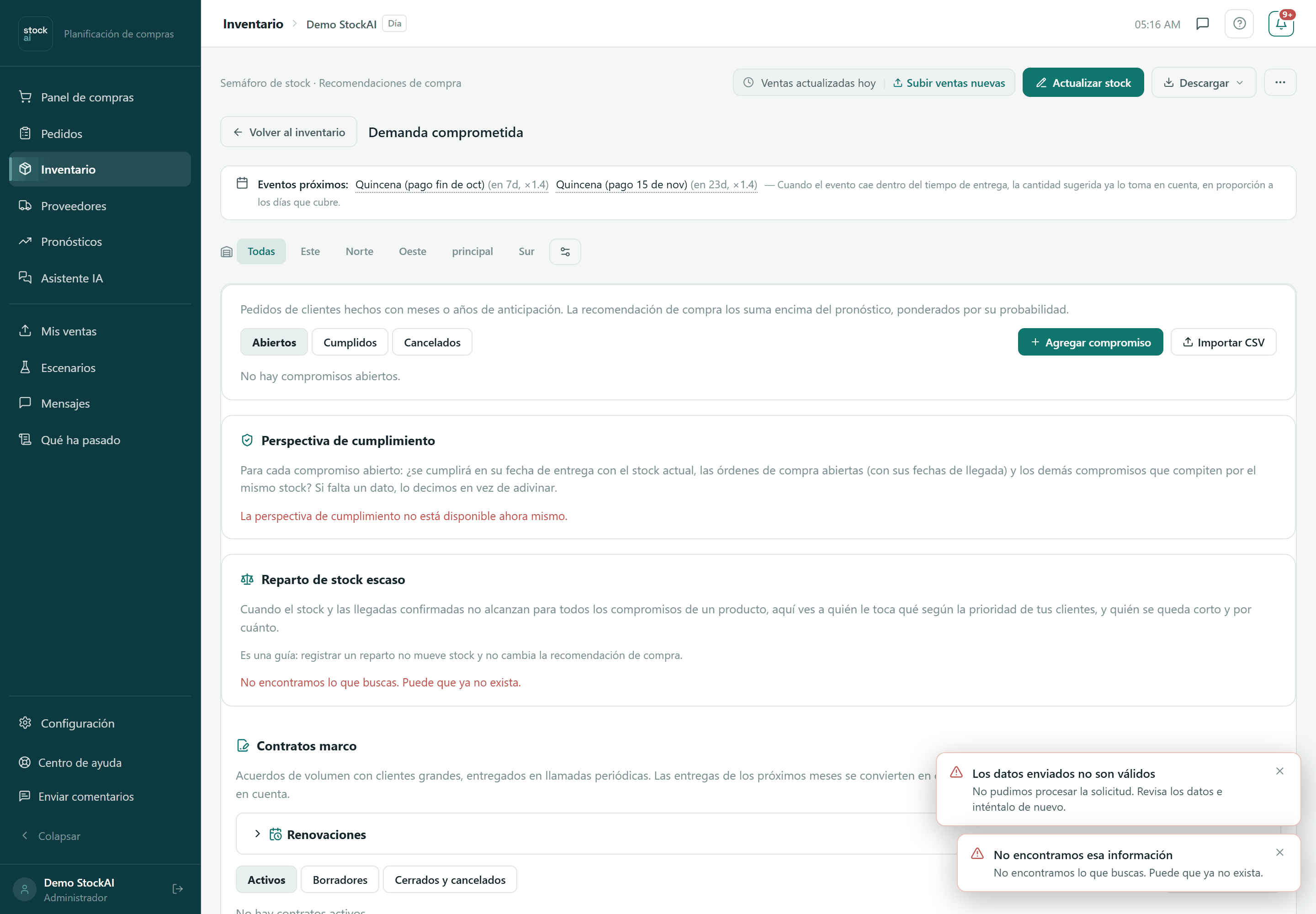
Para clientes que piden con meses o años de anticipación. Reúne siete paneles; todo lo que registras aquí se suma a la recomendación de compra, ponderado por su probabilidad:
- Demanda comprometida
- Pedidos de clientes con Producto (SKU), Fecha de entrega, Cantidad, Cliente, Probabilidad (%), Bodega (opcional) y Nota. «Agregar compromiso» o «Importar CSV» (columnas sku, fecha de entrega, cantidad, cliente, probabilidad, bodega, nota; se importa todo o nada). Cada compromiso se puede Marcar cumplido, Cancelar o Reabrir, y dice si está cubierto o en riesgo y hasta cuándo pedir.
- Perspectiva de cumplimiento
- Para cada compromiso abierto: si se cumplirá en su fecha con el stock, las órdenes abiertas y los demás compromisos que compiten por el mismo stock, y el dinero en riesgo por cliente y por contrato.
- Reparto de stock escaso
- Cuando el stock no alcanza para todos, quién recibe qué según la prioridad de clientes (1 primero, 9 al final). Calcular, Simular (cambiar prioridades o añadir un pedido hipotético sin guardar), «Registrar reservas» y «Liberar reservas». Es una guía: no mueve stock ni cambia la recomendación.
- Contratos marco
- Acuerdos de volumen con entregas periódicas: cliente, número de contrato, bodega, período, calendario de entregas (pega la tabla desde una hoja de cálculo), tolerancia, precio, aviso previo y alertas de renovación. «Guardar y activar», «Guardar como borrador», Revisar, Cerrar o Cancelar. Las entregas de los próximos meses se vuelven compromisos.
- Portal del cliente
- Un enlace privado donde un cliente corporativo ve solo sus compromisos (nunca existencias, costos ni otros clientes). Eliges cliente, idioma, si muestra las fechas que prometes y la vigencia, y pulsas «Crear enlace». El enlace se muestra una sola vez: cópialo. Puedes Revocar o Reabrir.
- Entregas recurrentes
- «N unidades cada semana o cada mes, de una fecha a otra», con día de la semana o del mes, qué hacer si cae en feriado y los feriados del cliente. «Guardar y generar compromisos», Modificar, Pausar (retira los compromisos futuros) y Reanudar.
- Pronóstico por analogía
- Para un producto nuevo sin historia: indica a qué productos se parecerá (hasta 5), un Factor de 0,1 a 10 y la fecha de lanzamiento. Usa su pronóstico hasta que el producto tenga datos propios. Deshacer lo devuelve a «Sin datos».
Eventos y temporadas
Al final de la pantalla, el panel plegable «Eventos y temporadas» registra temporadas altas para que el sistema te avise con anticipación. Tiene dos pestañas:
- Mis eventos
- «Agregar evento o temporada»: nombre, Fecha inicio, Fecha fin, Multiplicador de demanda (de leve a pico) y notas, y «Guardar evento». Cada evento tiene Simular (qué pasaría con tu stock: cuántas unidades extra pedir y antes de qué fecha) y Eliminar evento. Los eventos pasados se ocultan.
- Calendario LatAm
- Eventos comerciales que StockAI ya conoce. Elige el País:, pulsa «Cargar calendario» y activa o desactiva cada evento. «Actualizar calendario (agregar el próximo año)» suma el año siguiente.
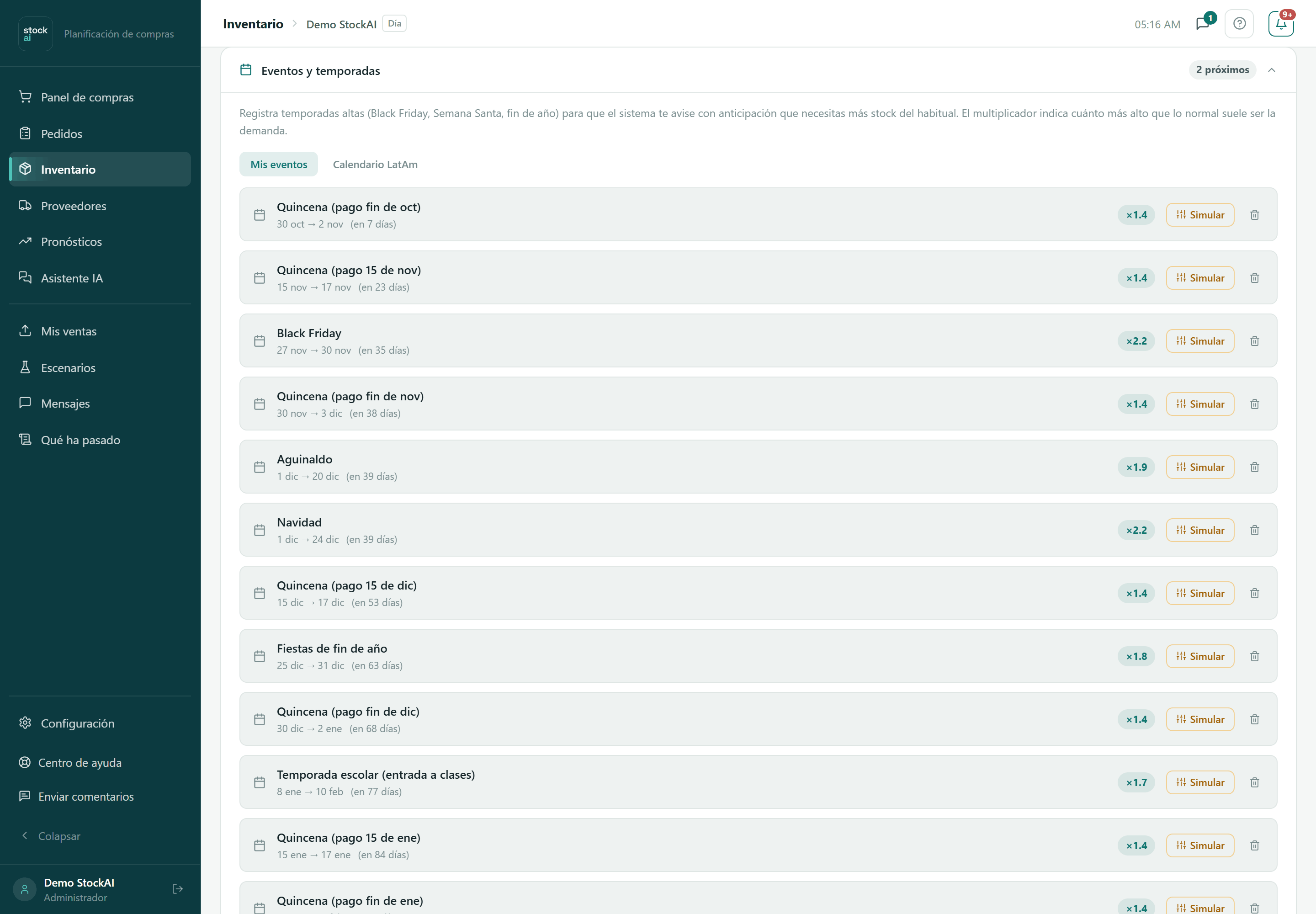
Cuando un evento cae dentro del tiempo de entrega, la cantidad sugerida ya lo toma en cuenta, en proporción a los días que cubre.
Qué significa cada estado
Debajo de todo, «Qué significa cada estado» abre la leyenda del semáforo con las reglas de tu empresa (por ejemplo «menos de 0,5 veces lo que tarda el proveedor») y el enlace «Ajustar reglas del semáforo», que lleva a Configurar inventario.

Cuando la pantalla está vacía
- «Bienvenido al módulo de inventario»: no hay pronóstico terminado ni stock cargado. Sube tus ventas en Mis ventas y carga tu stock.
- Aviso «Todavía no tienes una proyección terminada…»: ves la existencia de tus productos con señal «Sin datos» y sin cantidad sugerida. «Subir ventas» te lleva a cargar el historial.
- «Ningún producto tiene stock cargado»: hay pronóstico pero nada de stock. «Cargar stock actual» abre el editor rápido.
- «Sin datos en esta bodega»: la bodega elegida no tiene stock ni demanda asignada para el pronóstico activo.
Sigue con Conteo físico, Configurar inventario y Sincronización de inventario.