Pedidos, paso a paso
Todas tus órdenes de compra en una tabla: envíalas, registra lo que llegó, márcalas pagadas, cancélalas, expórtalas a tu ERP o crea una a mano.
En esta página
Pedidos, en el menú lateral, guarda cada orden que generaste en el Panel de compras, las que creaste a mano y las que importaste. Es donde registras la llegada de la mercadería: eso actualiza el stock y enseña a StockAI el tiempo de entrega real de cada proveedor.
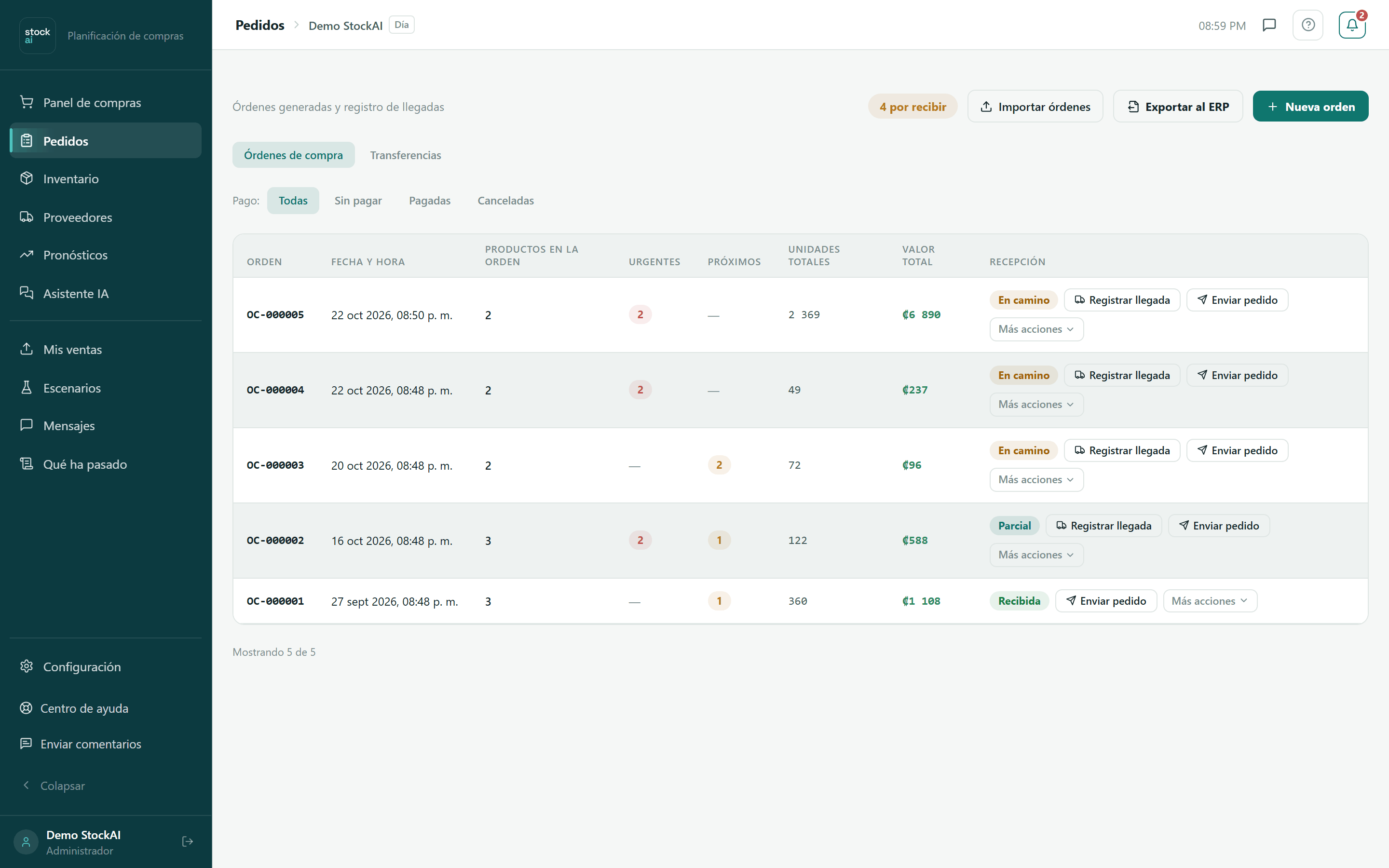
La parte de arriba
- N por recibir
- Cuántas órdenes siguen esperando mercadería (En camino, Parcial o No llegó).
- Importar órdenes
- Crea órdenes desde un archivo CSV o Excel. Ver Importar órdenes.
- Exportar al ERP
- Descarga órdenes en el formato de tu ERP y anota su número. Ver Exportar al ERP.
- Nueva orden
- Crea una orden a mano. Ver Nueva orden manual.
- Órdenes de compra / Transferencias
- Pestañas que solo aparecen si tienes dos o más bodegas.
- Pago: Todas · Sin pagar · Pagadas · Canceladas
- Filtra la tabla. Si ninguna coincide: «Ninguna orden coincide con este filtro.».
Sin ninguna orden ves «Aún no has generado pedidos» y el botón «Ir al Panel de Compras». Abajo, «Mostrando N de M» y «Mostrar más» cargan las órdenes de 50 en 50.
Las columnas
- Orden
- El número OC-000123.
- Fecha y hora
- Cuándo se guardó.
- Productos en la orden
- Cuántas líneas lleva.
- Urgentes / Próximos
- Cuántas líneas estaban en Pedir YA y en Pedir pronto al pedirlas.
- Unidades totales / Valor total
- Suma de unidades y de valor. «—» si ninguna línea tiene costo; si hay líneas en otra moneda sin tasa, lo avisa.
- Recepción
- El estado y todas las acciones de la orden.
Los estados de una orden
- En camino
- Nada ha llegado todavía. Las unidades cuentan como en camino en el semáforo.
- Parcial
- Llegó una parte; el resto sigue en camino.
- Recibida
- Llegó todo.
- No llegó
- Guardaste la recepción con todas las cantidades en 0.
- Cancelada
- La cancelaste: deja de contar como en camino, sale de las recepciones atrasadas y del calendario de pagos.
- Llegada por confirmar · Atrasado N d
- Marcas extra cuando la fecha esperada de llegada (según el tiempo de entrega del proveedor) ya pasó; el botón cambia a «Confirmar llegada».
- Necesita aprobación / Pendiente de aprobación / Aprobación rechazada / Falta centro o cadena
- Solo si tu empresa usa aprobaciones.
- Pagada
- La marcaste como pagada.
- Esperando al proveedor / Confirmado / Cambio propuesto / Rechazado
- La respuesta del proveedor al enlace de confirmación. Haz clic en la marca para verla.
Enviar una orden al proveedor
- En la fila, pulsa «Enviar pedido».
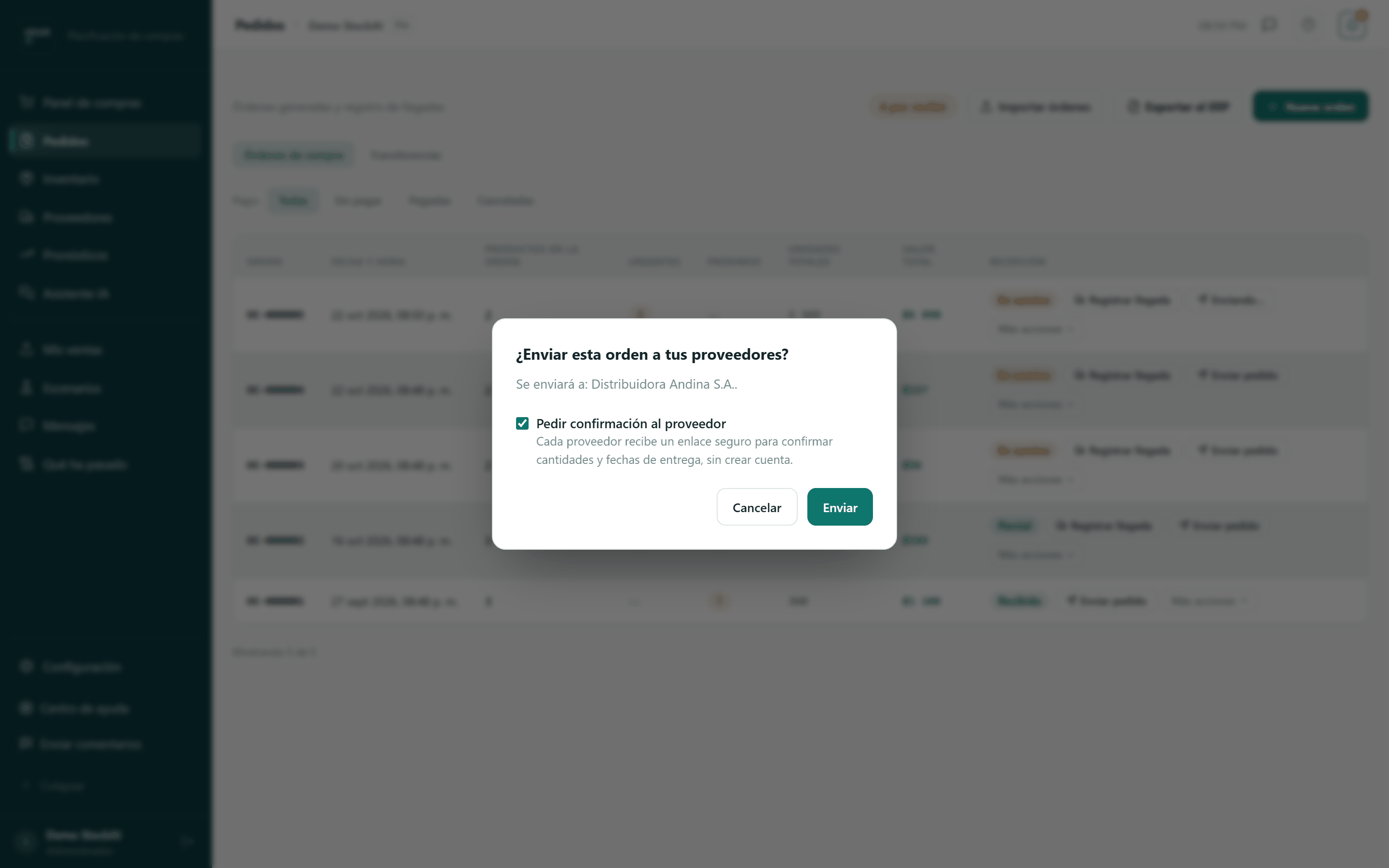
- El diálogo «¿Enviar esta orden a tus proveedores?» dice a quién se enviará y a quién se omitirá por no tener email ni WhatsApp.
- Deja o quita «Pedir confirmación al proveedor»: cada proveedor recibe un enlace seguro para confirmar cantidades y fechas, sin crear cuenta.
- Pulsa «Enviar». En la fila verás «Pedido enviado», «Enviado parcialmente — revisa los proveedores omitidos» o «No se pudo enviar — ningún proveedor tiene datos de contacto», y a quién salió el enlace de confirmación.
Si la orden necesita aprobación, en lugar de «Enviar pedido» aparece «Pedir aprobación» (y luego «Esperando aprobación»). Con la cadena sin resolver, eliges el Centro de costo y pulsas «Asignar».
Registrar la llegada
- Pulsa «Registrar llegada» (o «Confirmar llegada» si está atrasada).
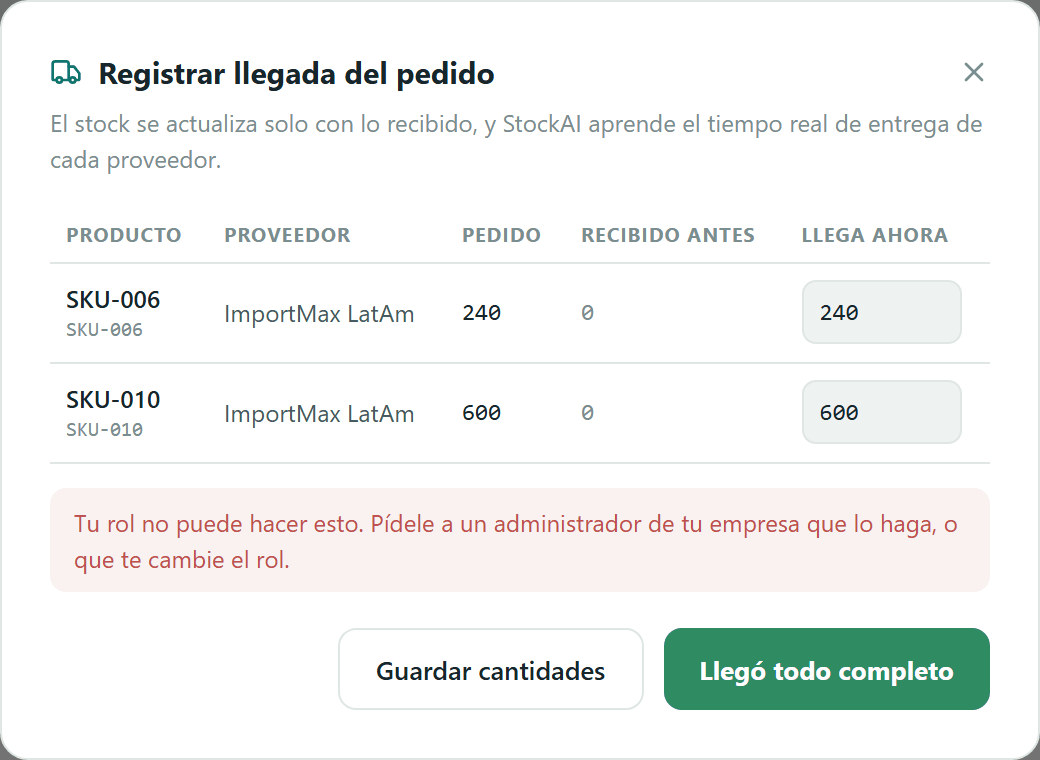
- El diálogo «Registrar llegada del pedido» lista cada producto con Proveedor, Pedido, Recibido antes y Llega ahora, ya prellenado con lo que falta.
- Si llegó todo, pulsa «Llegó todo completo».
- Si llegó una parte, corrige Llega ahora en cada línea y pulsa «Guardar cantidades». La orden queda Parcial y puedes volver a registrar el resto después: las llegadas se suman.
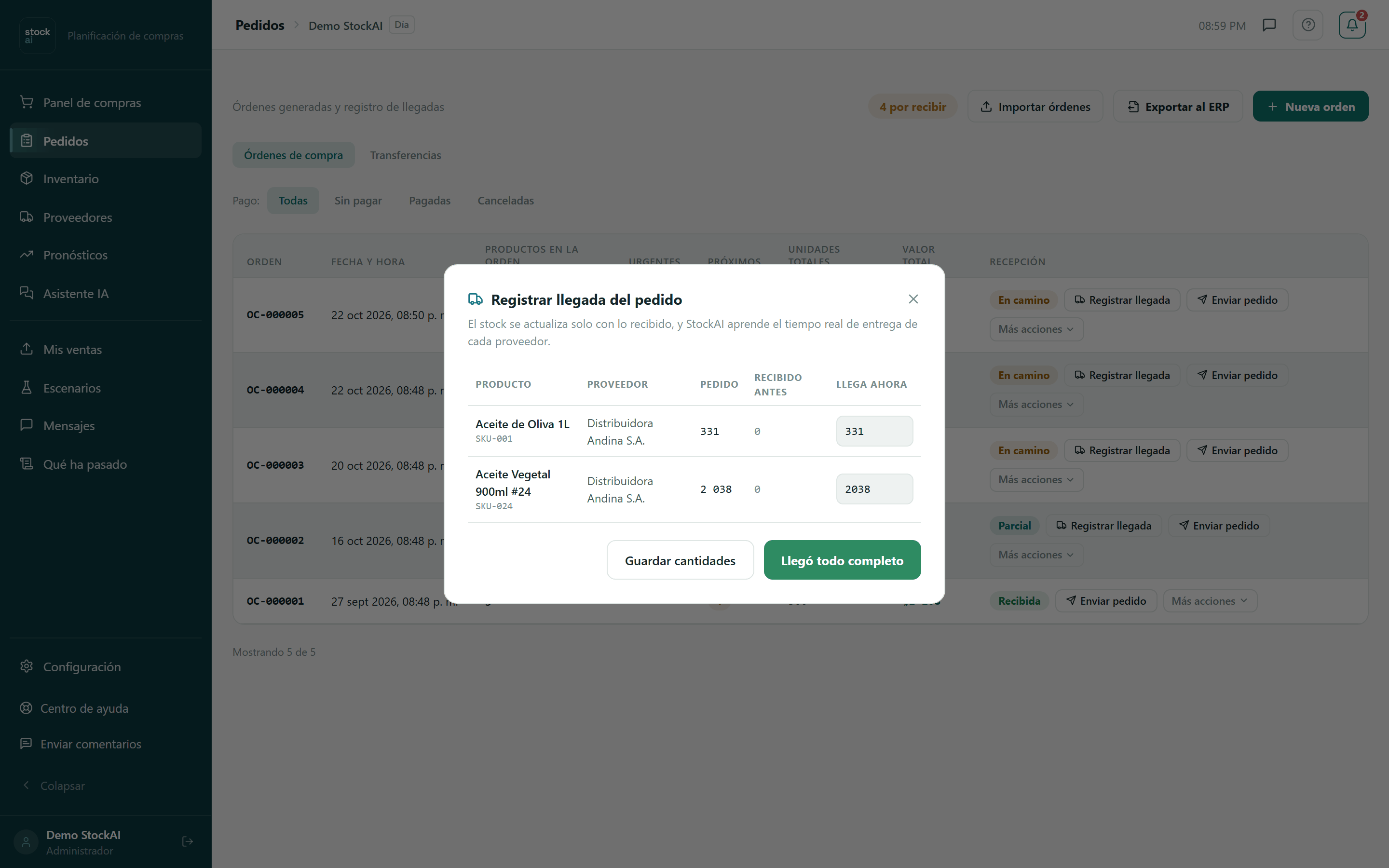
El stock sube en la bodega de destino de la orden. Cuando la orden queda Recibida, StockAI anota cuánto tardó el proveedor; con suficientes entregas ese tiempo aprendido reemplaza al configurado (ver Tiempo de entrega aprendido).
Más acciones
Junto a las acciones de todos los días, «Más acciones» despliega el resto. Solo aparecen las que tienen sentido para el estado de esa orden.

- Enviarme por WhatsApp
- Te manda la orden a tu propio WhatsApp para reenviarla. Sin número vinculado: «Sin número registrado — usa copiar o abrir WhatsApp».
- Abrir en WhatsApp
- Abre WhatsApp con el texto de la orden listo.
- Copiar mensaje
- Copia el texto al portapapeles («Copiado»).
- Deshacer recepción
- En órdenes Recibidas o Parciales. Las unidades vuelven a salir de tu bodega y se borra lo que esa llegada enseñó del tiempo de entrega. Si ya vendiste parte, se rechaza y te dice qué producto y bodega falta.
- Deshacer envío
- En órdenes enviadas que siguen En camino y no están pagadas. Solo corrige lo anotado: el correo o WhatsApp que ya salió no se recupera. La orden sale del calendario de pagos.
- Marcar como pagada / Desmarcar pago
- Solo en órdenes enviadas. Pagada, sale del calendario de caja del Panel; desmarcar la devuelve con su fecha original.
- Cancelar orden
- En órdenes En camino o No llegó, sin pagar. Pide confirmación. StockAI no le escribe al proveedor: si ya se la enviaste, avísale tú.
- Reabrir orden
- En una orden cancelada: vuelve a contar como en camino, igual que antes.
La respuesta del proveedor
Si enviaste con «Pedir confirmación al proveedor», la fila muestra una marca con su respuesta. Al pulsarla se abre «Confirmación del proveedor», línea por línea: fecha prometida, cantidad propuesta, nota del proveedor o «El proveedor no puede surtir esta línea».
- Aceptar cambio
- La fecha prometida reemplaza la llegada que estimaba StockAI para esa línea. Queda a tu nombre y no se puede deshacer.
- Permitir que responda de nuevo
- Reabre el enlace de un proveedor que ya respondió.
- Revocar enlace
- El proveedor ya no puede abrirlo; sus respuestas se conservan. Para darle uno nuevo, envía la orden otra vez.
Lo que ve el proveedor está en Portal del proveedor.
Nueva orden manual
Para pedir algo que no salió del pronóstico. Necesitas al menos un proveedor registrado; si no hay ninguno, el diálogo te lo dice.
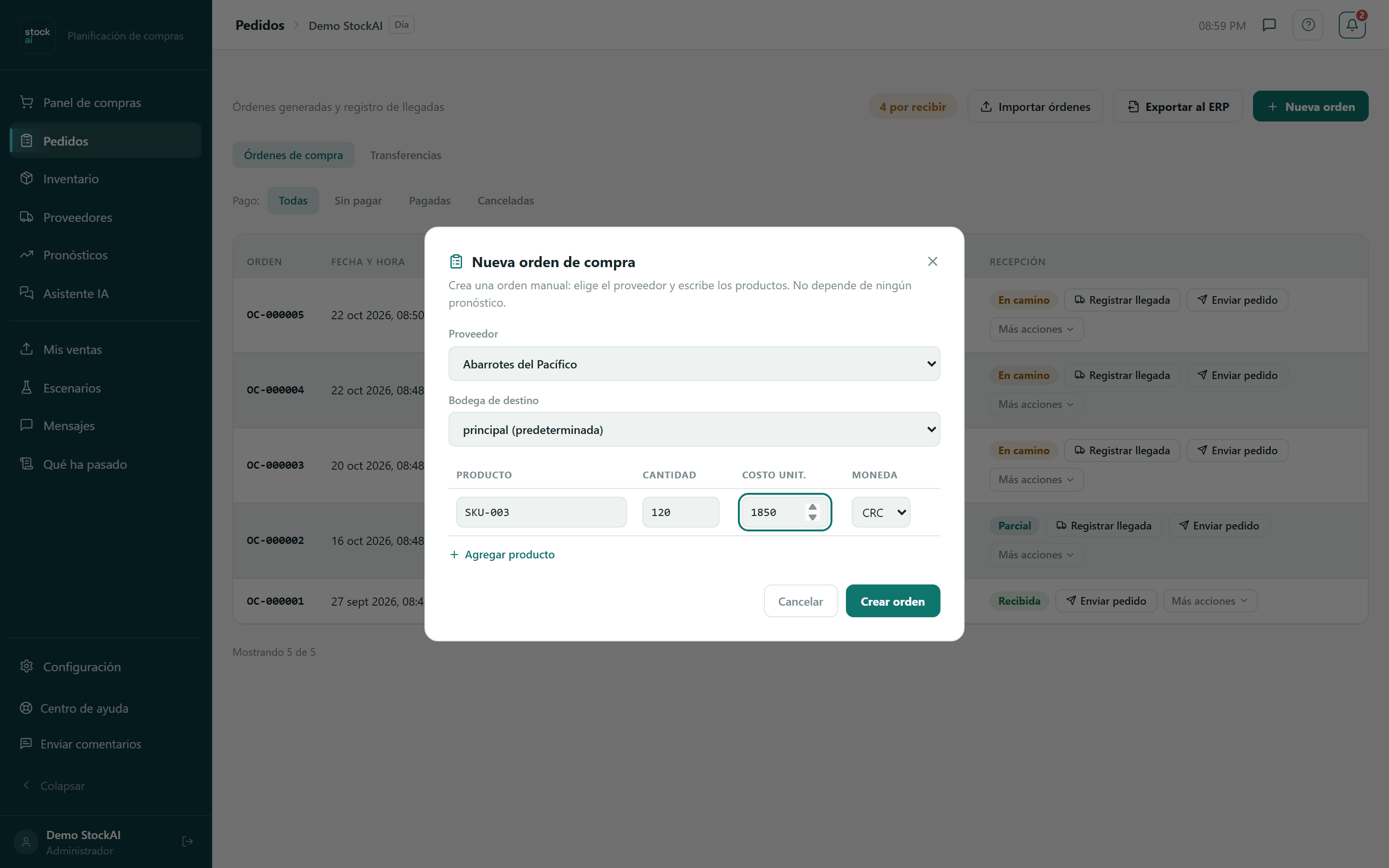
- Pulsa «Nueva orden».
- Elige el Proveedor (si solo tienes uno, ya viene elegido).
- Si tienes varias bodegas, elige la Bodega de destino.
- En cada línea escribe el Producto (código), la Cantidad (mayor que 0) y, si quieres, el Costo unit. y la Moneda (cuando tu empresa maneja otras).
- Pulsa «Agregar producto» para otra línea; el icono de papelera quita una.
- Pulsa «Crear orden». La orden aparece en la tabla con el siguiente número OC.
Si una cantidad es 0 o negativa, o un costo es negativo, lees «Revisa las cantidades y los costos…» y el botón queda desactivado.
Importar órdenes
«Importar órdenes» abre «Importar órdenes de compra desde un archivo». Proveedor, producto y cantidad son obligatorios, y ambos deben existir ya en StockAI.
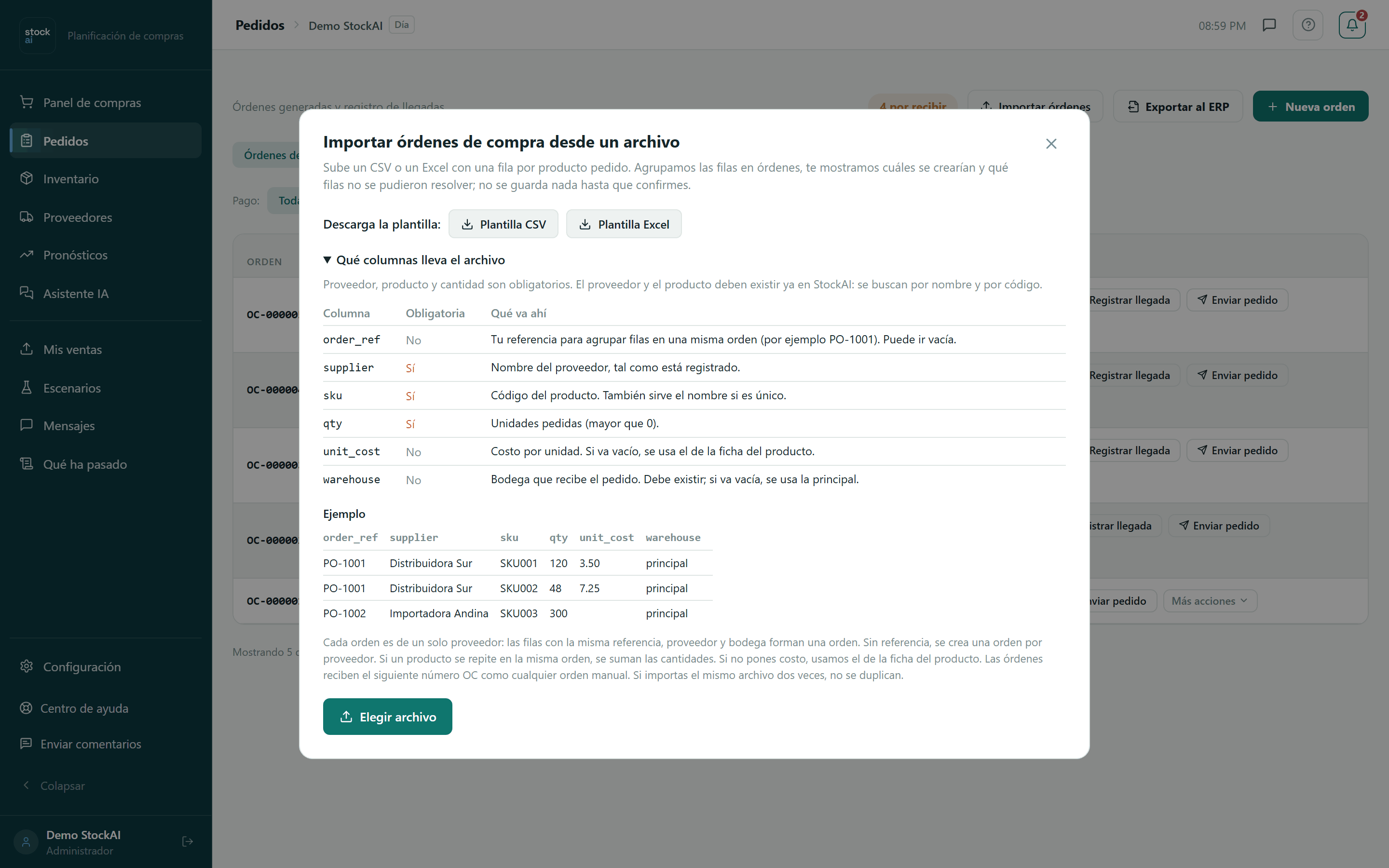
- Descarga la Plantilla CSV o la Plantilla Excel si no tienes un archivo propio. La tabla «Qué columnas lleva el archivo» explica cada una (
order_ref,supplier,sku,qty,unit_cost,warehouse), cuáles son obligatorias, y trae un ejemplo. Si tu archivo usa otros encabezados, en el paso siguiente los asignas. - Pulsa «Elegir archivo».
- Revisa «Cómo leímos tus columnas» y corrige la que esté mal (o márcala «No importar»).
- Lee la vista previa: «Órdenes que se crearían», filas sumadas, filas rechazadas y su motivo. No se guarda nada todavía.
- Pulsa «Crear órdenes (N)».
Las filas con la misma referencia, proveedor y bodega forman una orden; sin referencia se crea una por proveedor. Importar el mismo archivo dos veces no duplica órdenes.
Exportar al ERP
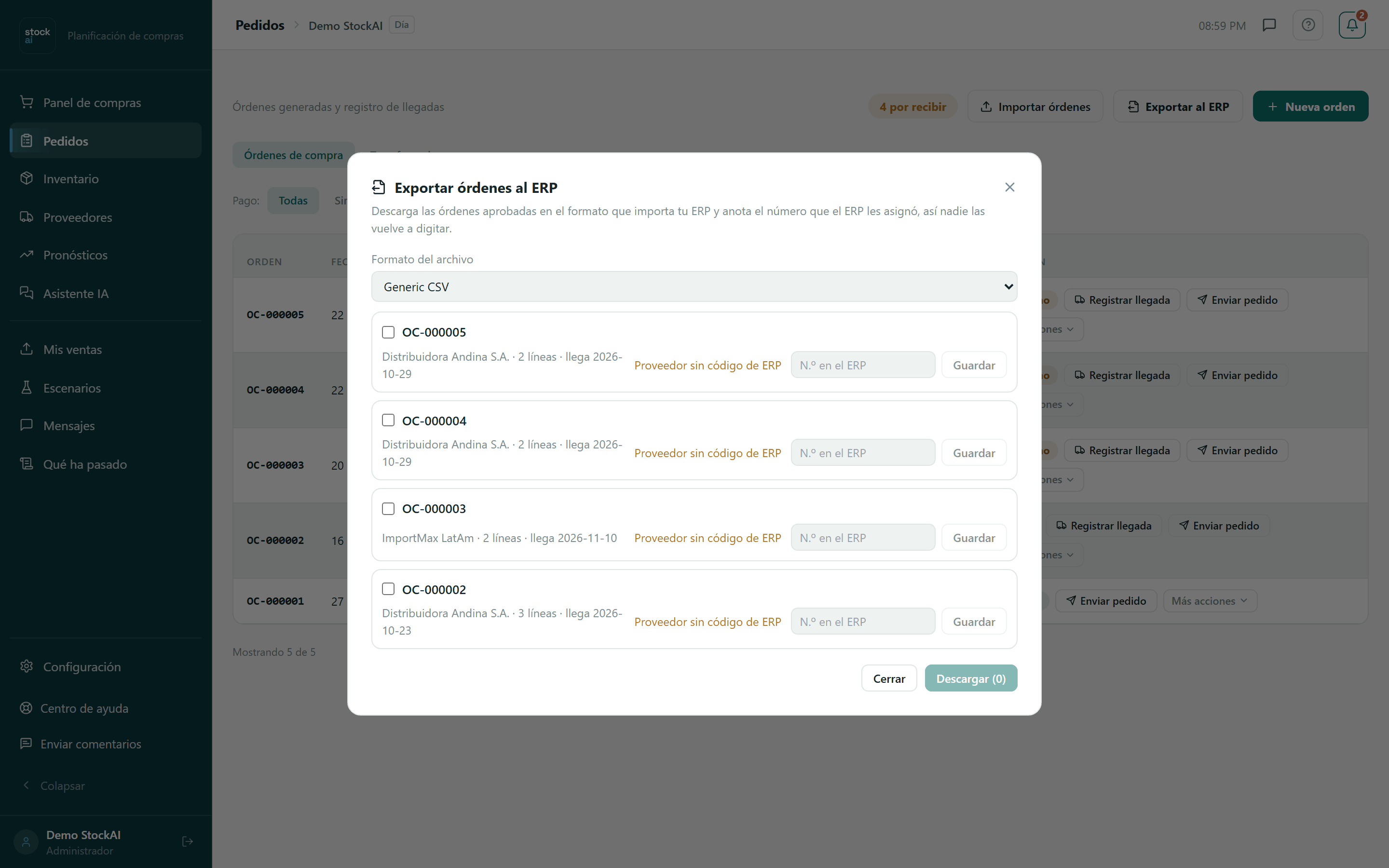
- Pulsa «Exportar al ERP».
- Elige el Formato del archivo. Los marcados «sin verificar» se escribieron con la documentación del fabricante: prueba con una sola orden primero.
- Marca las órdenes que quieres llevar. Cada una muestra sus proveedores, líneas y fecha de llegada, y avisa «Proveedor sin código de ERP» o «Monedas mezcladas».
- Pulsa «Descargar (N)» e importa el archivo en tu ERP.
- Cuando el ERP le asigne un número, escríbelo en «N.º en el ERP» y pulsa «Guardar»: la orden sale de esta lista y nadie la vuelve a digitar.
El código de ERP de cada proveedor se configura en su ficha (Proveedores). Con la lista vacía: «No hay órdenes aprobadas pendientes de confirmar por tu ERP.».
Órdenes por aprobar y delegación
Si eres aprobador y hay órdenes esperándote, arriba de todo aparece «Órdenes por aprobar» con «Aprobar» y «Rechazar» (que pide un motivo). Debajo, «Delegar mis aprobaciones» deja a otra persona aprobar por ti unos días. Todo esto se explica en Aprobaciones.
La pestaña Transferencias
Con dos o más bodegas, la pestaña «Transferencias» lista los traslados entre bodegas con su estado y sus acciones:
- Por aprobar
- Va entre entidades legales distintas: espera a un administrador, que la Aprueba (el stock sale del origen) o la Rechaza (no se mueve nada). Aún se puede cancelar.
- En tránsito
- Salió del origen. «Llegó todo» o «Registrar cantidades» registran la llegada; «Cancelar transferencia» devuelve el stock al origen.
- Parcial
- Llegó una parte; las llegadas se suman. «Cerrar con faltante» registra lo que no llegó como merma.
- Recibida
- Llegó todo. Un administrador puede «Revertir» una recibida o parcial con un Motivo (obligatorio): todo vuelve al origen, salvo que parte ya haya salido del destino.
- Cancelada / Rechazada / Revertida / Cerrada con faltante
- Estados finales.
Ver Bodegas y traslados.
En el celular, Pedidos es una lista de tarjetas: tocas una orden y sus acciones salen en una hoja inferior.