Configurar inventario
Donde completas lo que el semáforo necesita (stock, costo y días de entrega), empezando por los productos que mueven tu dinero, y donde decides las reglas del semáforo y el nivel de servicio por clase.
En esta página
Configurar inventario se abre desde el menú … de Inventario. Arriba explica por qué existe: para decirte qué pedir, StockAI necesita cuánto tienes hoy, cuánto te cuesta y cuántos días tarda en llegar. Sin stock o sin costo, el producto no aparece en el semáforo. Sin días de entrega sí aparece, pero calculado sobre 15 días supuestos.
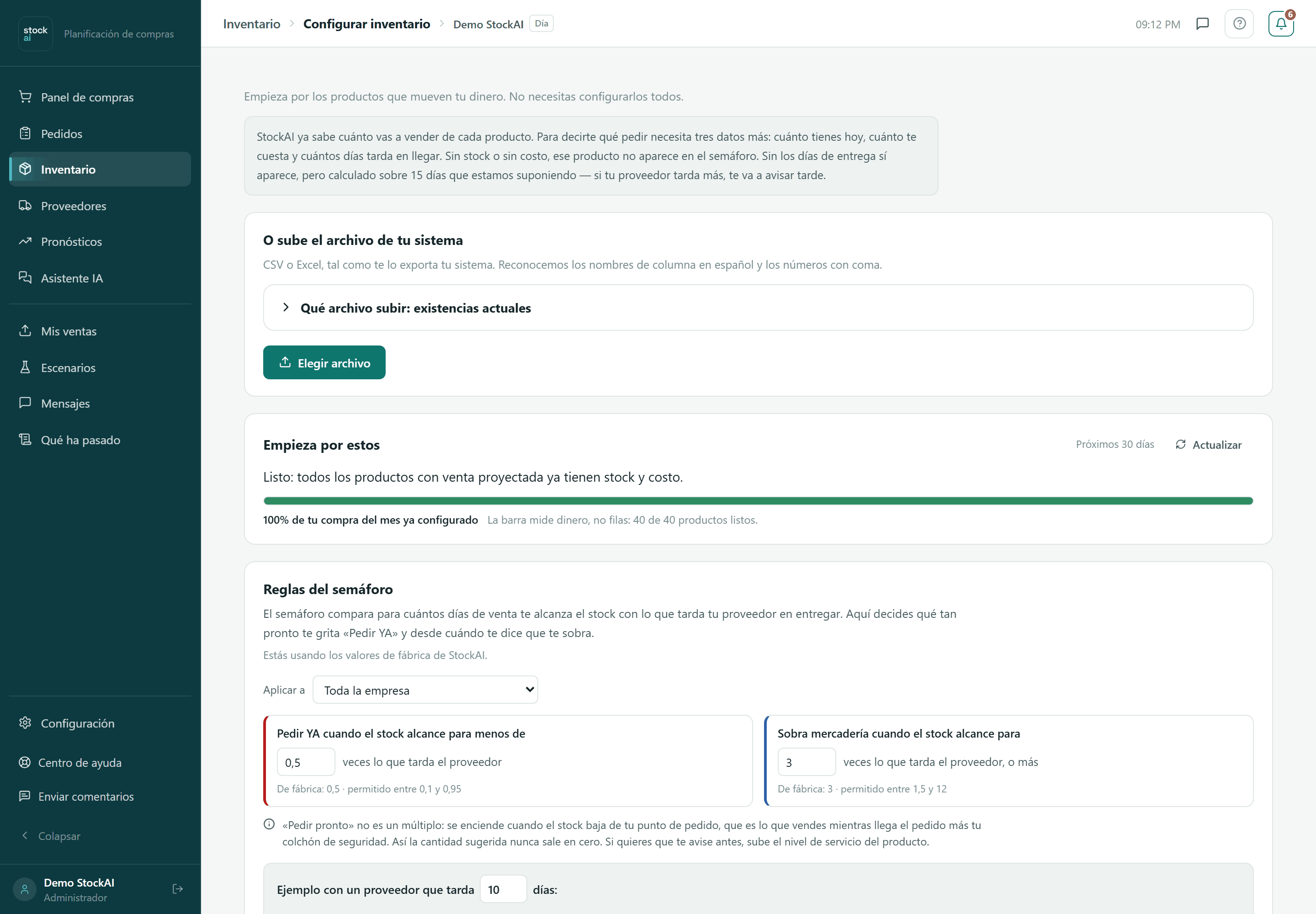
O sube el archivo de tu sistema
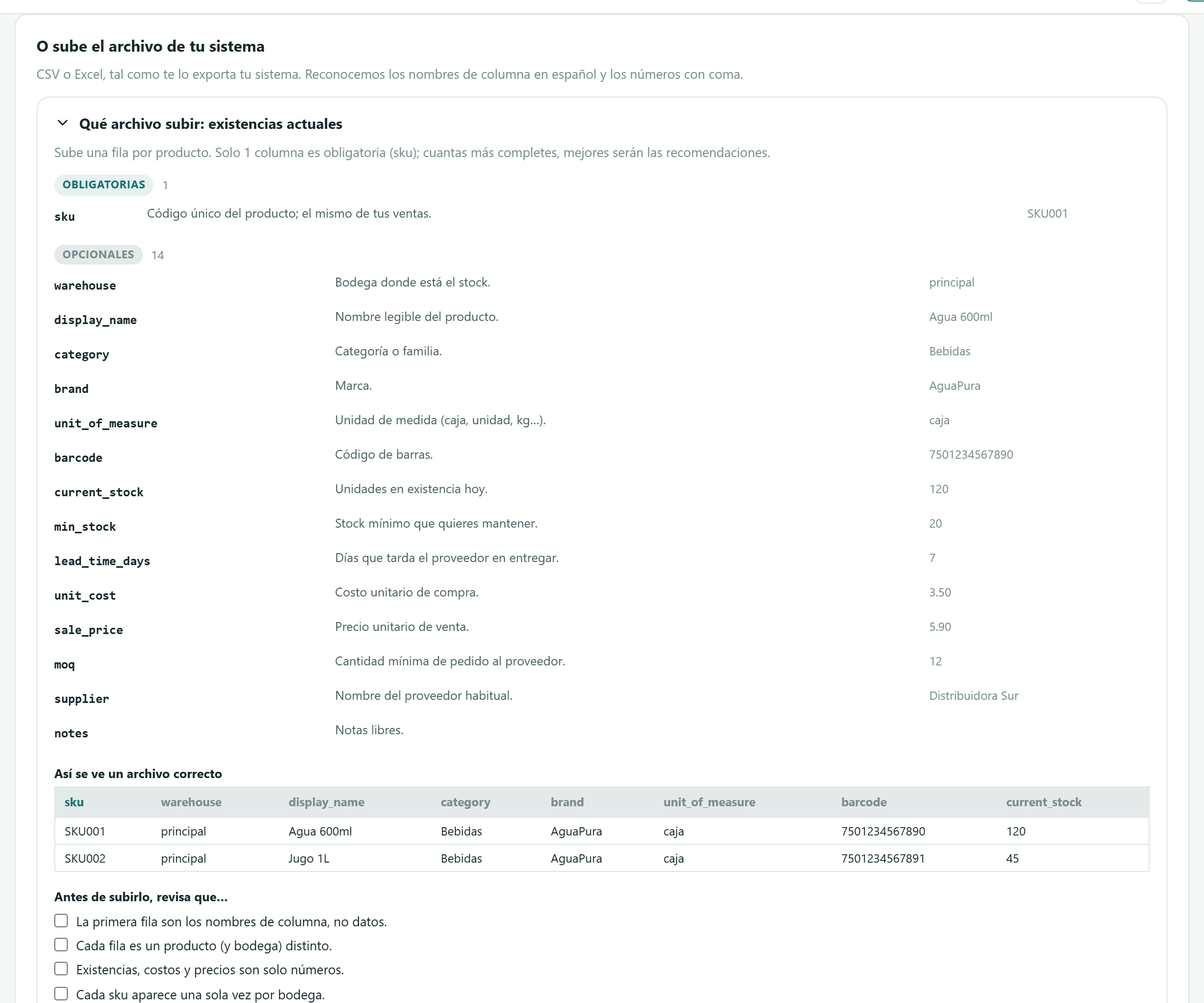
Sube un CSV o Excel (.csv, .txt, .xlsx, .xlsm, .xls) tal como lo exporta tu sistema: reconocemos nombres de columna en español y números con coma. «Qué archivo subir: existencias actuales» se despliega con las columnas: solo sku es obligatoria; las opcionales son warehouse, display_name, category, brand, unit_of_measure, barcode, current_stock, min_stock, lead_time_days, unit_cost, sale_price, moq, supplier y notes. Trae un ejemplo, una lista de comprobación y «Descargar plantilla CSV» y «Descargar plantilla Excel (.xlsx)».
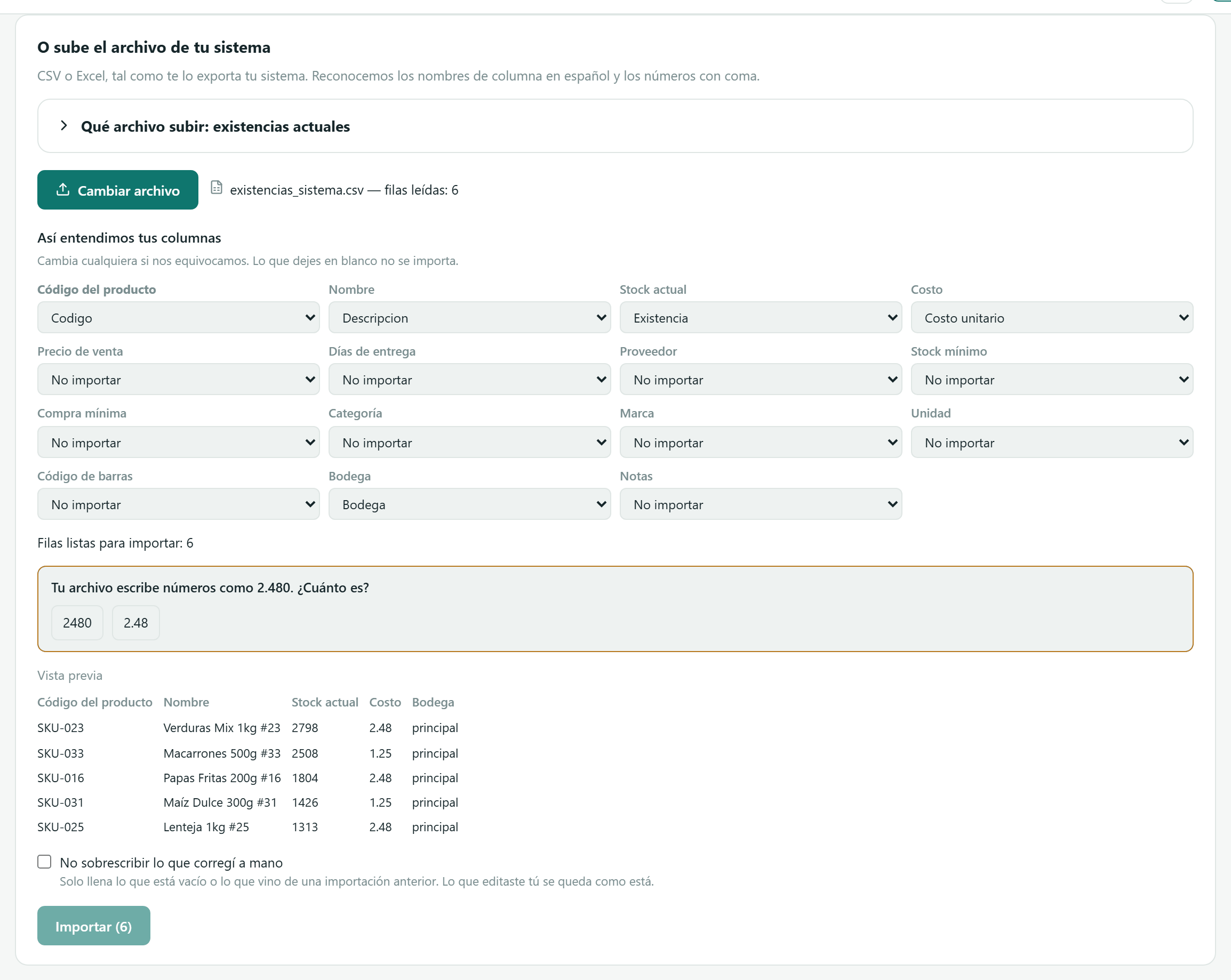
- Pulsa «Elegir archivo» y elige el archivo. Verás «nombre — filas leídas: N».
- Si es un CSV, primero se revisa en tu navegador: filas con distinto número de columnas, sin código, productos repetidos (gana la última fila), números con texto y valores negativos, con la fila y la columna de cada caso.
- En «Así entendimos tus columnas» revisa qué columna de tu archivo corresponde a cada dato (Código del producto, Nombre, Stock actual, Stock mínimo, Días de entrega, Costo, Precio de venta, Compra mínima, Proveedor, Categoría, Marca, Unidad, Código de barras, Bodega, Notas). Cambia la que esté mal o elige «No importar». El código del producto es obligatorio.
- Mira el resumen: Filas listas para importar, Filas con problemas que quedan fuera y Filas sin código de producto que se saltan, y la Vista previa con las primeras cinco filas tal como se guardarían.
- Si tu archivo escribe números como 1.250, responde «Tu archivo escribe números como 1.250. ¿Cuánto es?» eligiendo una de las dos lecturas. Mientras no respondas, no se puede importar.
- Marca «No sobrescribir lo que corregí a mano» si quieres que solo se llene lo vacío o lo que vino de una importación anterior.
- Pulsa «Importar (N)». Verás «Productos importados: N.» y, si alguna fila no se pudo guardar, cuáles.
Empieza por estos
La lista de productos a los que les falta algo, ordenada por dinero: lo que te va a costar reponer su venta de los próximos 30 días. La frase de arriba dice cuántos productos completar para llegar a qué porcentaje de tu compra del mes, y la barra mide dinero, no filas: «X % de tu compra del mes ya configurado». Si todavía no hay costos ni precios, ordena por unidades y lo avisa.

- Producto
- Código y nombre.
- Venta proyectada
- Cuántas unidades esperamos que vendas en el período, según tu historial.
- Vale
- Lo que te va a costar reponer esa venta. Es la cifra que ordena la lista; al lado dice si se calculó con tu costo, tu precio de venta o un costo estimado.
- % del mes
- Cuánto pesa este producto en toda tu compra del período.
- Acumulado
- Sumando este y los de arriba, cuánto de tu compra llevas cubierto.
- Le falta
- stock, costo, tiempo de entrega, precio o proveedor.
- Completar
- Tres casillas: Stock (lo que tienes hoy físicamente, sin lo que está por llegar), Costo (lo que tú pagas por unidad, no tu precio de venta) y Días de entrega, y el botón Guardar.
- Empieza por la primera fila. Escribe lo que falte en Stock, Costo o Días de entrega.
- Pulsa Guardar en esa fila. Verás «Guardado» y la barra sube.
- Sigue hacia abajo hasta que el Acumulado llegue cerca del 80 %: el resto mueve poco dinero.
- Actualizar vuelve a leer la lista.
La lista muestra hasta 50 productos; debajo se dice cuántos quedan y qué porcentaje de tu compra suman. Sin pronóstico verás «Todavía no hay un pronóstico con el que priorizar».
Reglas del semáforo
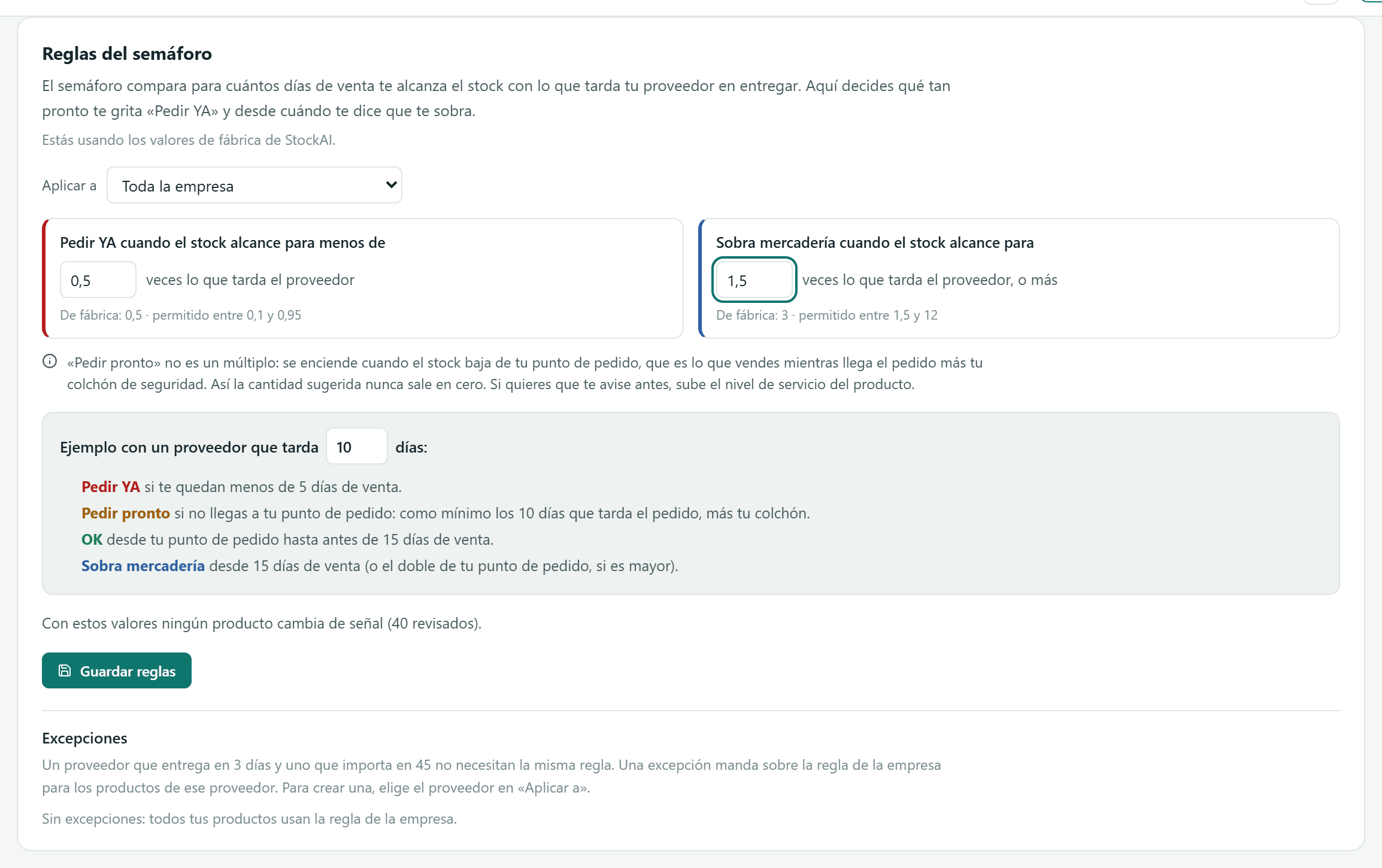
El semáforo compara para cuántos días de venta te alcanza el stock con lo que tarda tu proveedor. Aquí decides qué tan pronto te dice Pedir YA y desde cuándo te dice que te sobra. La línea gris dice si usas los valores de fábrica o los de tu empresa (con la fecha en que se guardaron).
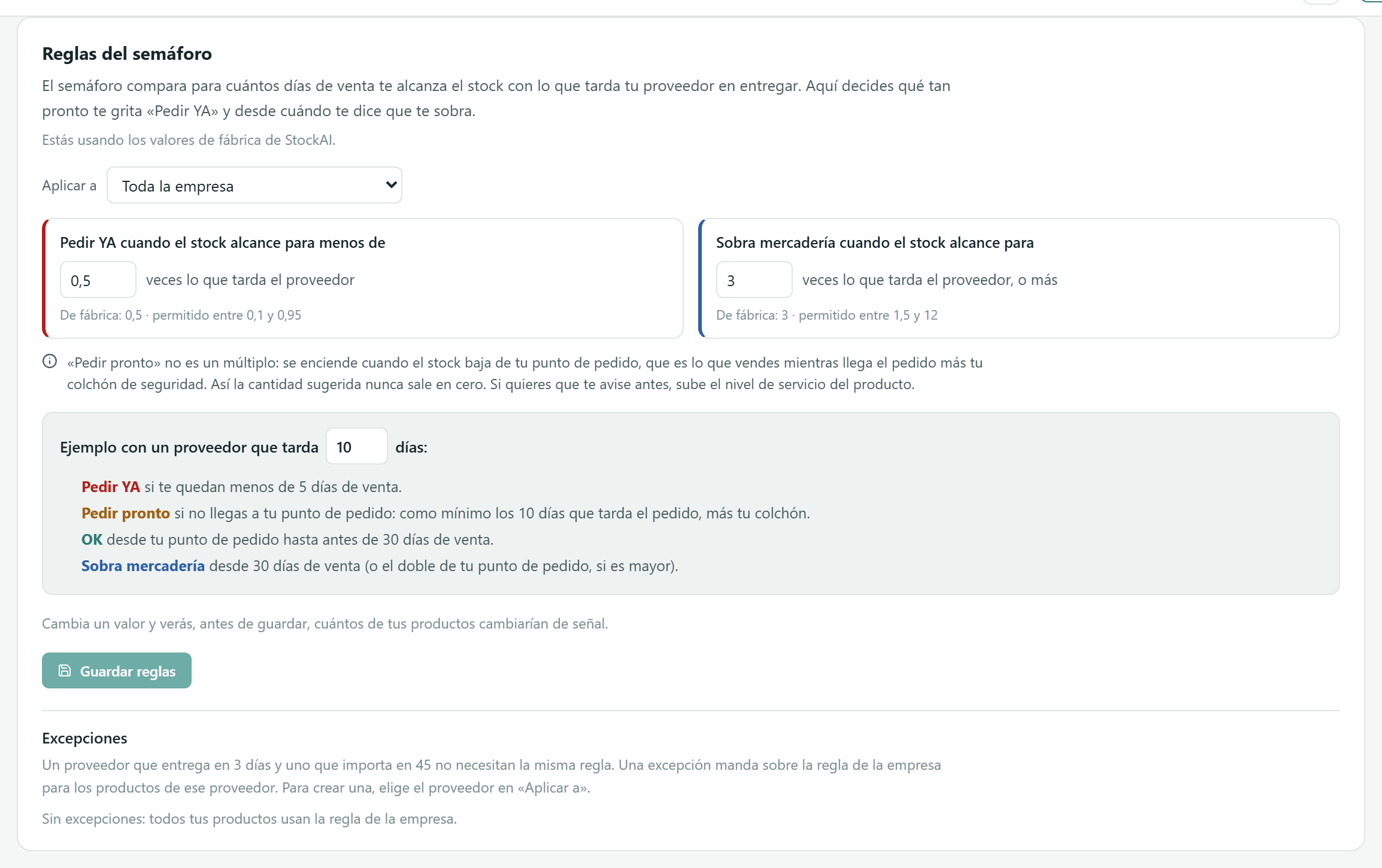
- Aplicar a
- Toda la empresa o un Proveedor (o una categoría que ya tenga excepción). Un proveedor con excepción lleva «con excepción».
- Pedir YA cuando el stock alcance para menos de
- Un múltiplo del tiempo del proveedor. De fábrica 0,5; permitido entre 0,1 y 0,95.
- Sobra mercadería cuando el stock alcance para
- De fábrica 3; permitido entre 1,5 y 12.
- «Pedir pronto»
- No es un múltiplo: se enciende bajo tu punto de pedido (lo que vendes mientras llega el pedido más tu colchón). Para que te avise antes, sube el nivel de servicio del producto.
- Ejemplo con un proveedor que tarda N días
- Cambia N y lee la regla con números: cuándo sería Pedir YA, Pedir pronto, OK y Sobra mercadería.
- Elige en Aplicar a si cambias la regla de toda la empresa o la de un proveedor.
- Escribe los nuevos multiplicadores. Un valor fuera de rango muestra el límite en ámbar.
- Espera la vista previa: «Con estos valores N de tus M productos cambian de señal», con cuántos pasan de un color a otro y ejemplos. La calcula el servidor con el semáforo real; nada se guarda todavía.
- Pulsa «Guardar reglas» (o «Guardar excepción» para un proveedor). El semáforo, las alertas de las 8:00 y las sugerencias de compra usan los valores nuevos desde ese momento.
Debajo, Excepciones lista las reglas propias de proveedores o categorías, con «Quitar excepción». «Volver a los valores de fábrica» (solo si cambiaste la regla de la empresa) pregunta antes cuántos productos cambiarían. Ambas acciones piden confirmación.
Nivel de servicio por clase ABC
La clase A son los productos que suman el 80 % del valor de tu demanda, la B llega al 95 % y la C es el resto. Conviene proteger más a los A. La tabla muestra por clase: Productos, Valor de la demanda, Nivel actual (promedio), Sugerido y Cambiarían (con cuántos tienen nivel propio).
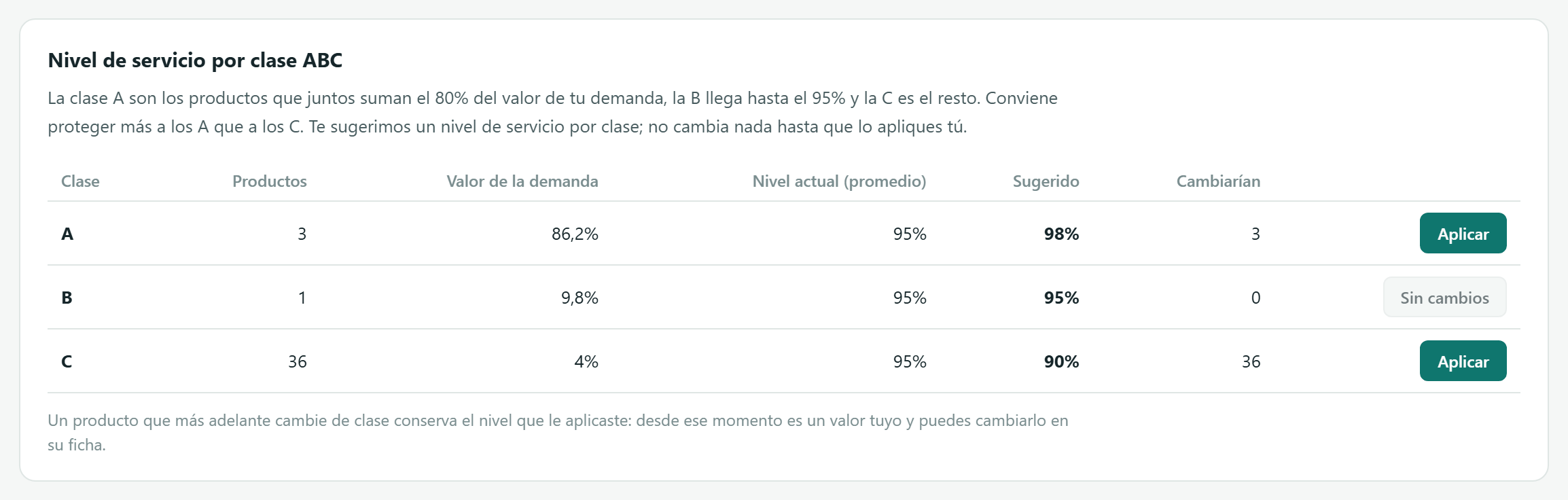
- Revisa el nivel Sugerido de cada clase.
- Pulsa Aplicar en la clase que quieras («Sin cambios» si no hay nada que cambiar).
- Confirma en «Aplicar X % a la clase A». Solo cambian los productos que usan el valor de fábrica; los que tienen un nivel definido por ti, por un archivo o por una regla no se tocan. Queda en el historial de auditoría.
Un producto que después cambie de clase conserva el nivel que le aplicaste: desde ese momento es un valor tuyo. Sin pronóstico terminado el panel dice que todavía no puede clasificar. Ver también Stock de seguridad.