Facturación: tu plan y cómo se paga
En qué plan está tu cuenta, cómo se paga y cuándo se renueva, y cómo pedir más espacio o pasar a Pro o a Max.
En esta página
Abre Facturación desde Configuración → Equipo → Facturación. La misma información aparece en Mi cuenta → Uso y límites, bajo «Plan y pago». Cualquier rol puede verla; solo un administrador paga o administra la suscripción.
Los planes
- Gratis
- Gratis para siempre, con topes cortos y sin API, MCP ni bot de WhatsApp. Esas tres funciones aparecen bloqueadas, con el diálogo para escribirnos.
- Completo
- Topes más amplios y el primer plan con API, MCP y bot de WhatsApp. Es el único que se puede contratar en línea.
- Corporativo
- Todo incluido, con los topes que se acuerdan en una cotización. Se contrata escribiéndonos, nunca en línea.
Todas las demás pantallas están en todos los planes. Los números exactos de cada tope de tu cuenta los ves en Uso y límites.
La frase del plan
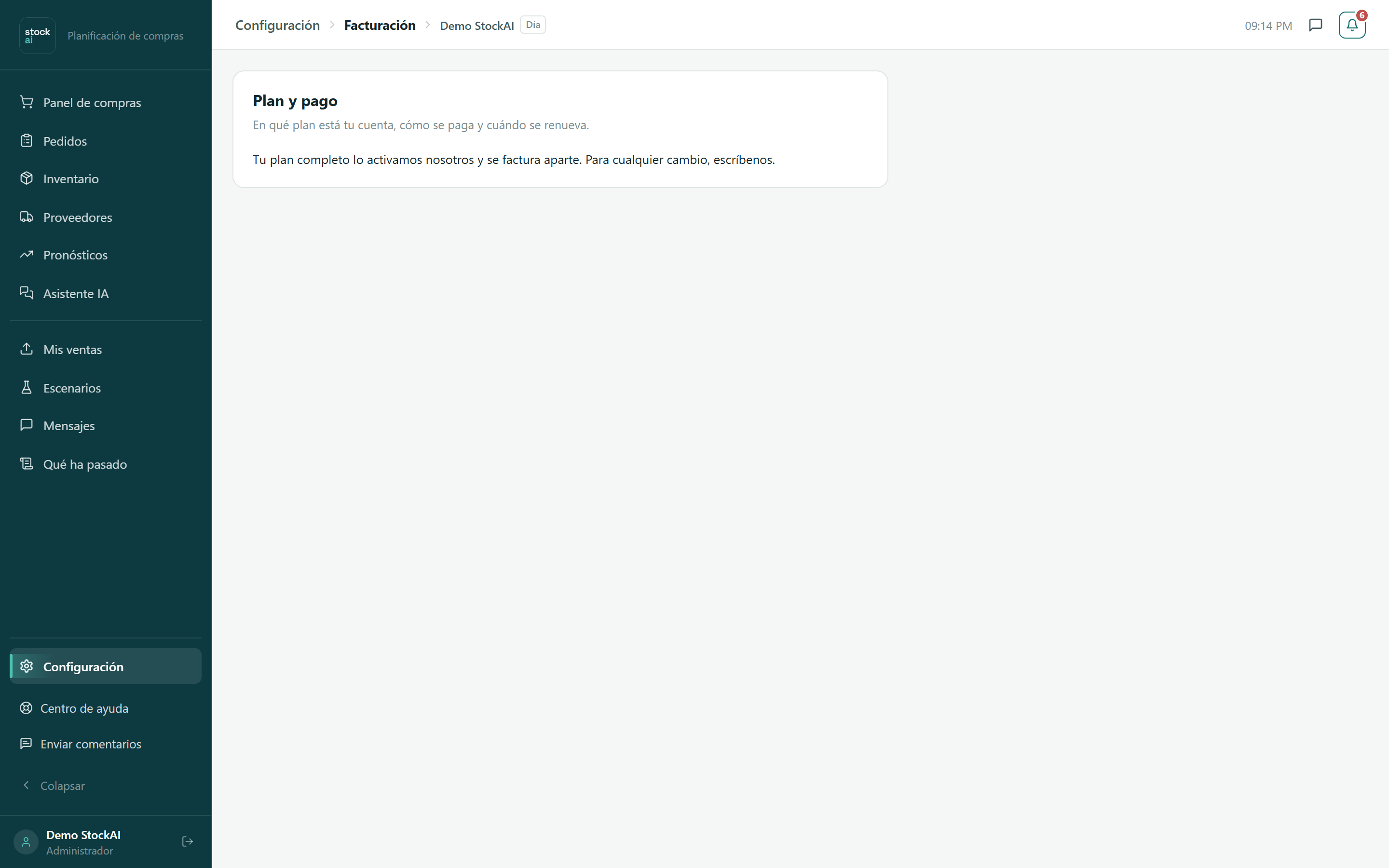
La tarjeta Plan y pago dice en una frase quién decide cómo se paga tu plan:
- «Estás en el plan gratis.»
- «Tu plan {Pro o Max} se renueva el {fecha}, con {Stripe o PayPal}.»
- «Tu plan {Pro o Max} sigue activo hasta el {fecha}.» (cancelaste la renovación; ese día la cuenta pasa al plan gratis sin borrar nada).
- «Tu plan {Pro o Max} lo activamos nosotros y se factura aparte.» (plan puesto a mano: no hay nada que pagar aquí).
- «Tu plan corporativo se factura según tu contrato.»
- «Esta es una cuenta de prueba.» (las cuentas de prueba de 24 horas no contratan; hay que crear una cuenta con tu correo).
Pasar a Pro o a Max
En el plan gratis aparece el recuadro «Pasar a Pro o Max». Si la instalación vende los dos planes, primero eliges uno (Pro viene marcado; cada opción dice su precio y cuántos productos, usuarios y bodegas incluye) y debajo aparece un botón por forma de pago: Tarjeta (Stripe), Link y PayPal. Qué incluye cada plan está en Planes y límites.
- Si la instalación tiene pagos en línea configurados, el recuadro muestra el precio de cada plan («{precio} al mes») y cada botón te lleva a la página de pago de Stripe o de PayPal. Tus datos de pago nunca pasan por StockAI. Solo un administrador ve los botones; los demás leen «Los planes de pago empiezan en {precio} al mes. Pídele a un administrador de tu cuenta que lo contrate».
- Si no los tiene, los tres botones aparecen atenuados con la marca «Próximamente» y el aviso «Los pagos en línea aún no están activos. Escríbenos para activar tu plan». Un administrador ve además qué variables le faltan a la instalación, para pedírselas a quien la administra.
Al volver de la página de pago
Volver a StockAI no es la confirmación del pago: el plan cambia solo cuando Stripe o PayPal nos avisa. Por eso verás «Confirmando tu pago» (no cierres ni pagues de nuevo) y, en segundos, «Ya estás en el plan Pro» (o Max). Si tarda más de un minuto y medio, la pantalla dice «El aviso del pago está tardando»: no pagues de nuevo; si en una hora no aparece, escríbenos. Si volviste sin pagar, verás «No se completó el pago» y no se cobró nada.
Administrar la suscripción
Con una suscripción pagada en línea, un administrador ve «Administrar suscripción», que abre el portal de Stripe o tu cuenta de PayPal (en Pagos automáticos) para cambiar la tarjeta, pasar de Pro a Max (o al revés) o cancelar. El cambio de plan se refleja en StockAI en cuanto Stripe o PayPal nos avisa. Si un cobro falla, arriba aparece «No pudimos cobrar tu plan» con la fecha límite y el botón «Actualizar forma de pago»: después de esa fecha la cuenta pasa al plan gratis. Nunca se borra nada; solo se deja de poder crear más allá de los topes.
Escribirnos para pedir más
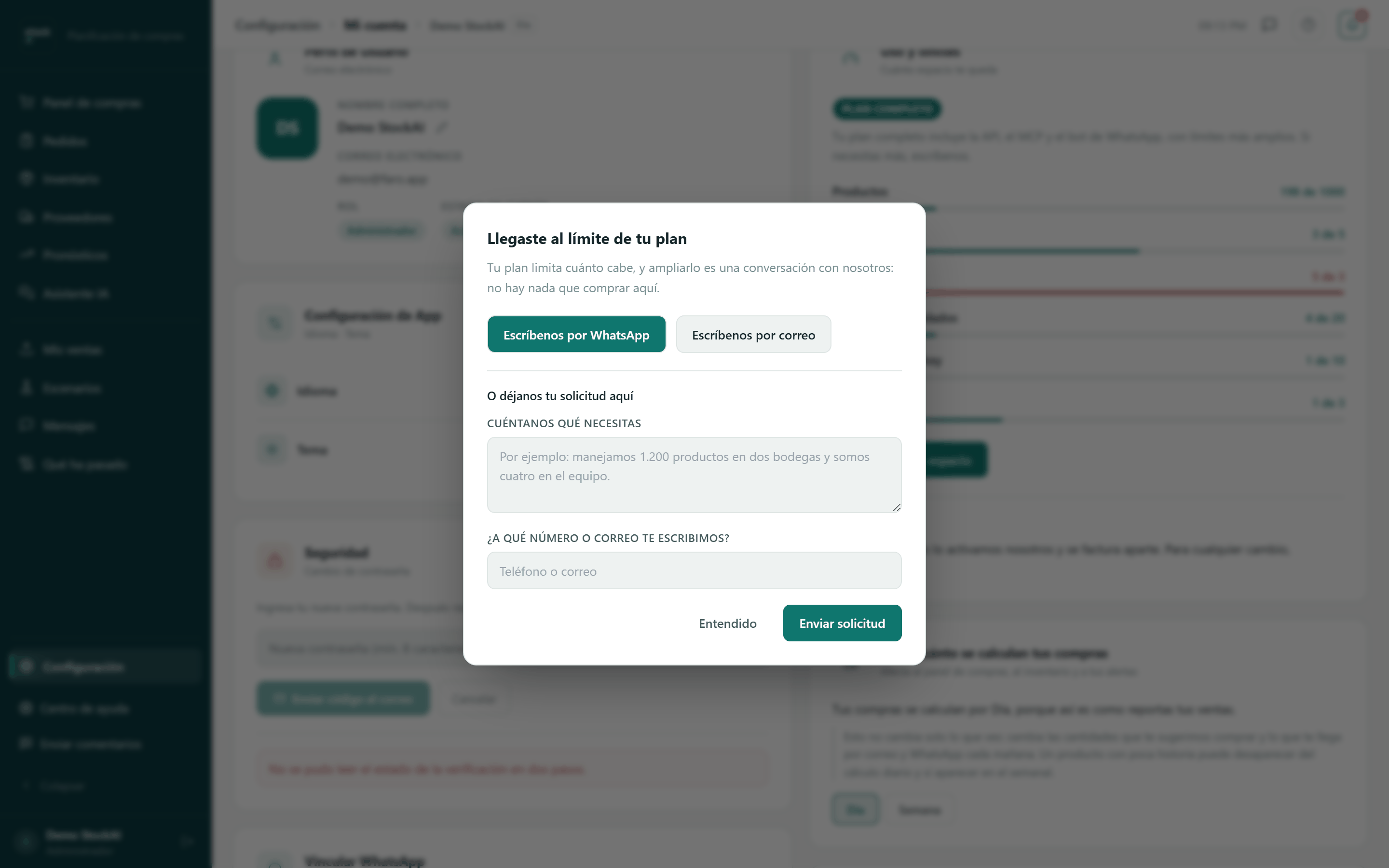
Este diálogo se abre con «Necesito más espacio» en Mi cuenta, y solo cuando intentas crear algo más allá de un tope o usar una función que tu plan no incluye (en ese caso dice cuál tope alcanzaste, por ejemplo «Productos: 100 de 100»).
- Elige «Escríbenos por WhatsApp» o «Escríbenos por correo»: se abre la conversación con un mensaje ya escrito.
- O, sin salir de la página, completa «Cuéntanos qué necesitas» y «¿A qué número o correo te escribimos?» y pulsa «Enviar solicitud». Verás «Recibimos tu solicitud. Te escribimos pronto».
- «Entendido» cierra el diálogo.