Mi cuenta: perfil, seguridad, WhatsApp y ajustes de la empresa
Tu perfil, tu contraseña y la verificación en dos pasos, tu WhatsApp, y —a la derecha— el uso del plan, la moneda, las tasas de cambio, la zona horaria y el registro de actividad de la cuenta.
En esta página
Abre Mi cuenta desde Configuración → Tu cuenta. En computadora la pantalla tiene dos columnas: a la izquierda lo tuyo (perfil, apariencia, seguridad, WhatsApp, mensajes del equipo, legal) y a la derecha lo de la empresa (uso y límites, cálculo, moneda, tasas de cambio, zona horaria). Debajo van una nota sobre cómo calcula StockAI y el registro de actividad. En el celular las mismas secciones aparecen como una lista agrupada; tocas una y se abre.
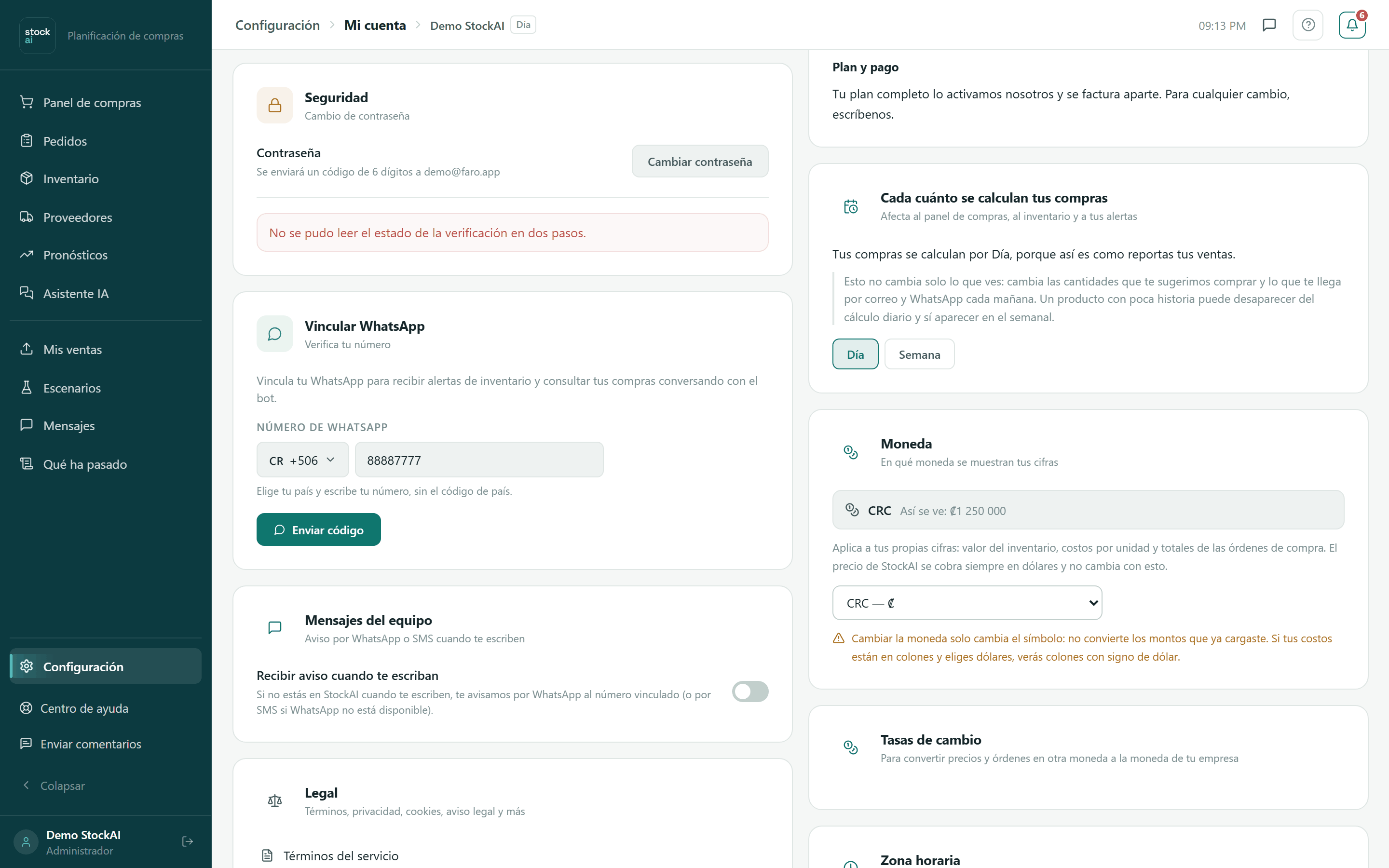
Perfil de Usuario
- Nombre completo
- El único dato que cambias aquí. Pulsa el lápiz junto al nombre, escribe y guarda. El nuevo nombre aparece de inmediato en la barra lateral y en el saludo del Panel de compras.
- Correo electrónico
- Solo lectura. Un administrador lo cambia desde Usuarios, y el correo nuevo se debe verificar.
- Rol
- Administrador, Analista o Solo lectura. Lo cambia un administrador.
- Estado de cuenta
- Activo, Pendiente, Inactivo o Suspendido.
Configuración de App: idioma y tema
Idioma (Español / English) y Tema (Oscuro / Claro). Se guardan en tu usuario, así que te siguen a otro navegador. Afectan solo a ti.
Seguridad
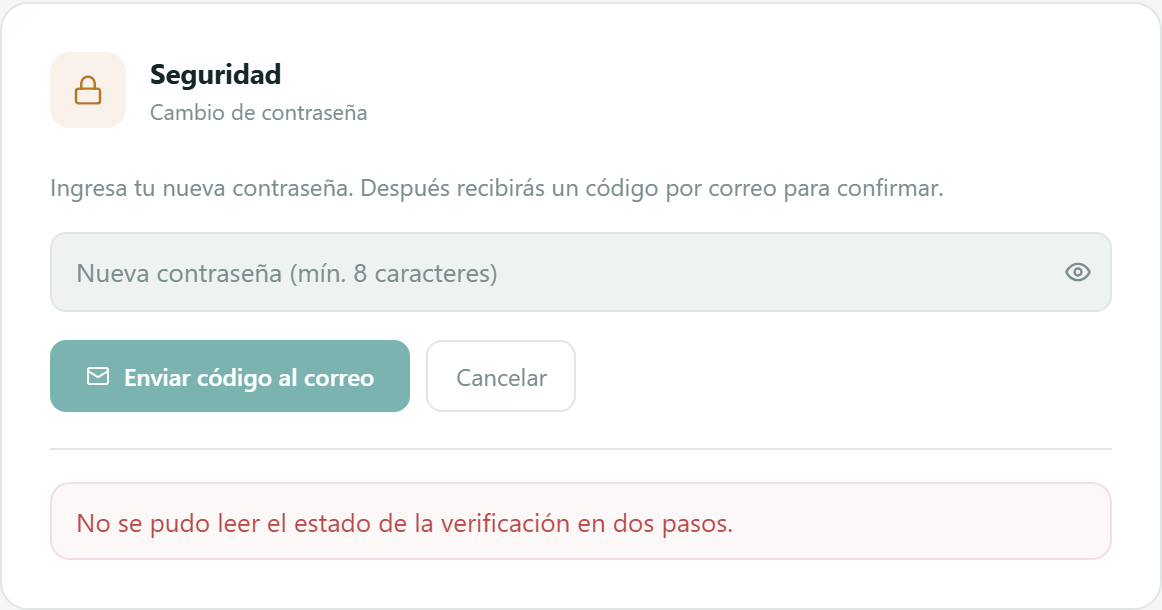
Cambiar la contraseña
- En Seguridad, pulsa «Cambiar contraseña».
- Escribe la contraseña nueva (mínimo 8 caracteres). El ojo la muestra u oculta.
- Pulsa «Enviar código al correo». Te llega un código de 6 dígitos al correo de tu cuenta.
- Escribe el código y pulsa «Confirmar cambio». Si te equivocaste de contraseña, «Volver» te regresa al paso anterior.
- Verás «Contraseña actualizada» y la tarjeta vuelve a su estado inicial.
Verificación en dos pasos
Debajo de la contraseña está la verificación en dos pasos con una app de autenticación. Con «Activar» escaneas el código QR con tu app, confirmas con un código y guardas los códigos de recuperación (sirven si pierdes el teléfono). Una vez activa, «Desactivar» y «Códigos de recuperación nuevos» piden un código de tu app (los códigos anteriores dejan de servir).
Un administrador ve además «Exigirla a toda la organización»: quien entra con contraseña tendrá que configurarla (quien entra con Google, Microsoft o el proveedor de la empresa sigue las reglas de ese proveedor). Para encenderla primero debes tenerla activa en tu propia cuenta, y al encenderla las personas que no la tenían cierran sesión y la configuran al volver a entrar. El administrador también puede «Restablecer» la de un compañero que perdió su teléfono: pierde la app registrada y su sesión se cierra.
Si la instalación ofrece entrar con Google, Microsoft o Apple, en esta tarjeta también aparecen las cuentas vinculadas, con la opción de desvincular cada una.
Vincular WhatsApp
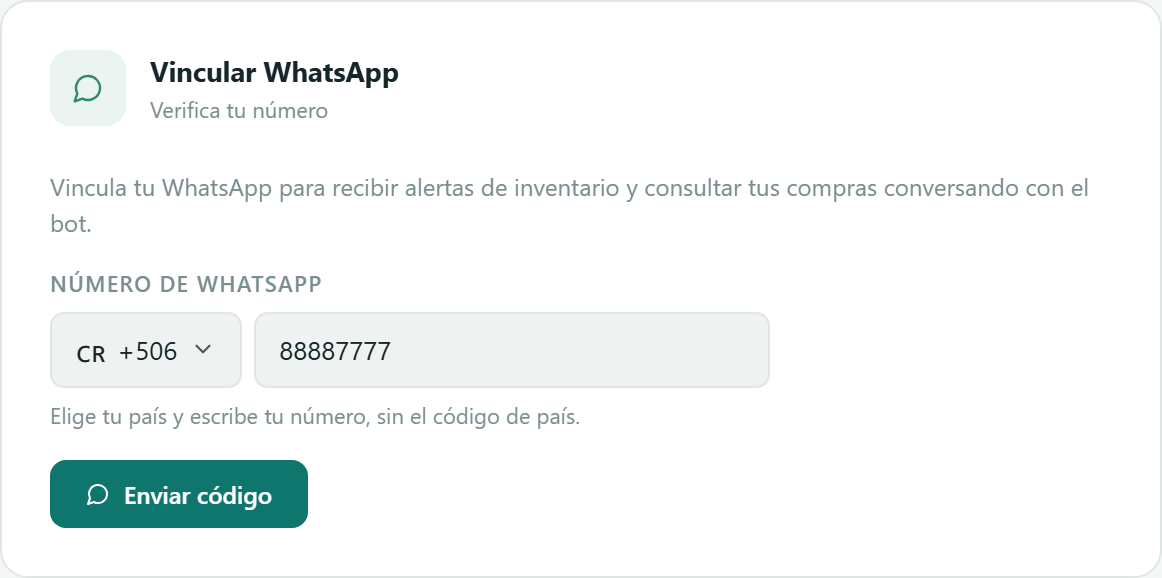
Con tu número vinculado recibes las alertas de inventario por WhatsApp y puedes consultar tus compras conversando con el bot (el bot viene con los planes Pro y Max).
- Elige tu país en el selector (la bandera y el prefijo, por ejemplo +506).
- Escribe tu número sin el código de país.
- Pulsa «Enviar código». Te llega un código de 6 dígitos por WhatsApp.
- Escribe el Código de verificación y pulsa «Confirmar». La tarjeta pasa a «WhatsApp vinculado» con la marca «Verificado».
- Reenviar código
- Se habilita tras una espera («Reenviar en Ns»). Si pides otro demasiado pronto, la pantalla te dice cuántos segundos faltan.
- Cambiar número
- Vuelve al formulario para vincular otro número.
- Desvincular
- Quita el número: dejas de recibir alertas y el bot deja de reconocerte.
Mensajes del equipo
El interruptor «Recibir aviso cuando te escriban»: si alguien te escribe en Mensajes y no estás en StockAI, te avisamos por WhatsApp al número vinculado (o por SMS si WhatsApp no está disponible). Necesita un número vinculado arriba; sin él la tarjeta te lo pide.
Legal
Enlaces a Términos del servicio, Política de privacidad, Política de cookies, Aviso legal y Todos los documentos.
Uso y límites
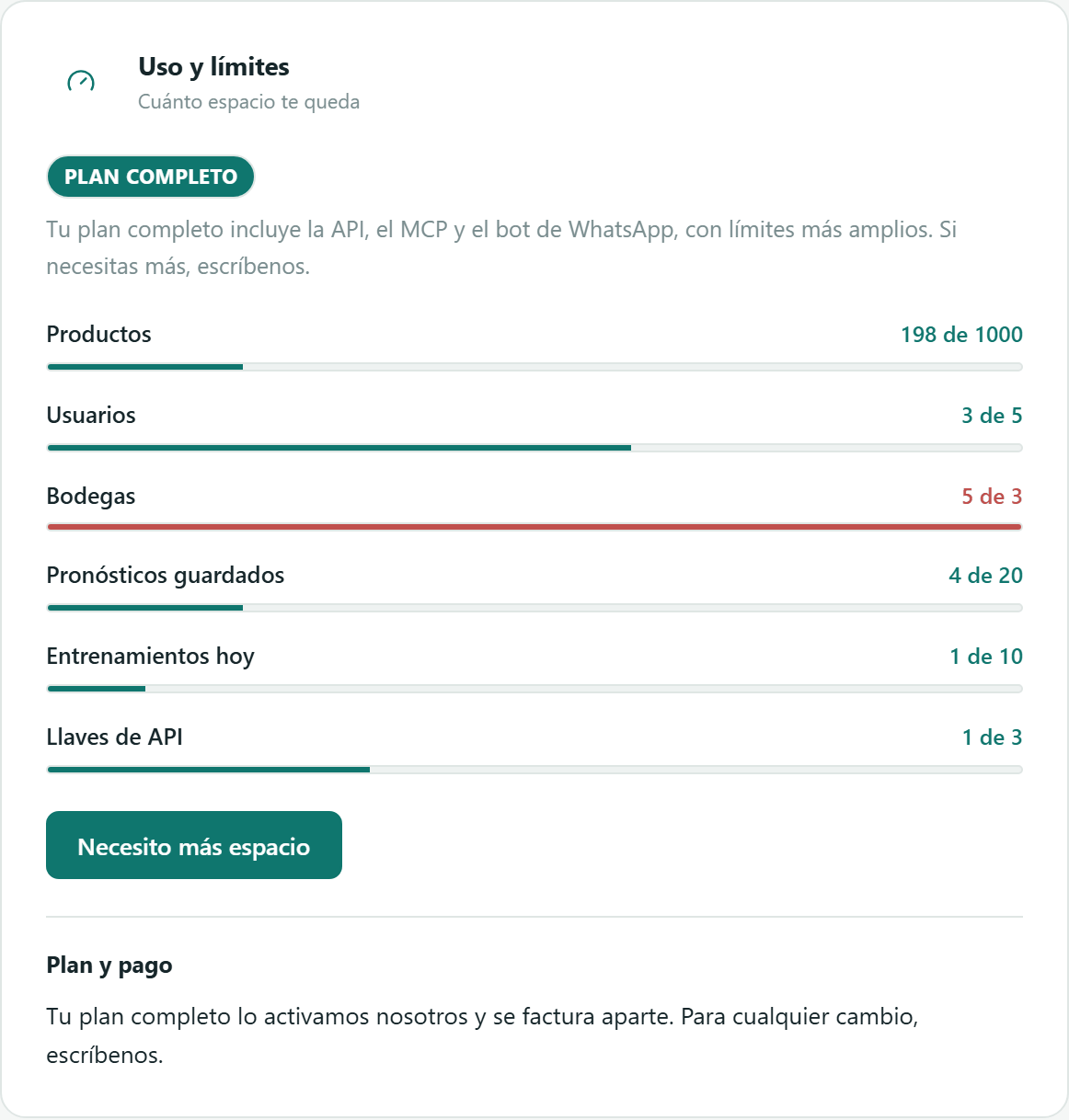
Cuánto espacio te queda en tu plan. Arriba va la etiqueta del plan y una frase sobre lo que incluye; debajo, una barra por cada tope con el uso actual y el máximo («198 de 1000»). Una barra en rojo indica que estás en el tope o por encima de él.
- Productos, Usuarios, Bodegas
- Cuántos tienes frente a cuántos admite el plan.
- Pronósticos guardados
- Sesiones activas (las archivadas no cuentan).
- Entrenamientos hoy
- Cuántos entrenamientos lanzaste hoy frente al máximo diario.
- Llaves de API
- Cuántas llaves activas tienes (solo en planes con API).
- Necesito más espacio
- Abre el diálogo para escribirnos (ver Facturación).
- Plan y pago
- La misma información que Facturación: en qué plan estás y cómo se paga.
Cada cuánto se calculan tus compras
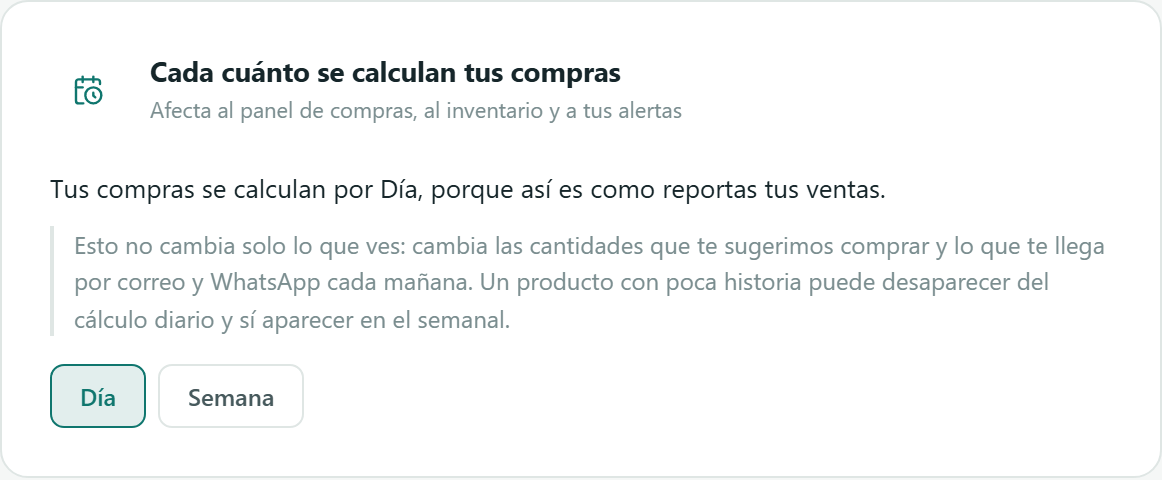
Si tus datos permiten calcular por día y por semana, aquí eliges. La tarjeta explica por qué está en la opción actual (por ejemplo, «porque así es como reportas tus ventas»). Si tus datos solo admiten una opción, la tarjeta no aparece.
Moneda
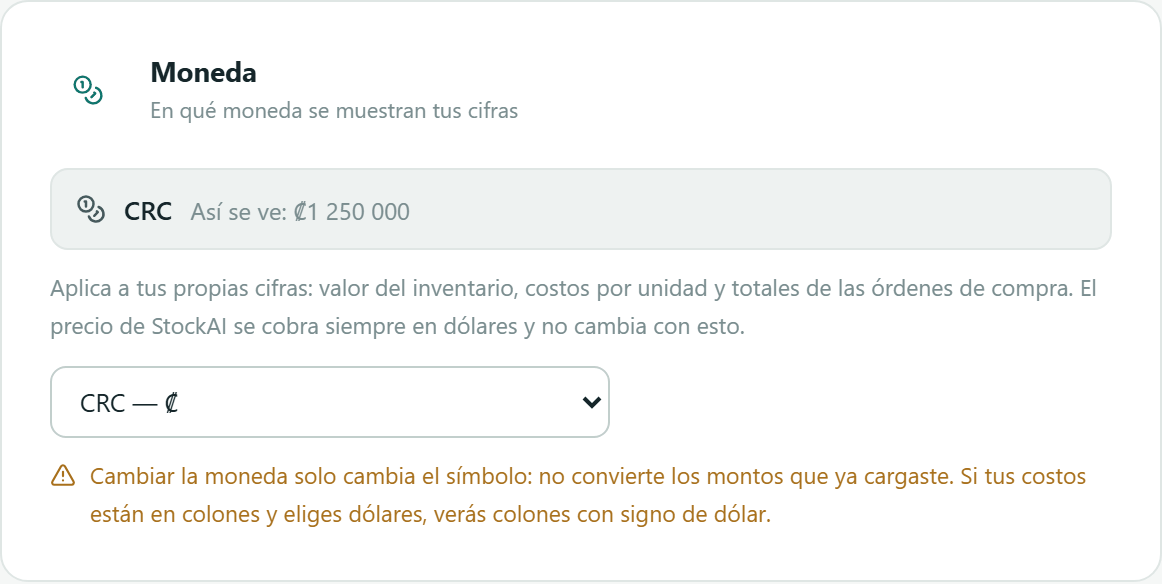
En qué moneda se muestran tus propias cifras: valor del inventario, costos por unidad y totales de las órdenes de compra. La tarjeta te muestra cómo se ve un monto («Así se ve: ₡1 250 000»). Solo un administrador la cambia, eligiendo de la lista (CRC, USD, MXN, GTQ, COP, PAB, HNL, NIO, DOP, PEN, CLP, ARS, EUR).
Tasas de cambio
Para convertir los precios de un proveedor y las órdenes en otra moneda a la moneda de tu empresa. Las tasas las escribe un administrador (StockAI no las busca por su cuenta): moneda, Tasa (1 unidad en tu moneda), Vigente desde y una Fuente opcional («Ej. Banco Central, 5 de octubre»), y luego «Agregar tasa». Cada tasa muestra su estado: En uso, Aún no vigente o Reemplazada, y se puede corregir o eliminar.
- Se usa la tasa más reciente que no sea posterior a la fecha de la orden.
- La orden guarda la tasa que usó: una tasa nueva nunca cambia una orden ya hecha.
- Sin tasa, una línea en otra moneda no se convierte (nunca se toma como 1): queda fuera de los totales y un presupuesto estricto no la deja pasar.
Zona horaria
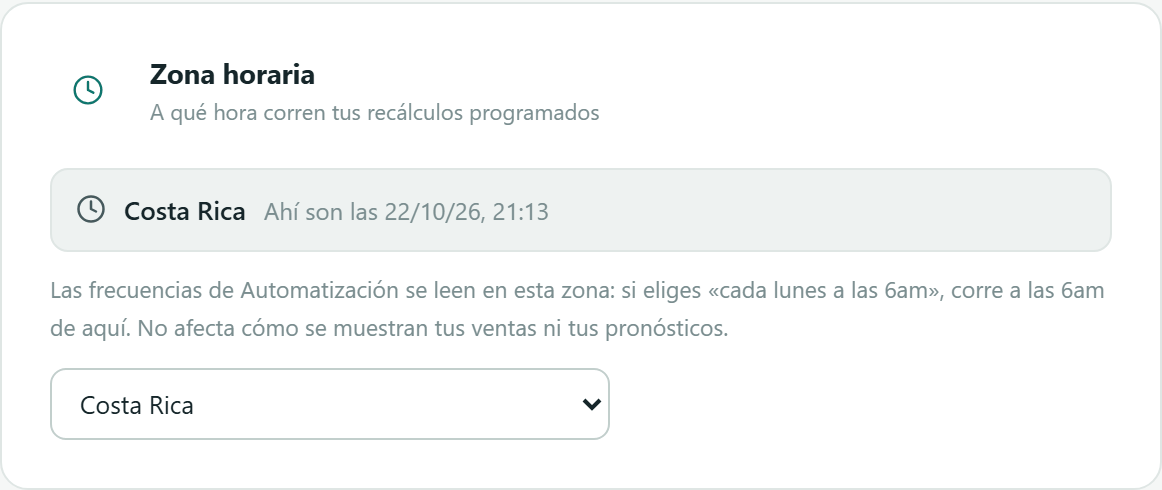
A qué hora corren tus recálculos programados. La tarjeta muestra qué hora es en la zona elegida. Las frecuencias de Automatización se leen en esta zona: «cada lunes a las 6am» corre a las 6am de aquí. No cambia cómo se muestran tus ventas ni tus pronósticos. Solo un administrador la cambia.
Registros de Actividad
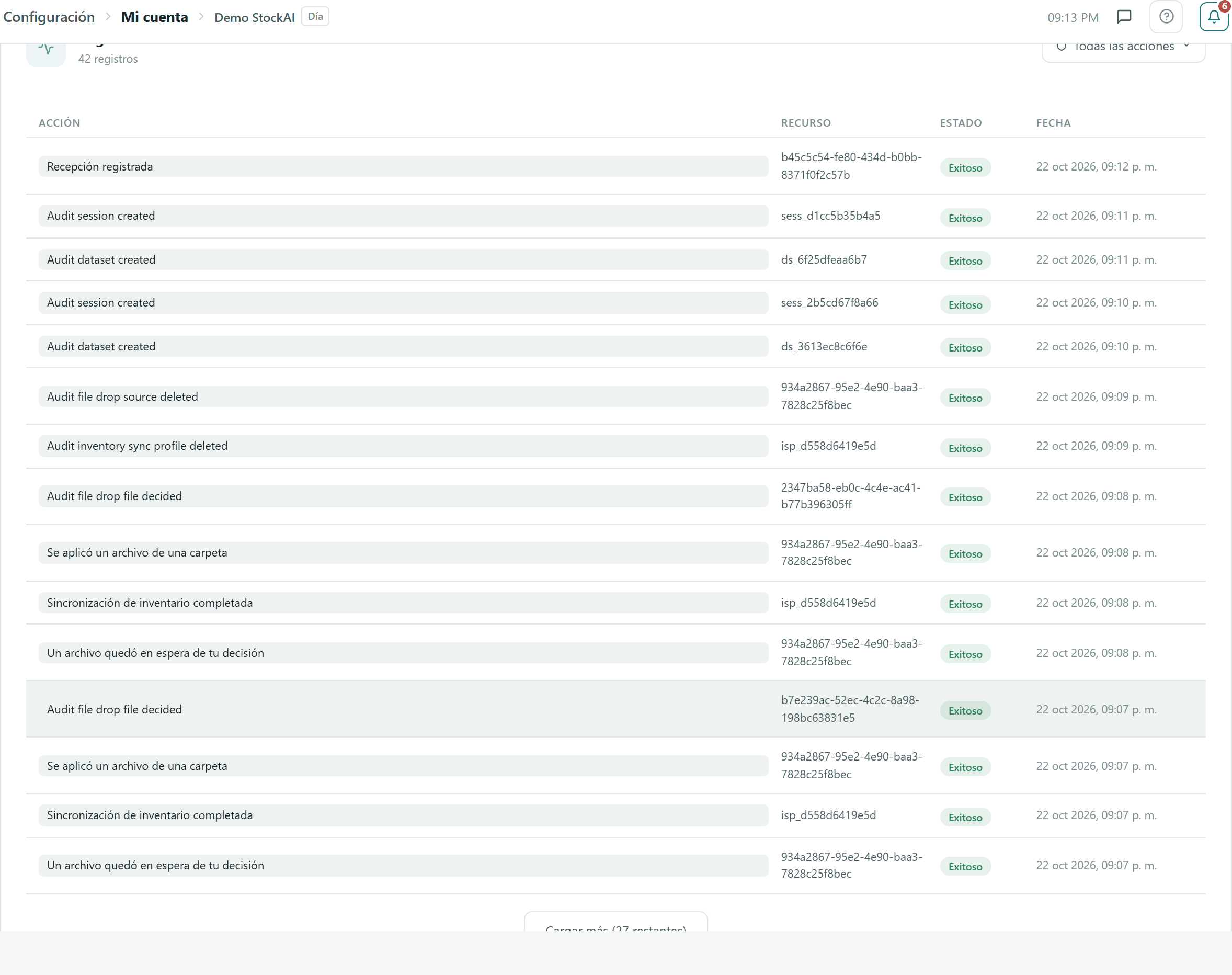
Al pie de la pantalla, la lista de acciones de la cuenta: Acción, Recurso (el identificador del objeto), Estado (Exitoso o fallido) y Fecha. El filtro «Todas las acciones» limita la lista a un tipo de acción, y «Cargar más» trae las siguientes 15. Para la historia completa con quién hizo cada cambio, usa la pestaña Auditoría de Qué ha pasado.