Cargar ventas y calcular el pronóstico
El asistente de tres pasos que convierte tu historial de ventas en pronósticos: subes el archivo (o reutilizas uno), confirmas qué columna es cada cosa y StockAI entrena los modelos y te lleva al resultado.
En esta página
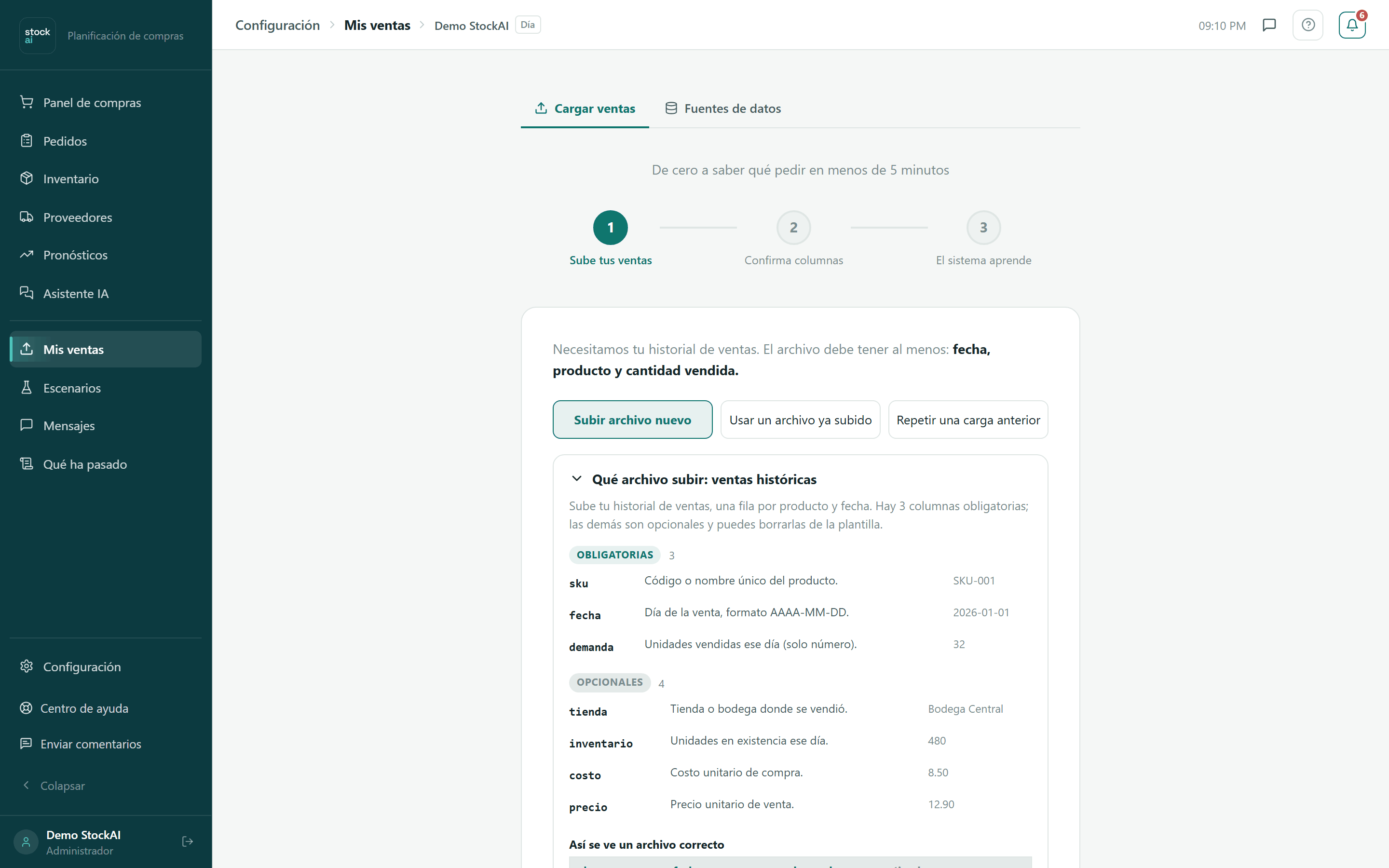
Cargar ventas es donde nace cada pronóstico. Comparte pestaña con Fuentes de datos. Arriba, la barra de pasos: 1. Sube tus ventas, 2. Confirma columnas y 3. El sistema aprende. Al terminar, la app abre Pronósticos con la corrida nueva, que pasa a ser la que usa la app para planificar.
Qué archivo necesitas
Un CSV o Excel (.xlsx, .xls) con al menos fecha, producto y cantidad vendida, una fila por producto y fecha. La guía de la pantalla muestra las columnas Obligatorias y Opcionales, «Así se ve un archivo correcto», la lista «Antes de subirlo, revisa que…» y los botones Descargar plantilla CSV y Descargar plantilla Excel (.xlsx). Al pie hay un ejemplo de cómo debe verse.
Antes de subirlo, el navegador revisa el CSV y te dice fila por fila lo que encuentre («fila 214: fecha inválida…»), con la plantilla a mano para corregirlo.
Paso 1: Sube tus ventas
Si ya tienes datos, arriba aparecen hasta tres pestañas:
- Subir archivo nuevo
- Arrastra el archivo a la zona o haz clic para elegirlo. Verás «Archivo seleccionado: …».
- Usar un archivo ya subido
- Elige uno de tus archivos (con sus filas y la fecha en que lo subiste) y pulsa Usar: no hace falta volver a subirlo.
- Repetir una carga anterior
- Vuelve a calcular con el mismo archivo y las mismas columnas de una corrida terminada; pulsa Repetir. Solo cambias el horizonte o el detalle en Opciones.
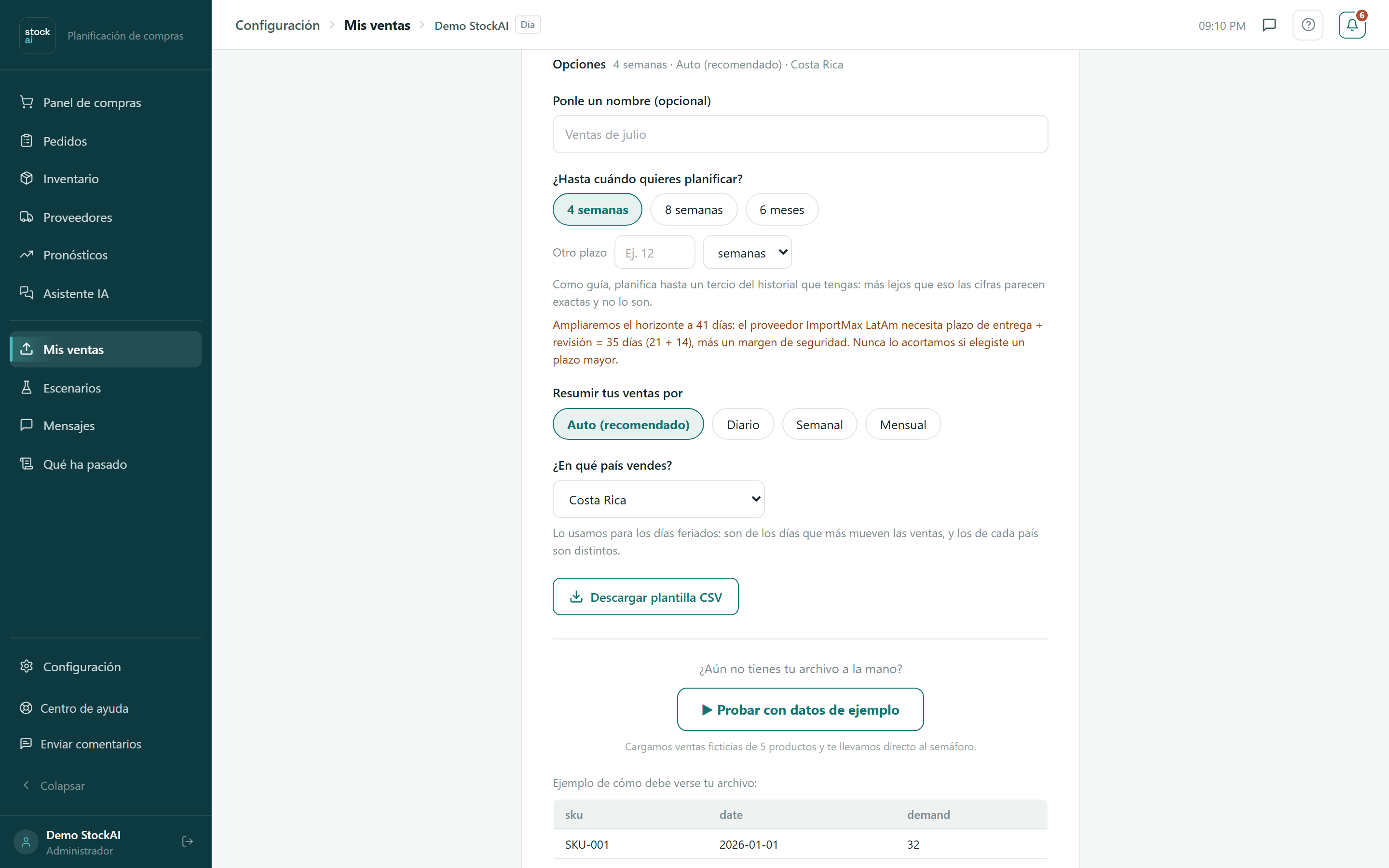
Despliega Opciones (junto al título ves lo elegido, por ejemplo «8 semanas · Auto (recomendado) · Costa Rica») para ajustar:
- Ponle un nombre (opcional)
- El nombre de la corrida, por ejemplo «Ventas de julio».
- ¿Hasta cuándo quieres planificar?
- 4 semanas, 8 semanas, 6 meses u Otro plazo (un número en días, semanas o meses; máximo 365 días). Como guía, planifica hasta un tercio del historial que tengas. Cada detalle tiene un alcance: el diario llega a 90 días, el semanal a 26 semanas y el mensual a 12 meses; si pides más, la pantalla dice hasta dónde llegará. Si el tiempo de entrega de un proveedor o producto lo exige, StockAI amplía el horizonte y lo avisa; nunca lo acorta.
- Resumir tus ventas por
- Auto (recomendado), Diario, Semanal o Mensual.
- ¿En qué país vendes?
- Costa Rica, Colombia, México, Perú, Chile, Argentina, Ecuador, Guatemala, Panamá, República Dominicana, España o Estados Unidos. Se usa para los feriados, que son de los días que más mueven las ventas.
Al subir el archivo (o elegir uno), StockAI lo lee. Si reconoce con certeza las tres columnas obligatorias, salta directo al paso 3 y te dice cuáles usó («Reconocimos las columnas de tu archivo: producto…, fecha… y cantidad vendida…») con el enlace «Cambiar columnas» para volver atrás. Si no, te lleva al paso 2.
Paso 2: Confirma columnas
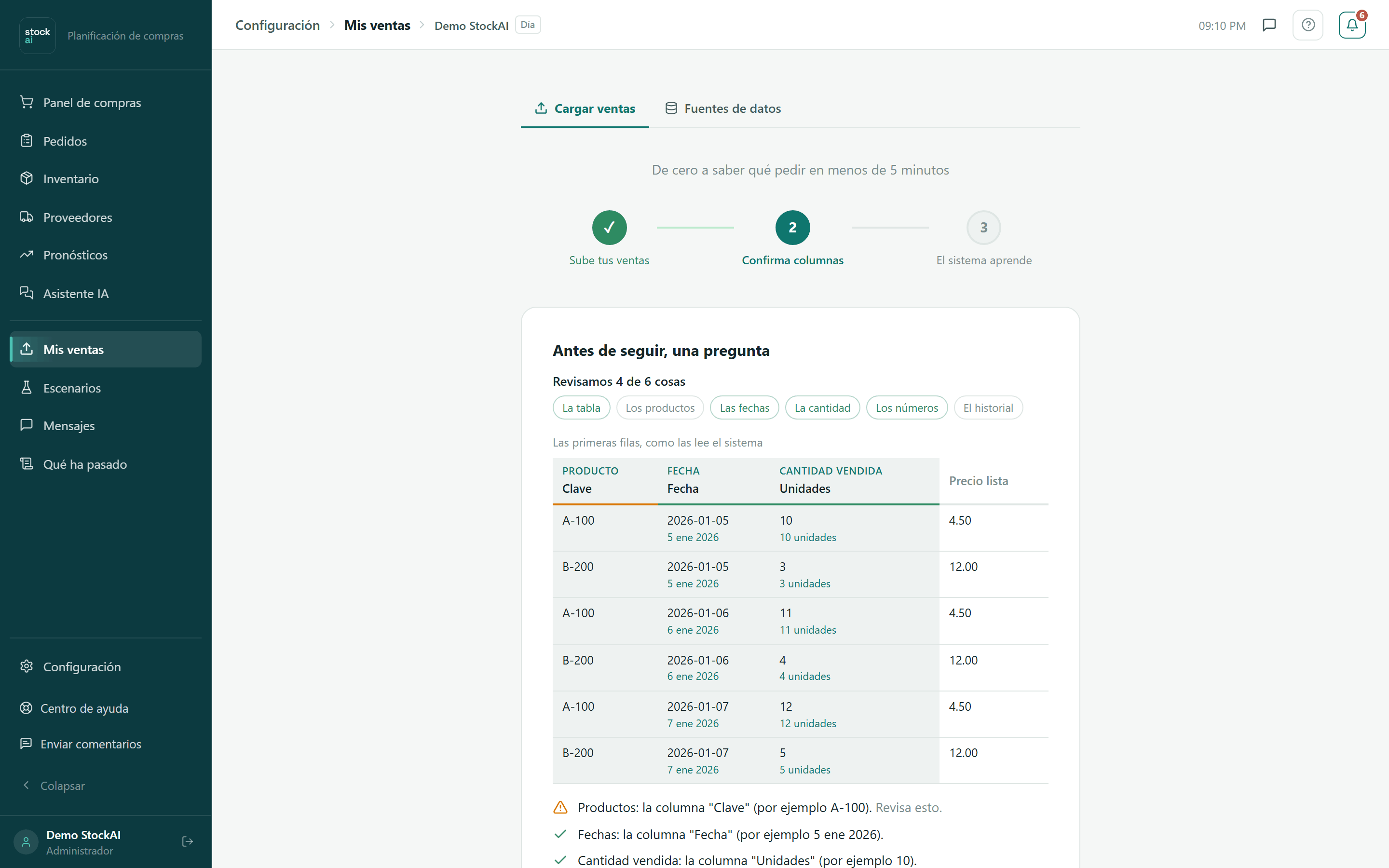
StockAI muestra cómo leyó el archivo: «Leímos N productos, N días, del … al …», «Revisamos N de M cosas», las primeras filas tal como las lee el sistema, y una pregunta por cada duda (por ejemplo qué columna son las unidades, o qué hoja de un Excel usar). Lo que corrigió solo aparece en «Esto hicimos por ti»: filas de título o de totales ignoradas, fechas de Excel convertidas, comas decimales, ceros iniciales de los códigos, columnas de periodos pasadas a filas, entre otras. «Usar mi archivo tal como está» deshace esas correcciones.
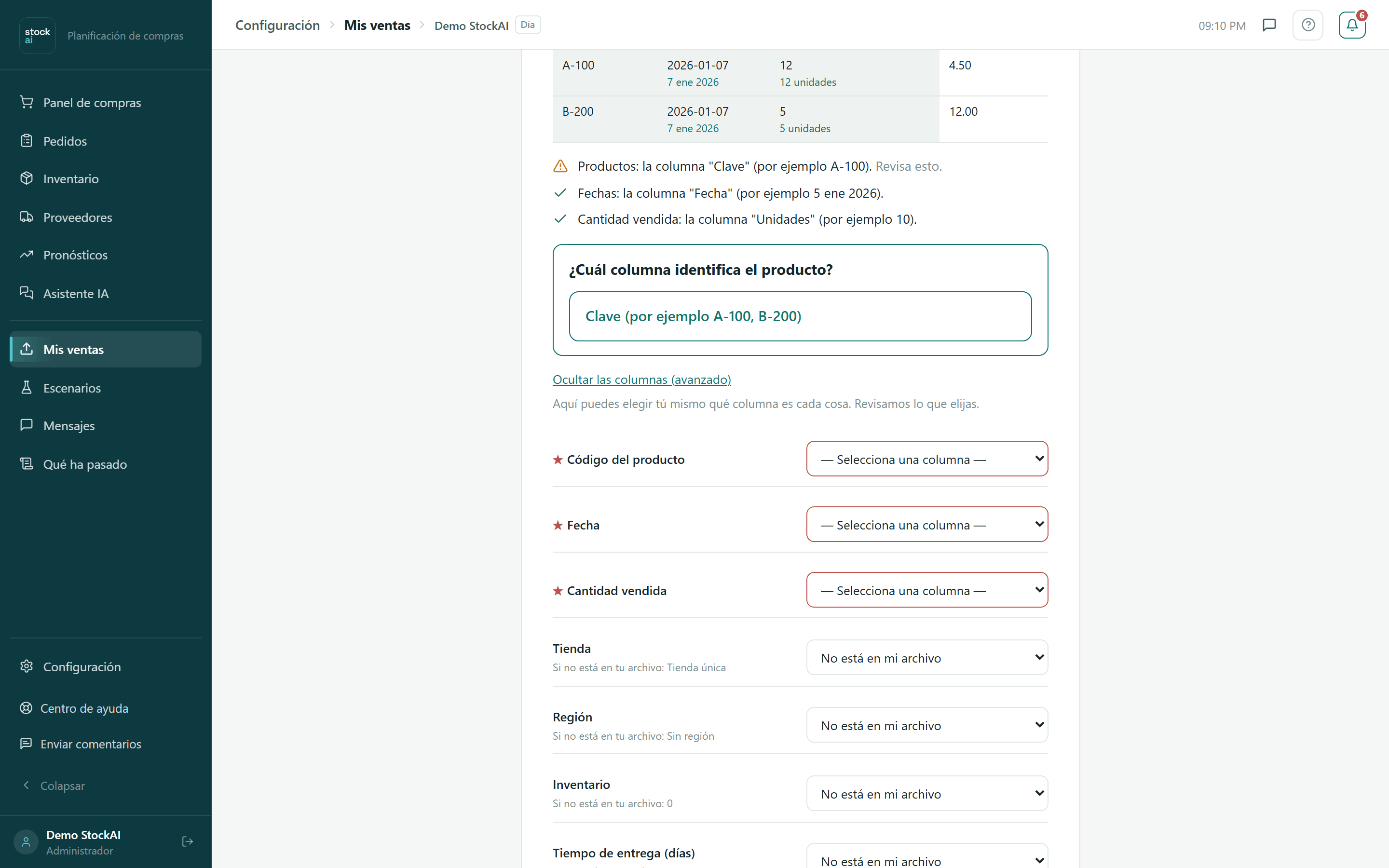
«Ver todas las columnas (avanzado)» abre la lista completa para elegir tú mismo qué columna es cada cosa:
- ★ Código del producto, ★ Fecha, ★ Cantidad vendida
- Obligatorias (marcadas con estrella y en rojo mientras falten).
- Tienda, Región
- Si no están: tienda única, sin región.
- Inventario
- El stock del archivo; si no está, 0.
- Tiempo de entrega (días)
- Si no está, 15 días.
- Precio, Costo, Precio regular
- Si no están: desconocido.
- Precio promocional, Promoción, Tipo de promoción, Descuento
- Si no están: igual al precio regular, sin promoción, 0 %.
Cada columna opcional puede quedar en «No está en mi archivo». Si es tu carga mensual de siempre, StockAI reutiliza las columnas de la corrida anterior y lo dice; si el archivo cambió de formato, nombra las columnas que ya no trae.
Problemas en los datos
Debajo aparecen los problemas que el sistema encontró. Los que solo informan se muestran como avisos; los que cambian el pronóstico van en «Tienes que decidir algo antes de seguir», con opciones y la recomendada marcada (por ejemplo, qué hacer con fechas repetidas con cantidades distintas o con devoluciones negativas). Mientras falte responder, el botón dice por qué está apagado: «Te falta responder N punto(s) de arriba.».
- Revisa la lectura y responde las preguntas.
- Si una columna está mal, corrígela en la lista avanzada: el archivo se vuelve a revisar.
- Responde los puntos de «Tienes que decidir algo antes de seguir».
- Pulsa «Esto se ve bien, continuar →».
Paso 3: El sistema aprende
StockAI configura solo el resto del cálculo y entrena. La barra de avance va nombrando cada etapa: cargar el archivo, completar días sin registro, revisar ventas atípicas y la calidad de los datos, elegir el mejor método por producto, entrenar, medir la precisión, calcular la demanda de los próximos días y cuánto conviene pedir, y guardar. Si el archivo trae inventario, también actualiza tu stock. No cierres la pestaña mientras dice «Esto puede tomar algunos minutos…».
Lo que se configura automáticamente:
| Parte | Qué se usa |
|---|---|
| Columnas | Las que confirmaste en el paso 2. |
| Variables | Ventas de 1, 7, 14 y 28 periodos atrás, promedios móviles de 7, 14 y 28, promedios exponenciales de 7 y 14, el cambio respecto al periodo anterior, calendario y los feriados del país elegido. |
| Modelos | Un modelo global que aprende de todos tus productos, LightGBM, Prophet, Croston (para venta intermitente) y XGBoost. El sistema elige por producto los que convienen. |
| Validación | Prueba en el tiempo (walk-forward) con 3 cortes, 80 % para entrenar y al menos 20 registros de historia. |
| Pronóstico | El horizonte y el detalle de Opciones. Se calculan las vistas por periodo (por ejemplo diaria y semanal); te llevamos al resultado en cuanto la primera está lista y el resto sigue en segundo plano. |
| Negocio | Nivel de servicio 95 %, tiempo de entrega 15 días, costo de mantener inventario 20 % y quedarse sin stock cuesta 3 veces más que sobrar. Ajusta luego los valores reales por producto y proveedor en Inventario y Proveedores. |
Si el cálculo falla verás «El cálculo falló:» con el motivo y el botón «Intentar de nuevo», que reutiliza el archivo ya subido.
Relacionado
- Subir tus ventas: la versión corta para empezar.
- Granularidad y Cómo compiten los modelos.
- Archivo rechazado: qué hacer cuando un archivo no pasa.
- Historial: todas las corridas que calculaste.