La pantalla API: referencia y consola
La referencia de las llamadas más comunes de la API con una consola para probarlas con tu llave, el consumo del mes y cómo conectar un asistente de IA por MCP.
En esta página
Abre API desde Configuración → Automatización y API → API. La fila aparece cuando la cuenta ya tiene alguna llave; la dirección funciona siempre. La pueden usar administradores y analistas (un analista es justamente quien conecta el sistema de la empresa): la consola solo actúa con la llave que pegas, nunca con tu sesión. La API, el MCP y el bot de WhatsApp vienen con los planes Pro, Max y Corporativo.
Para una guía de integración completa, paso a paso, lee La API paso a paso.
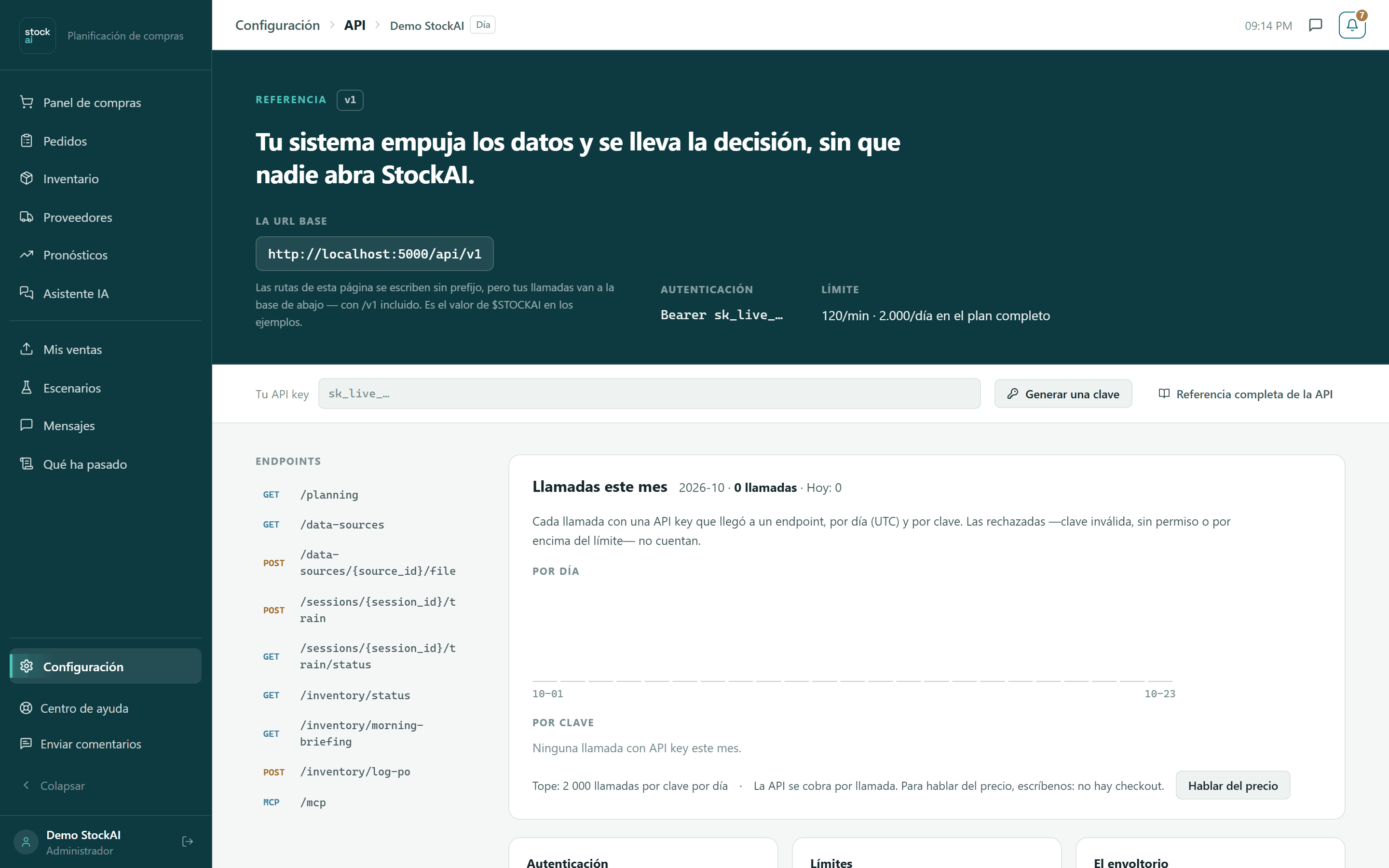
La cabecera
- La URL base
- A dónde van tus llamadas, con
/v1incluido. Las rutas de la página se escriben sin prefijo; en los ejemplos esta base es$STOCKAI. - Autenticación
Bearer sk_live_…: cada llamada lleva tu llave en la cabeceraAuthorization. Para escribir necesitas una llave de lectura y escritura.- Límite
- 120 llamadas por minuto por llave en cualquier plan con API; además, cada llave tiene un tope diario: 2.000 en Pro y 20.000 en Max (el corporativo no tiene). Al pasarte recibes 429 con
Retry-After. - Tu API key
- Una barra fija que te sigue al bajar. Pega aquí tu llave: queda solo en la página (no se guarda en el navegador) y se borra al salir.
- Generar una clave
- Te lleva a Automatización → API Keys.
- Referencia completa de la API
- La documentación para desarrolladores con todas las llamadas, generada del propio servicio.
A la izquierda, Endpoints lista las llamadas de la consola; pulsa una para saltar a ella. Abajo están las reglas generales: Autenticación, Límites y El envoltorio (toda respuesta viene envuelta y lo tuyo está en data; casi todos los errores traen error_code: decide por el código, no por el texto).
Probar una llamada
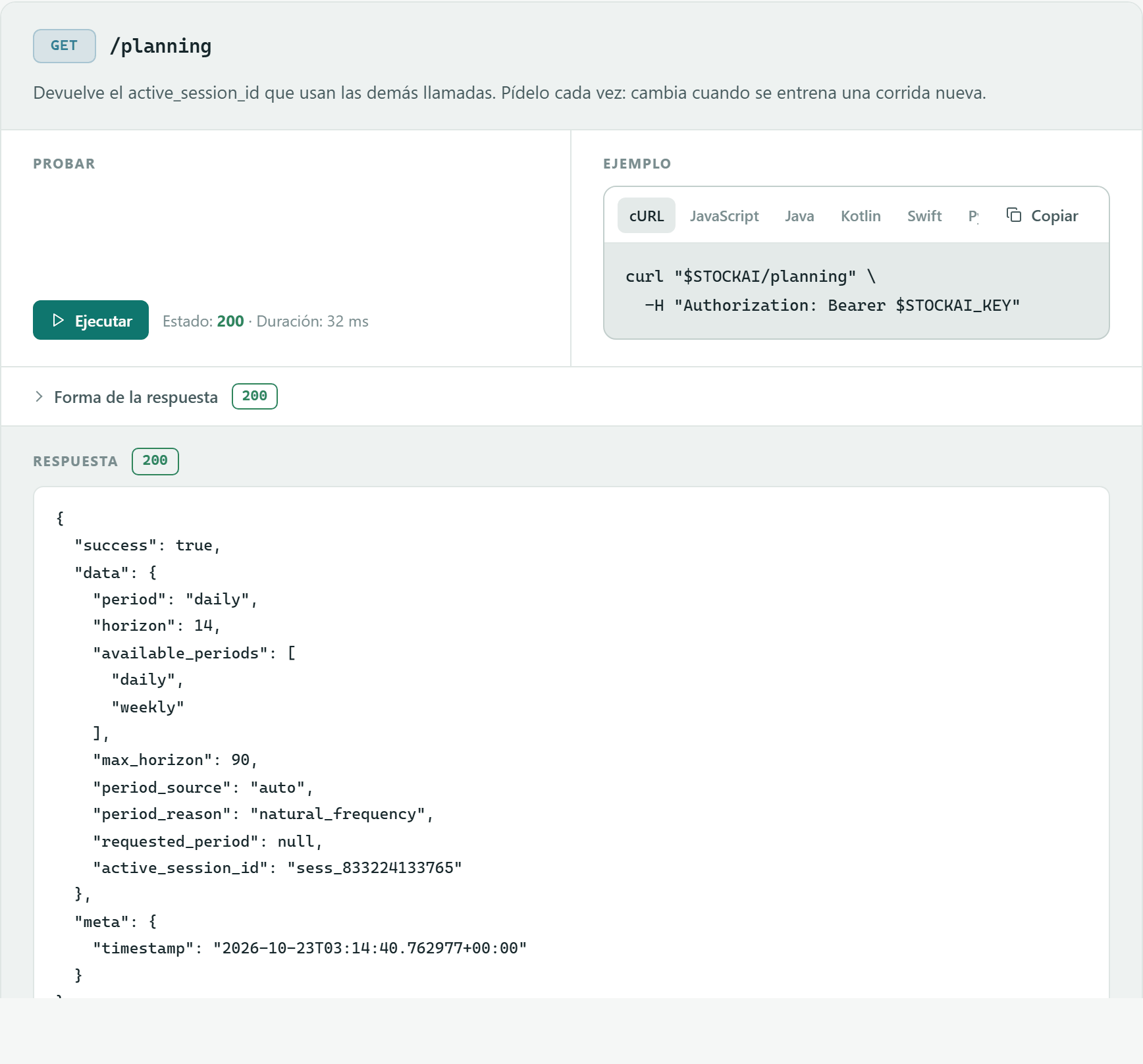
- Crea una llave en Automatización y pégala en Tu API key.
- Baja hasta la llamada, por ejemplo
GET /planning(devuelve elactive_session_idque usan las demás). - Llena los campos de Probar si los tiene (
session_id, filtros, un archivo o el cuerpo de la petición). Los obligatorios llevan asterisco; si falta alguno, la tarjeta dice cuál. - Pulsa «Ejecutar». Verás el Estado HTTP, la Duración y la Respuesta completa.
- Ejemplo
- La misma llamada en cURL, JavaScript, Java, Kotlin, Swift, Python, C#, Go y Rust, con el botón Copiar.
- Forma de la respuesta
- Despliega el esquema de lo que devuelve la llamada, campo por campo.
Las llamadas de la consola son: GET /planning, GET /data-sources, POST /data-sources/{source_id}/file, POST /sessions/{session_id}/train, GET /sessions/{session_id}/train/status, GET /inventory/status, GET /inventory/morning-briefing y POST /inventory/log-po.
Las llamadas que escriben
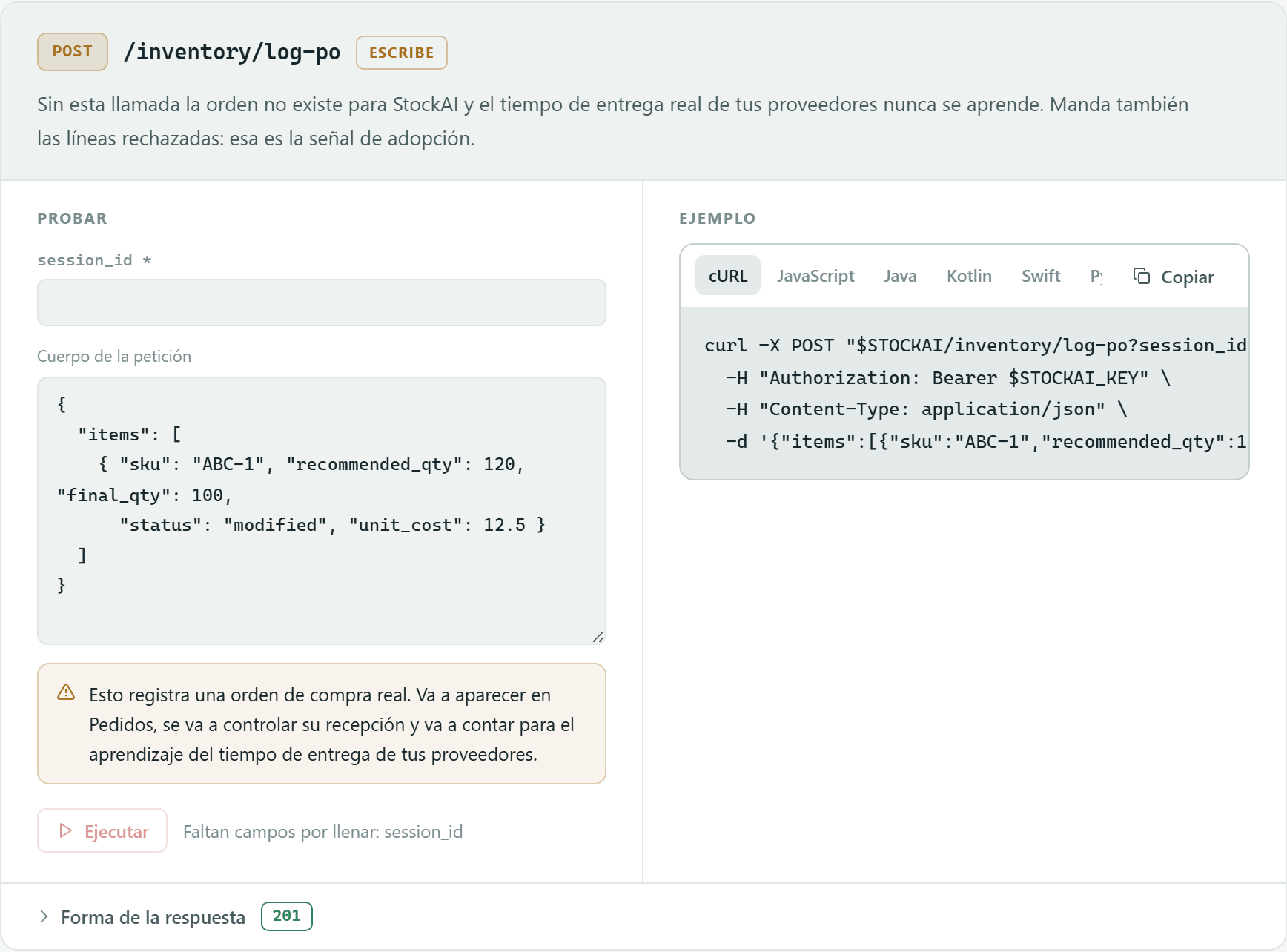
Las que llevan la marca Escribe cambian tus datos reales; no hay ambiente de pruebas (para eso está el sandbox). Cada una explica su consecuencia antes de ejecutar y pide confirmación («Esto cambia tus datos de verdad»):
POST /data-sources/{source_id}/filereemplaza el archivo de esa fuente; el pronóstico siguiente se calcula con él.POST /sessions/{session_id}/trainencola un entrenamiento real: ocupa uno de tus trabajos en paralelo y cambia el semáforo al terminar.POST /inventory/log-poregistra una orden de compra real: aparece en Pedidos y cuenta para aprender el tiempo de entrega de tus proveedores. Ojo: con el cuerpo vacío o sin la listaitemsregistra una orden con todos los productos en Pedir ya y Pedir pronto de esa sesión.
Llamadas este mes
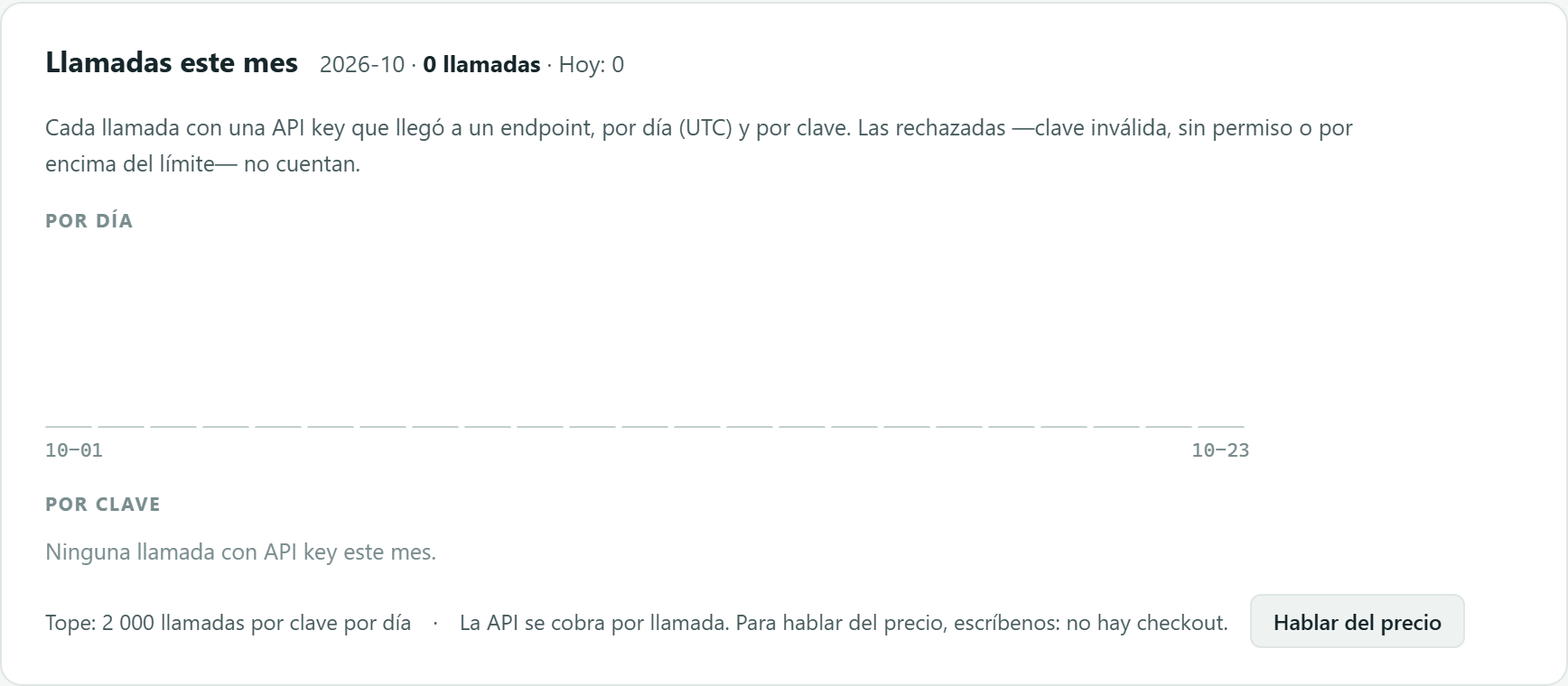
Solo para administradores (un analista lee que solo un administrador la ve). Cuenta cada llamada con una llave que llegó a un endpoint, por día (UTC) y por llave; las rechazadas (llave inválida, sin permiso o por encima del límite) no cuentan. Muestra el total del mes, el de hoy, una barra por día, el consumo por clave (con su permiso, o «revocada») y el tope diario. «Hablar del precio» abre el diálogo para escribirnos.
Conecta tu asistente (MCP)
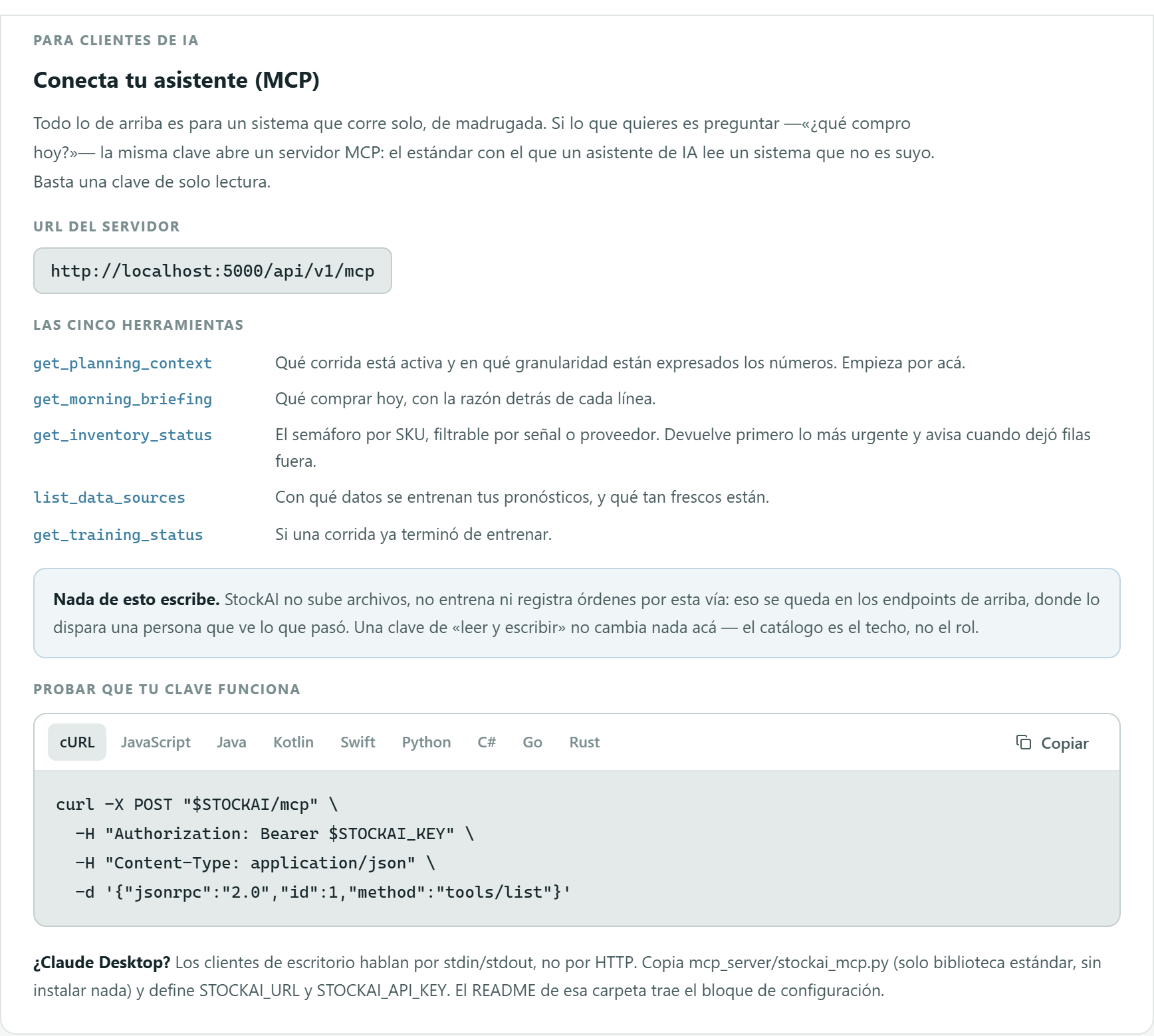
La misma llave abre un servidor MCP para que un asistente de IA pregunte «¿qué compro hoy?». Basta una llave de solo lectura.
- URL del servidor
- La base seguida de
/mcp. - Las cinco herramientas
get_planning_context(empieza por acá),get_morning_briefing,get_inventory_status,list_data_sourcesyget_training_status.- Nada de esto escribe
- Por MCP no se suben archivos, no se entrena ni se registran órdenes, aunque la llave sea de lectura y escritura.
- Probar que tu clave funciona
- Una llamada
tools/listlista para copiar. - ¿Claude Desktop?
- Los clientes de escritorio hablan por stdin/stdout: copia
mcp_server/stockai_mcp.pyy defineSTOCKAI_URLySTOCKAI_API_KEY.